软件信息
软件介绍
Adobe Illustrator 2025 中文破解版是面向高精度矢量图形制作的专业软件,提供完整的创作环境和多样化的编辑工具,可进行自由绘图、精确修改、细节润饰和版面设计。新版本改进了三维建模效果、对象排列和路径操作,增强了画布自动适配与渐变色彩功能。

Adobe Illustrator 2025 的安装步骤
1、在当前位置获得压缩文件,随即运行其中的setup安装程序。
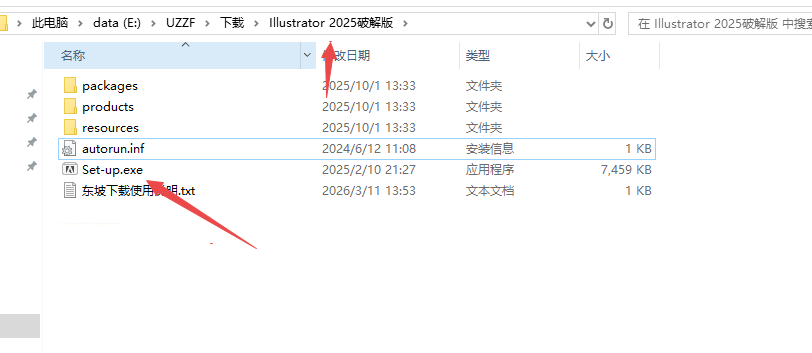
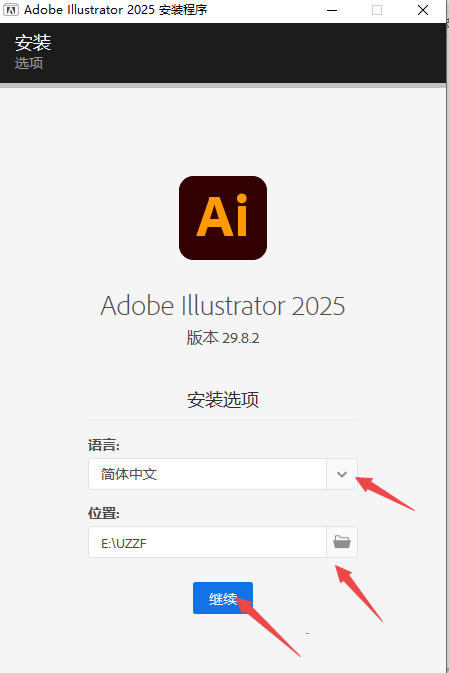
2、选择安装语言和软件安装位置
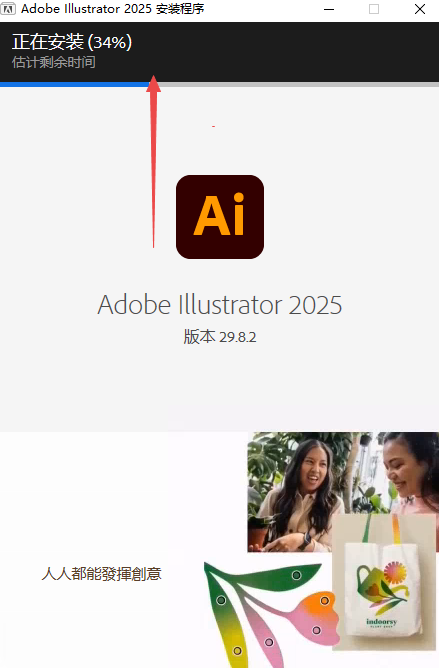
3、等待安装过程完成
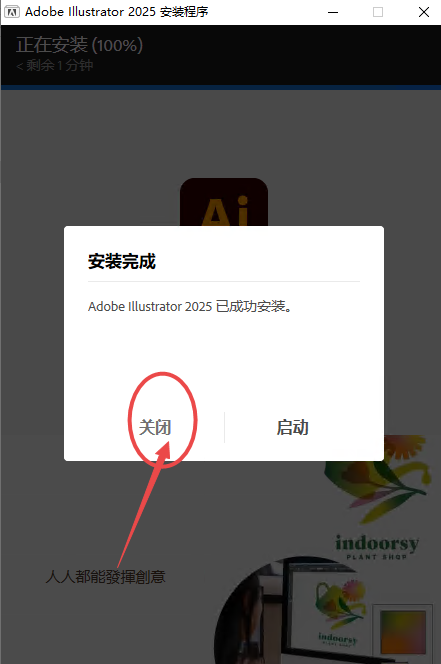
4、点击“关闭”按钮
5、找到软件的安装文件夹,双击 exe 程序即可启动软件
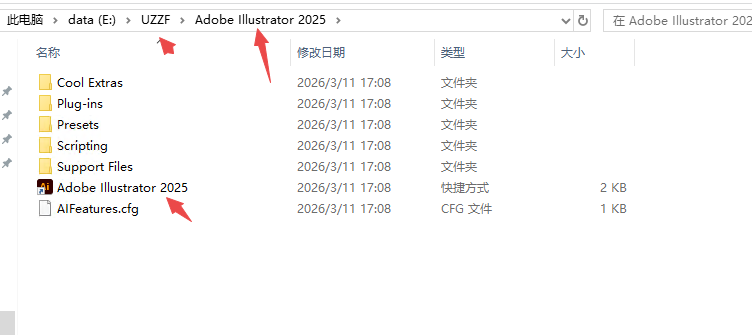
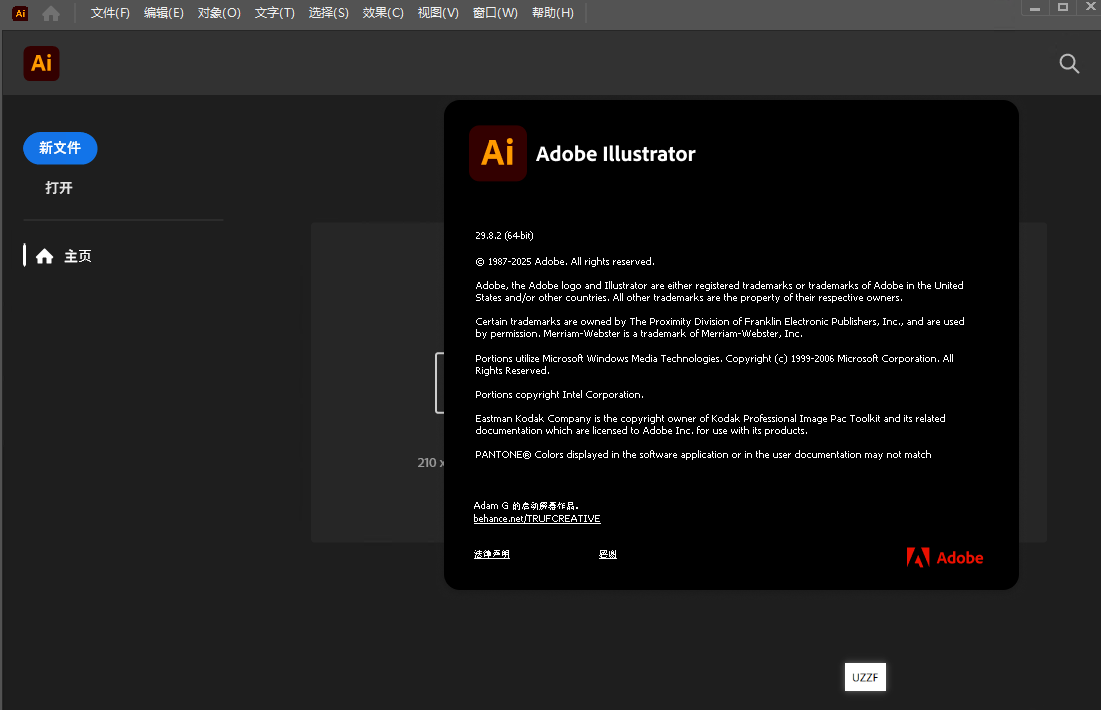
6、软件已破解,无需付费即可使用全部功能
如何为文字添加下标
在Illustrator里给文字加上标(如平方、立方或商标符号)是常见需求。用字符面板能精准设置,步骤如下:
打入基础文字:用文字工具(快捷键 T)在画板输入内容,例如“52”。
用文字工具把要调整成上标的字符(比如“2”)刷选并高亮显示。
显示字符面板:使用键盘快捷键Ctrl+T(Windows系统)或Cmd+T(Mac系统)即可调出字符面板。另外,也可以依次点击菜单栏中的“窗口”>“文字”>“字符”来打开它。
将文字设置为上标格式。
途径一(借助面板菜单):打开字符面板,点按其右上角的隐藏菜单图标(四条横线标志),从展开的列表里挑选上标。此方式最为快捷。
方法二(手动调整):若需更灵活地修改,可于字符面板内手工改动两项重要参数:
调整字号:将面板中的字体大小设为一个较小的数值,使上标字符显示得更加细小和协调。
修改基线位置:在面板里定位到“基线偏移”设置项(一般显示为带上下箭头的 A 图标),将该数值调大(取正值),被选中的文字会向上偏移,从而呈现上标样式。
如需设置下标(如化学式 H2O),操作相同,只需在最后一步将“基线偏移”数值减小为负数。
Adobe Illustrator 2025 无法卸载的解决方法
当Illustrator 2025不能顺利移除时,一般是由于Adobe Creative Cloud桌面端的管理方式或卸载流程被中止。可参考下列方法处理:
运用该软件官方自带的卸载工具进行移除
使用Adobe Creative Cloud桌面工具是移除软件最便捷的方式。启动Creative Cloud桌面程序,在“应用程序”区域定位到Adobe Illustrator 2025,点击旁边的三点符号(...),接着挑选“卸载”。
假使借助 Creative Cloud 无法移除该软件,可转而执行位于安装文件夹内的卸载工具。一般情况下,该文件的存放位置是 C:\Program Files\Adobe\Illustrator 2025\unins000.exe,打开这个可执行文件即可。
采用专门的卸载程序(针对难以移除的情形)。
如果上述方法失败,可使用 Adobe 官方提供的 Creative Cloud Uninstaller 工具。
操作前提醒:执行该工具之前,最好先通过 Ctrl+Shift+Esc 调出任务管理器,在“进程”一栏里查看所有和 Adobe Creative Cloud 有关的条目,并点击“结束任务”。先把这些进程关掉,能提升卸载顺利完成的几率。
接着,在联想应用商店或Adobe官网支持页面查找并获取与你系统匹配的CreativeCloudUninstaller。下载完成后解压并启动它,根据界面指示选取“修复”或继续执行卸载。
请留意
Adobe 指出,Creative Cloud 桌面应用是管理全部 Adobe 产品(如 Illustrator)的核心组件,不应随意移除。仅当需要排查故障或安装过程发生严重错误时,才考虑将其删除。
执行卸载之前,请确认您的文件已备份至云端,避免数据遗失。
Adobe Illustrator 2025新功能
运行效率与使用感受
启动与运行更快:软件启动速度提升,移动、缩放、旋转等操作更流畅,无卡顿。
文件保存可靠性增强:大体积文件的写入速度得到优化,遇到意外崩溃后,工作内容恢复的稳定性也有所提高。
生成式AI(仅在部分区域开放使用)
合作模型:当采用“用文字生成矢量图”这一功能时,可选择GPT Image 4o、Ideogram 3或Gemini 2.5等合作模型,以便创建品质更高、风格更鲜明的场景、主体和图标。
集中访问方面,增加了一个“生成式AI”按钮,将全部AI功能汇集到同一位置,便于使用。
支持精确对齐和吸附功能
切线和法线对齐:线条现在能够准确地吸附到曲线的切点,路径还可以垂直于线段或曲线进行对齐,从而轻松生成平滑路径,省去手工调整。
旋转对象对齐:智能参考线能识别旋转角度,使旋转对象的端点、中点及中心可以精确对齐。
对齐快捷面板:控制栏新增了对齐快速访问面板,便于在不同对齐方式间切换。
渐变与色彩功能
渐变抖动效果:对渐变施加抖动可减少色带,使数字艺术中的渐变过渡更为平滑。
感知插值方式:全新的渐变插值方法模拟人眼感知颜色的过程,生成更自然流畅的渐变。
智能渐变预设功能:给对象添加渐变效果时,Illustrator会将该对象原有的填充颜色自动设为渐变的初始颜色。
画板管理
锁定与彩色画板:右键可锁定整个画板的所有内容,防止误编辑;还可为画板设置背景色,在多画板文件中便于区分设计区域。
快捷功能:在画板四周边栏点选对应按键,可迅速新建或复制画板,还支持一次性修改多个画板的名称。
该工具用于处理字体文件。
升级后的字体查看工具:改进的字体面板带来更明确的分组与过滤条件,便于迅速定位需要的字型,还可直接在面板内处理Creative Cloud Libraries里的字体。