
软件信息
软件介绍
AutoCAD Mechanical 2023 是面向制造业领域的一款设计工具,内置齐全的标准件库以及常见自动化设计功能,在机械设计领域占据重要位置。本站提供该软件的破解版,用户可以免费获取并使用。
AutoCAD Mechanical 2023安装与破解操作步骤
1、启动官方安装程序,进入安装文件提取环节;
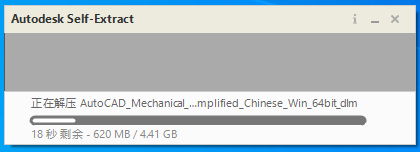
2、等待一段时间;
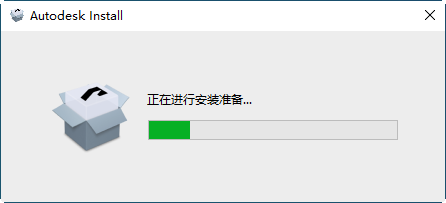
3、安装向导出现后,勾选表示同意许可条款的选项;
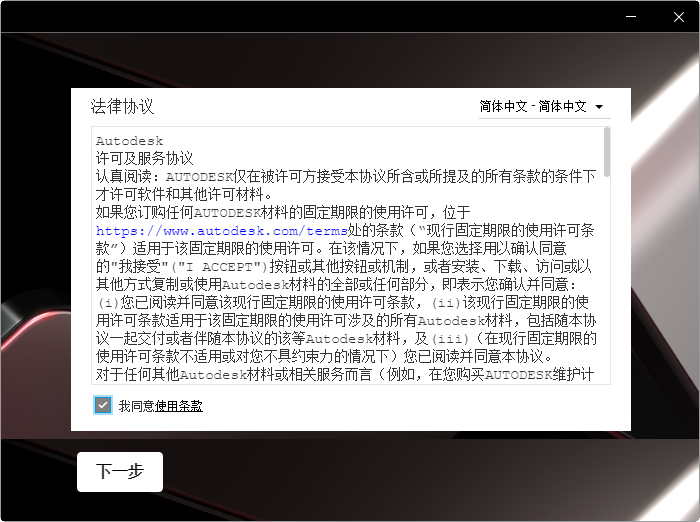
4、选定安装路径,然后点击安装按钮;
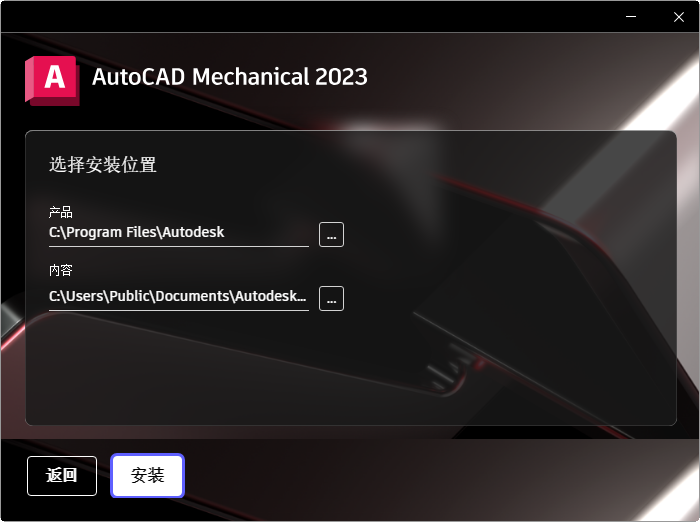
5、等待安装过程结束;
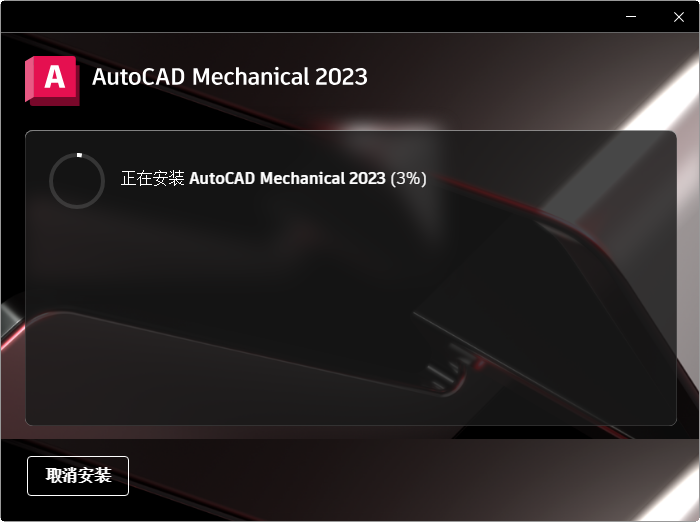
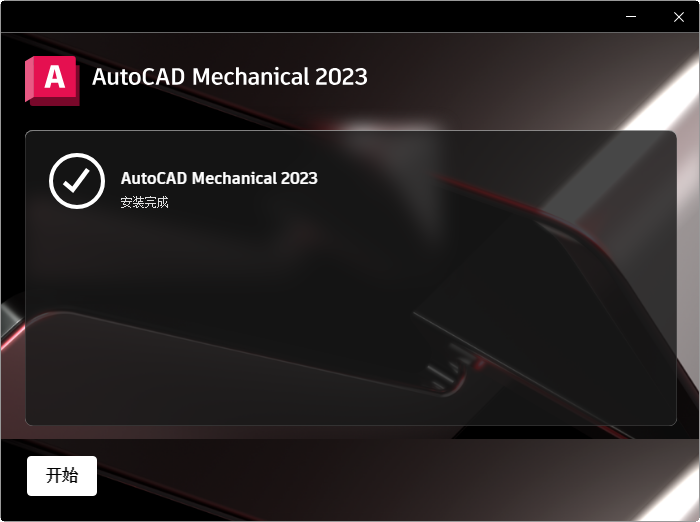
6、安装已经完成!
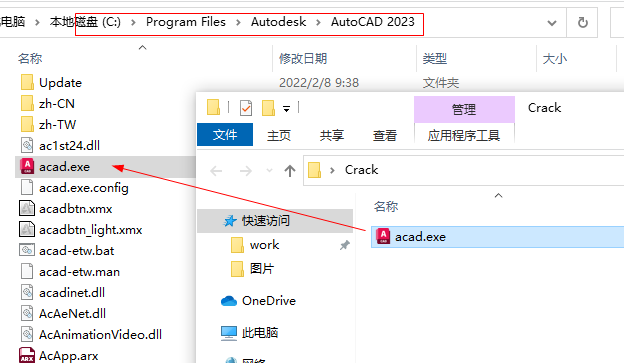
7、进入Crack文件夹,把acad.exe复制到软件安装目录下,覆盖原有文件即可!
AutoCAD Mechanical 2023新增功能
焊接符号所遵循的标准修订得到更新
AutoCAD Mechanical 的焊接符号功能已完成升级,现已兼容 AWS A2.4-2012 标准的最新修订内容。
基准标识符号与形状识别符号支持自动增量
系统变量 AMAUTOINCDATUMID 用来决定基准标识符号与形状识别符号内的标识符是否开启自动递增功能。
形位公差符号可附着文字
可创建形位公差符号,并使其与尺寸标注、孔注释、螺纹注释及引线中的文字建立关联。
标记输入与标记辅助
“标记输入”和“标记辅助”借助机器学习来识别标记,让查看和插入图形修订所需的手动操作更少。
“跟踪”是一款用于记录与管理日常活动轨迹的应用程序,具备轨迹记录、数据统计、历史查询等功能。用户可在设置页面中开启或关闭后台定位权限,并通过主界面的“开始跟踪”按钮启动记录。应用会将轨迹数据保存在本地存储路径 /sdcard/TrackData 下,支持导出为 GPX 格式文件。版本 2.3.1 对定位精度进行了优化,并修复了已知的 3 个问题。
“跟踪”功能以初始版本为基础做了扩展,如今能在桌面端创建跟踪,也可加入其他用户创建的跟踪。
现在可以统计指定区域内对象或块实例的数量。
可自由浮动的图形窗口
本版本对浮动绘制窗口做了持续改进。
本版本引入新的跨平台三维图形系统,可充分发挥现代 GPU 与多核 CPU 的能力,让较大图形的导航更流畅。
二维图形展示
该版 AutoCAD 采用了全新图形引擎,在部分高性能 GPU 上能带来更佳的显示表现。
Autodesk Docs 中的图纸集管理器功能模块
借助面向 Web 的新图纸集管理器,可在 Autodesk Docs 中完成图纸集管理。
“图形”与“布局”两个选项卡
对“图形”和“布局”选项卡的调整,是为了更便于识别当前处于活动状态的图形和布局,也便于在“图形”选项卡溢出式菜单中查看活动图形。
CUTBASE 是一款视频剪辑工具,支持多轨道时间线编辑、关键帧动画、色度键抠像及音频分离等操作;可导出 MP4、MOV、GIF 等格式,并提供画中画、变速、字幕叠加功能。
新增的 CUTBASE 命令可把选定对象连同指定基点复制到剪贴板,同时将这些对象从图形中删除。
多段线延长
新增的夹点选项“延伸顶点”能从选定端点夹点延伸出的多段线上添加一个新顶点,无需再反转多段线方向。
针对 MLEADER 的改进特性
MLEADER 命令现提供一项选项,可将现有的多行文字对象选作新引线使用。
其余改进项
插入块:“块重定义”对话框新增一个选项,当图形中已存在指定块名称时,可用它来重命名块。
“选项”对话框:若想关闭或取消“选项”对话框,新任务对话框会弹出提示,询问是保存还是放弃已做的更改。
隔离模式:在退出隔离模式后,当前的对象选择状态会保持原样,不会丢失。
新建图形:把光标移到“开始”选项卡中的“新建”下拉列表上,会浮现工具提示,提示中给出将要使用的图形模板文件名。
客户错误报告(CER):生成错误报告的过程中,系统如今会自动把您的电子邮件地址填入相应位置。
多核后台发布功能更新:针对多页 PDF 文件的发布场景,现已加入“包含超链接”这一发布选项,供用户在使用后台发布时选用。