软件信息
软件介绍
Autodesk Inventor Professional 2025中文激活版是一款三维CAD软件,专攻机械设计及工程制图领域,融合产品研发、可视化渲染和工程仿真等能力。该软件以成熟的参数化设计架构为基础,可对设计参数进行灵活修改,并实现全流程联动更新,从而确保模型与工程图保持一致规范。
Inventor Professional 2025怎么安装
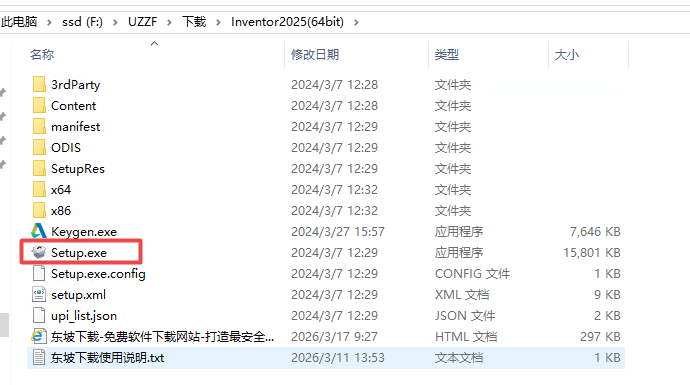
1、解压下载的压缩包,运行其中的setup安装程序
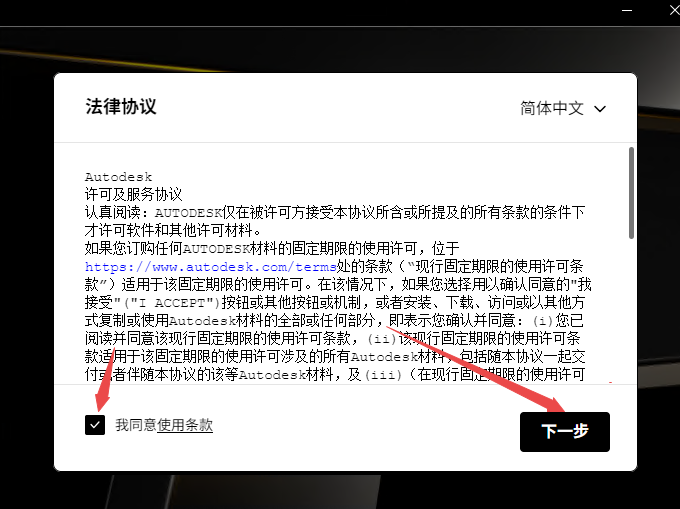
2、稍等程序加载,勾选同意选项后点击继续
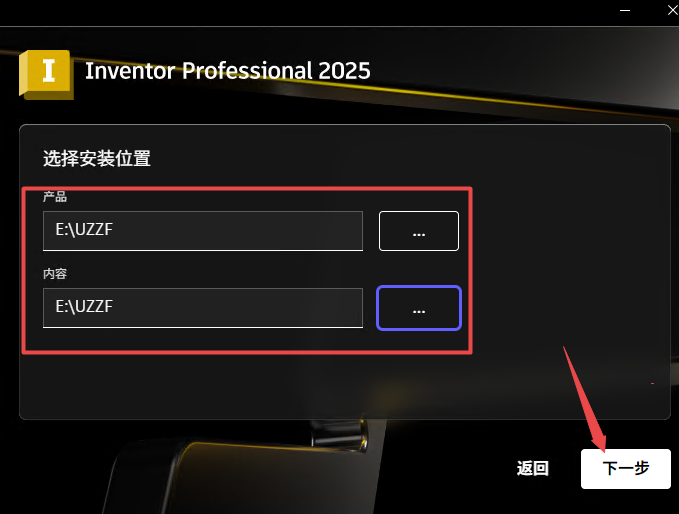
3、指定安装程序所在位置,然后继续下一步
4、勾选要安装的组件,再点击继续
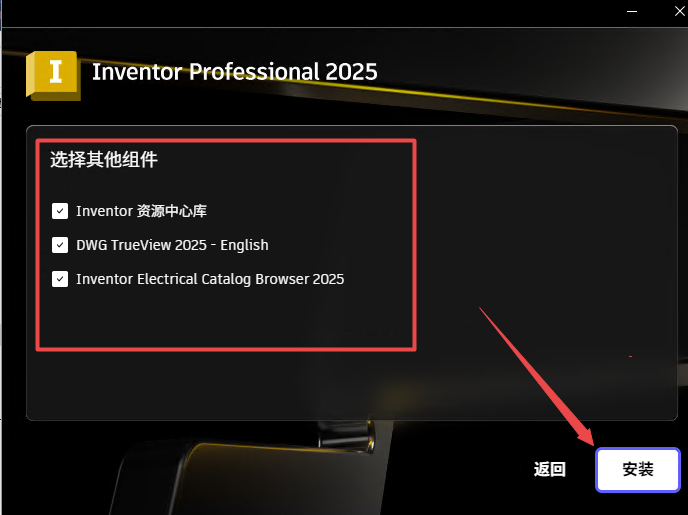
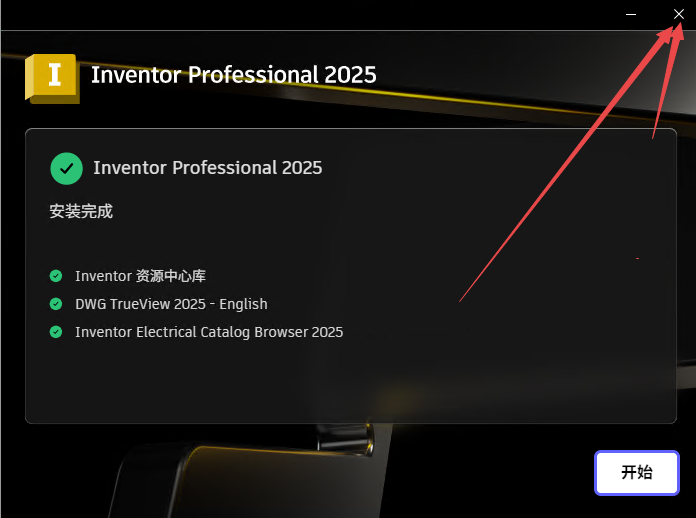
5、安装结束后不要点启动,改为点击右上角把程序关闭
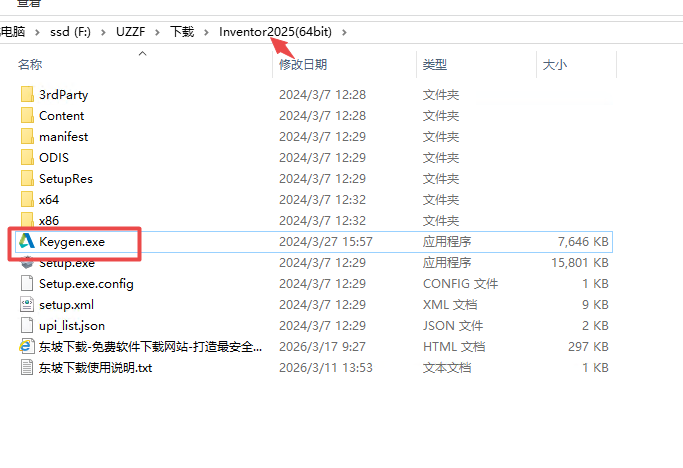
6、回到文件夹,选中keygen.exe程序来执行激活
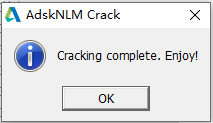
7、程序会自动激活,需等待一段时间
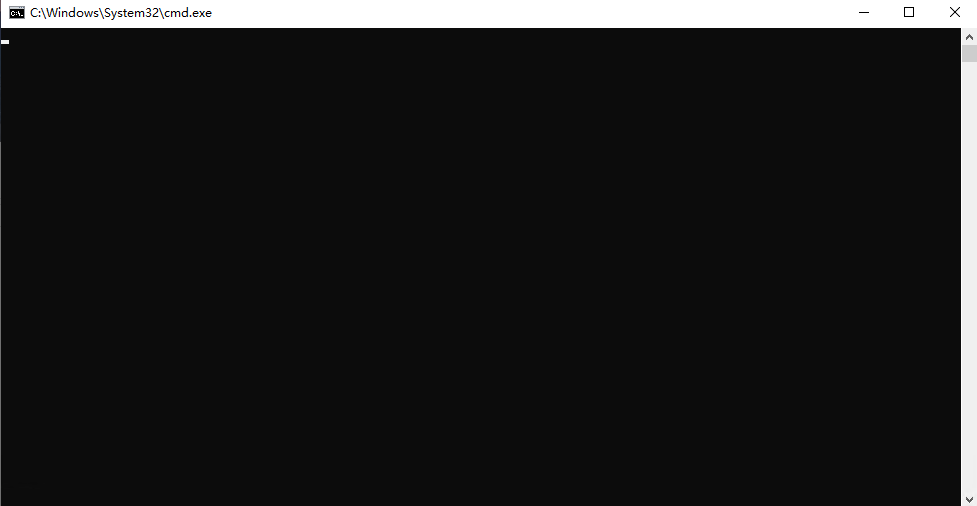
8、弹出对应窗口就表示激活完成
9、接着打开桌面上的软件图标
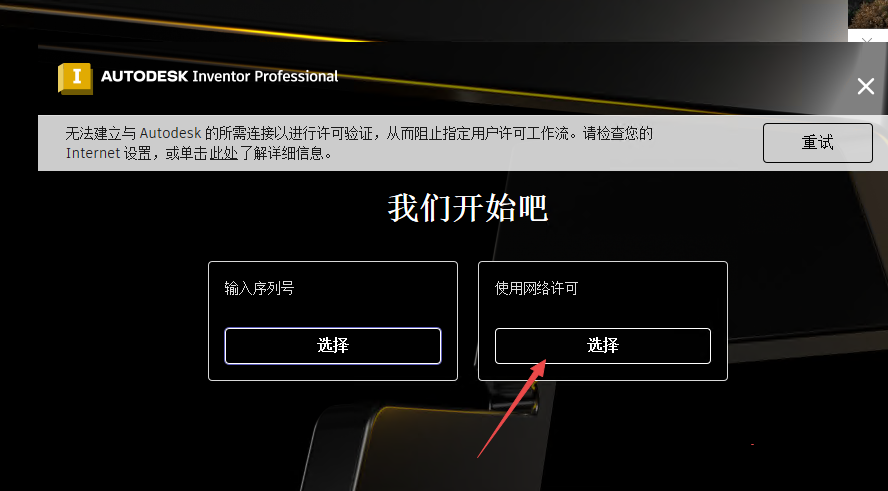
10、进入软件后选择使用网络许可,就能开始使用
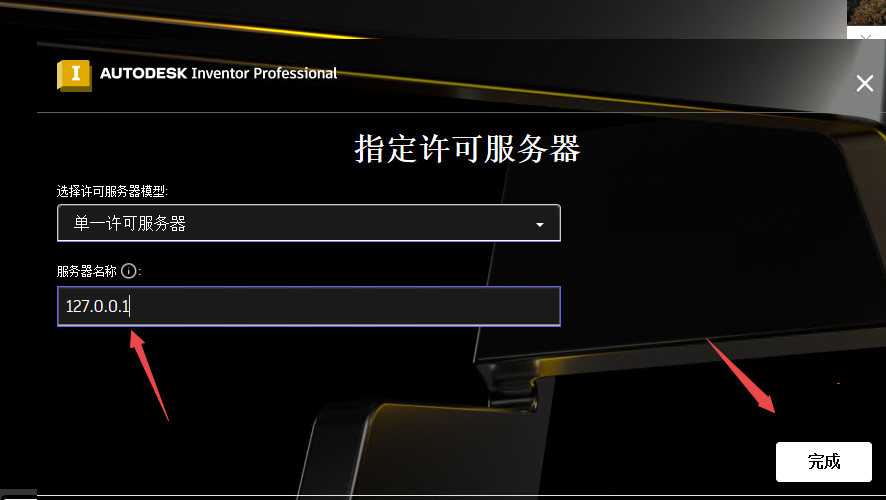
11、在服务器一栏填写127.0.0.1,点击完成后即可使用
Autodesk Inventor Professional 2025新增功能
强化版“基于模型的定义”(MBD)
制造信息(例如公差、表面粗糙度、焊接符号)如今能更完整地直接写入3D模型,对2D工程图的依赖因此降低,可支撑真正的无纸化制造流程。
语义标注的支持更丰富,下游CAM软件与检测设备可以直接读取3D数据。
互操作性与数据转换的改进
升级版一键翻译工具:针对SolidWorks、CATIA、NX等非原生数据的导入环节做了改进,特征辨识成功率提升,几何体修复耗时随之缩短。
Revit双向协作:与BIM流程的整合得到强化,机械工程师能够更顺利地把设备模型引入建筑信息模型,同时同步变更更新。
专业模块升级(仅限 Professional 版本使用)
应力分析仿真(FEA):融合了增强版ANSYS求解器技术,可处理更复杂的非线性分析及疲劳测试,同时设置向导具备更高智能水平,即使不是仿真专家也能迅速掌握。
线缆与管道设计方面:加入了更多遵循国际规范(ISO、GB 等)的线束及管路资源库,自动布线路径算法得到改进,在规避干涉区域上表现更佳。
凸轮设计生成器迎来升级:凸轮轮廓计算引擎得到更新,可处理更复杂的运动规律输入,并自动生成精确的3D凸轮模型。
面向自动化及效率提升的软件类别
iLogic 功能得到强化:加入了更多预先设定的规则模板,可处理更复杂的条件判断,并能自动触发设计修改与生成配置表。
云协作共享视图功能:不必传输大型文件,就能创建安全的网页链接,让客户或团队成员通过浏览器或手机端完成3D审阅与标注。
Autodesk Inventor Professional 2025与solidworks对比哪个更合适
为Inventor Professional 2025挑选应用情境:
对于已经熟练运用AutoCAD、Revit与Fusion360等Autodesk系列工具的用户而言,追求各软件之间的顺畅配合是共同目标。
预算较为有限,更看重较低的前期投入和可预测的订阅成本
若想使用软件自带的自动化功能(即 iLogic),不必另行付费购买。
面对来自不同来源的CAD图纸是常见需求,AnyCAD能够对SolidWorks、Creo以及NX格式进行直接编辑。
针对钣金与焊接方向的设计工作,用户往往要求具备一套独立的操作环境。
适合选用SolidWorks的情形
从行业通用性来看,这款软件覆盖面最广;而在招聘市场上,对SolidWorks技能的需求量更大。
更倾向于采用永久授权方式,期待能够一次付费完成买断。
若您看重渲染表现力,则要求产品展示图具备更高的精致度。
该软件依赖于规模可观的第三方插件体系以及社区方面的支撑。
如果团队希望获得PDM的高级版本控制能力,并且愿意为此支付额外费用,可以满足这一需求。
打算全面投入Dassault 3DEXPERIENCE云平台的使用。
Autodesk Inventor Professional 2025圆心捕捉方法
1.草图环境(使用频率最高)
打开草图环境,确认对象捕捉(ObjectSnap)处于启用状态:状态栏中的“捕捉”按钮呈点亮状态,也可按快捷键F11。
在状态栏“捕捉”上右键,进入对象捕捉设置,把圆心(Center)勾选上,然后确定。
画直线、圆或圆弧时,将鼠标移到圆或圆弧边缘,圆心标记(十字)会自动出现,单击就能捕捉到。
临时捕捉方式:按住Shift再点右键,选择圆心,只对当次操作有效。
2.装配环境(定位/约束)
应用约束时,选用“同心约束(Concentric)”功能,依次单击两个圆或圆弧,系统即可自动让它们的圆心对齐。
进行定位操作时,先激活点捕捉,把鼠标移到圆或圆弧附近,出现圆心标记后单击。
3.快捷操作提示
功能键说明:按下 F11 可整体开启或关闭对象捕捉;按下 F12 则调出临时捕捉菜单。
精确定位:通过输入坐标或施加尺寸限制,保证圆心位置达到绝对精准。