软件信息
软件介绍
Autodesk Inventor Professional 2026 中文版是一款服务于机械及制造行业的专业三维设计软件,它将参数化建模、直接建模、自由形状建模以及规则驱动建模等多种方法集于一体,并提供钣金、结构件、三维布管等专用工具,可覆盖从概念设计直至工程出图的完整流程。

Inventor Professional 2026怎么安装
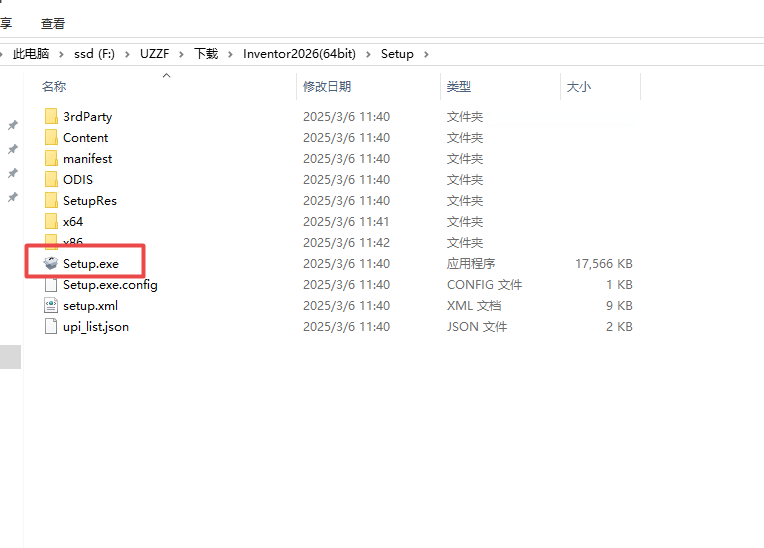
1、先把压缩包下载并解压,打开后运行setup程序开始安装
2、勾选同意条款,再进入下一步

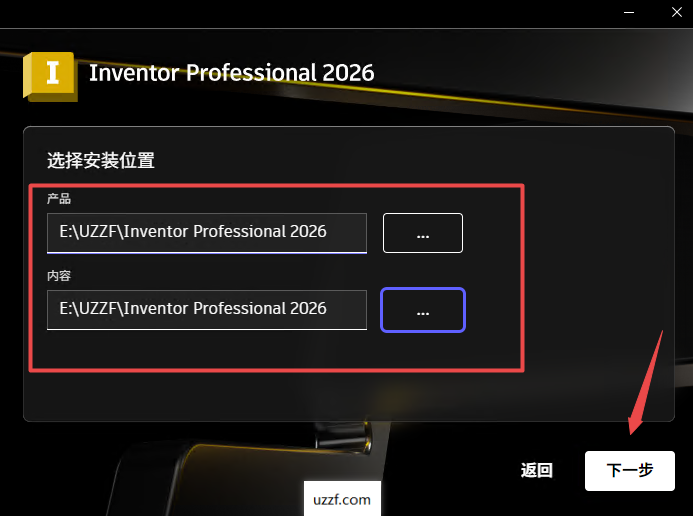
3、接着挑选一个合适的安装位置
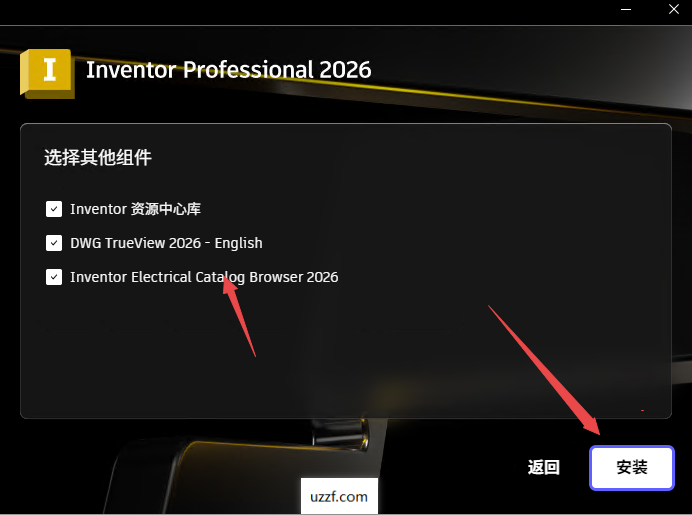
4、随后按需勾选要安装的组件
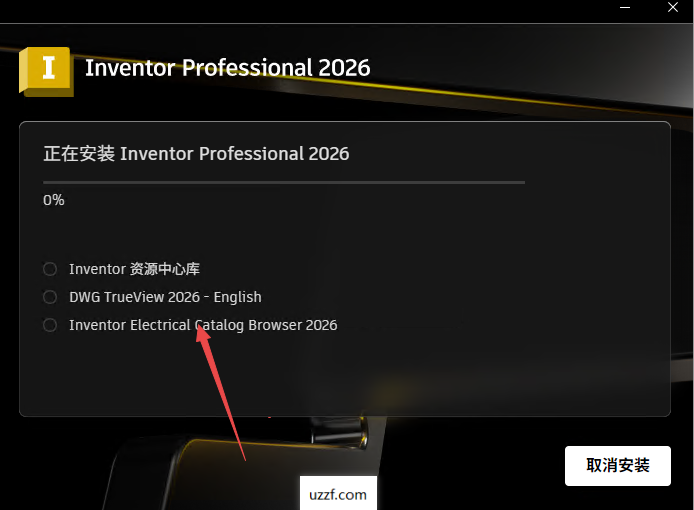
5、等待安装程序运行结束即可
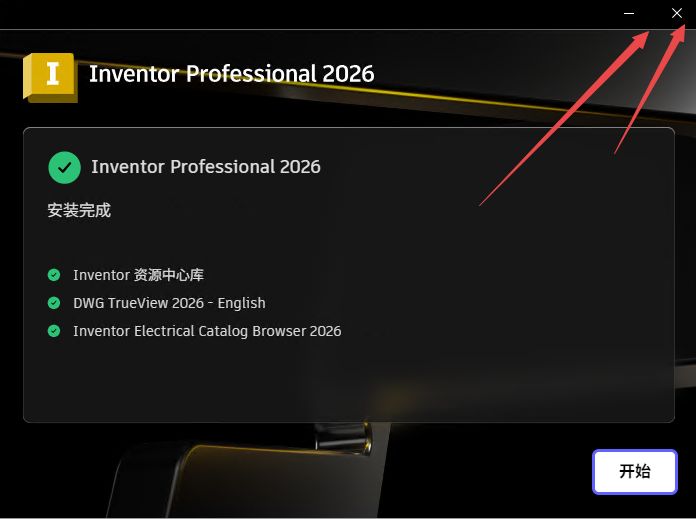
6、安装结束后务必点右上角的关闭按钮
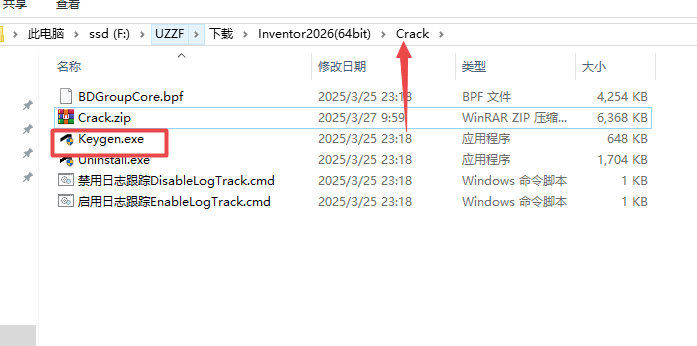
7、回到文件夹,在crack目录中找到keygen激活工具,右键以管理员身份运行
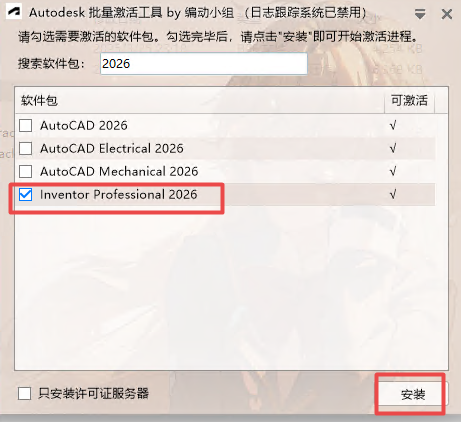
8、在其中选中要激活的版本,然后点击安装
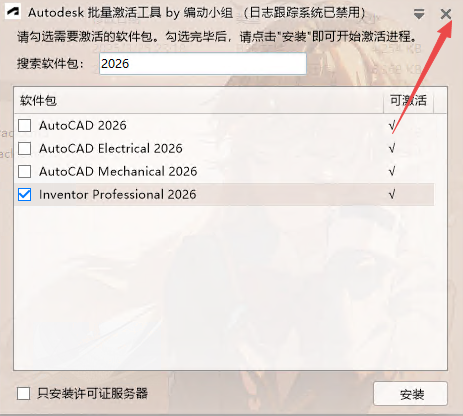
9、接着点击“好的”

10、退出激活工具,再打开软件就能用了
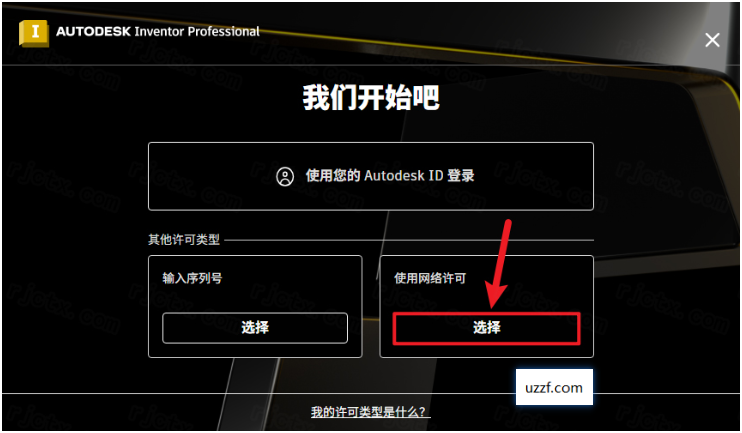
11、之后选用网络许可方式即可
Inventor Professional 2026背景改成白色的操作方法
Inventor 的背景色需要通过“应用程序选项”来进行统一配置,调整背景并不会改变模型自身的色彩。
操作步骤如下
点开左上角的“文件”(File)菜单(也可以点那个大红色的“I”图标)。
在下拉菜单的最下方选中“选项”(Options)。
在打开的对话框里切换到“显示”(Display)选项卡。
在“窗口”(Window)这一区域内,定位到名为“背景”(Background)的配置项。
若想要纯白效果而非渐变色,请将“使用渐变背景”(Usegradientbackground)这一项取消勾选。
点按“Backgroundcolor”(背景颜色)旁的色彩方块。
把颜色选择器打开,将颜色设为白色(RGB值为255,255,255),再按一下确定按钮。
在对话框下方找到并按下“应用”(Apply)与“确定”(OK)这两个按钮。
Inventor Professional 2026零件颜色的修改方法
在Inventor中,零件颜色由外观(Appearance)控制,常见的修改方式有以下几种:
方法一:借助“快速访问工具栏”来改(操作最直接)
若要更改颜色,可先在模型树或图形区里点选需要调整的零件或面。
通过快速访问工具栏或功能区,定位到名为“外观”的下拉菜单。
在预设的外观库中挑选所需颜色或材质,例如“钢-抛光”、“铝-磨砂”、“红色油漆”等选项。
方法二:用“样式编辑器”做细致调整
在功能区打开“管理”选项卡,再点“样式编辑器”
在左侧树形列表中选中“外观”类别
定位或新建一个外观,双击它进入编辑状态
要调整颜色相关的参数,请切换到“真实”或“颜色”这两个选项卡之一,完成设置后按下“保存”按钮。
方法三:更改零件材质(颜色会随之变化)
材质和外观一般是联动的,换了材质就会自动套用相应的外观颜色
在模型树里对零件执行右键操作,然后点选“材质”选项。
在材质库中挑出恰当的材质类型,例如“铝”“钢”“塑料”等
方法四:只单独更改零件表面的颜色
若仅需调整零件上的单个面、不必改动整体:
按下 Ctrl 键,把需要换色的面选中
单击右键,在弹出的菜单中选择“特性”,或者直接从外观库中挑选新外观
处理衍生零件时的特别说明:当您所修改的对象属于衍生零件,并且更换材料之后色彩没有发生改变,此时需要在“编辑衍生零件”窗口里把“使用源零部件的颜色替代”这一选项取消勾选。
Autodesk Inventor Professional 2026和sw啥区别
从产品定位看,Inventor主要面向机械设计、工程制图及BIM协同,而SolidWorks则更关注通用机械、模具和中小企业快速建模。在建模方式上,Inventor侧重参数化设计,并融合直接建模与自由形状建模,对规则化设计、结构件和三维布管有较好支持;SolidWorks界面更直观,学习门槛低,其装配体管理与工程图自动化更符合普通用户操作习惯。生态系统上,Inventor与AutoCAD、Revit兼容性突出,适宜多专业协同项目;SolidWorks拥有大量第三方插件,在仿真、钣金和模具设计方面生态更为完善,行业适用面也更宽。