软件信息
软件介绍
软件经过多次版本更新,体积往往会不断增加,当前能找到的最早的MyEclipse只有100多MB,而本站提供的MyEclipse8.0破解版已接近800MB。功能虽然较为丰富,但体积仍显偏大。不过考虑到用户需求,本站将免费提供下载。
MyEclipse 8.0 GA 带来的新变化包括:

1.Java事件探查工具
可对Eclipse插件进行探查
可对精简接口进行探查
探查器可独立启动
2.Struts 2功能支持
任意类型的项目均可添加Struts2支持
添加了Struts2代码的自动补全提示功能。
3.模块加载的自定义设置
插件加载可自行定义
MyEclipse模块可进行管理
4.WTP项目支持
报表支持得到强化,BIRT2.5已被更新,同时加入了格式化信息。
5.应用服务器
支持Jetty7
加入了Sun App Server 9.1
改善了 JBoss 4、5,WebLogic 9、10,Tomcat,Glassfish 以及 Sun App Server 的重新加载机制。
MyEclipse8.0安装步骤
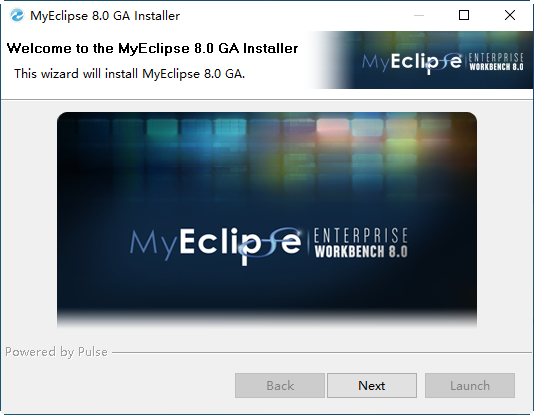
1、启动安装程序,点击“next”;
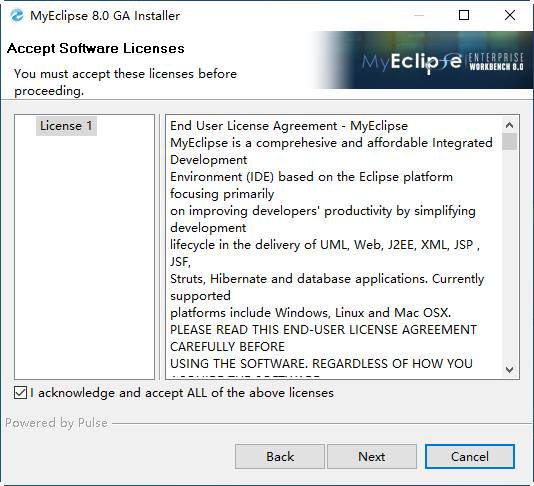
2、点击接受许可协议;
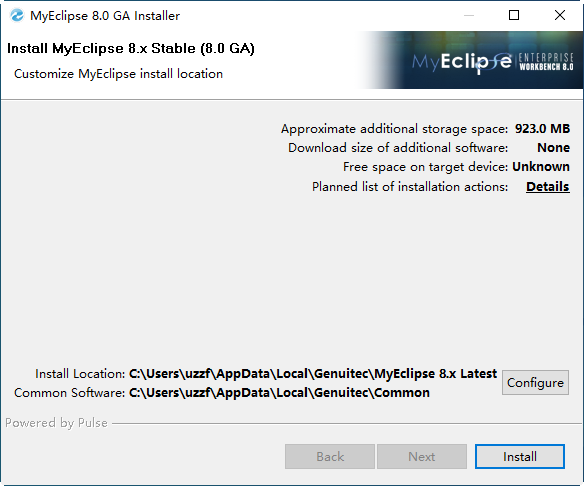
3、选择安装按钮。
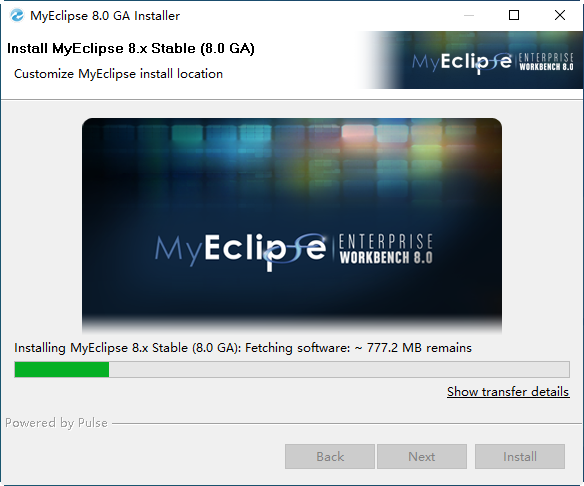
4、等待安装过程完成;
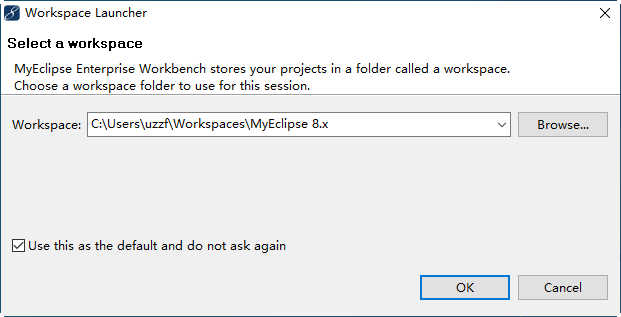
5、安装结束后,创建工作空间并点击“ok”;
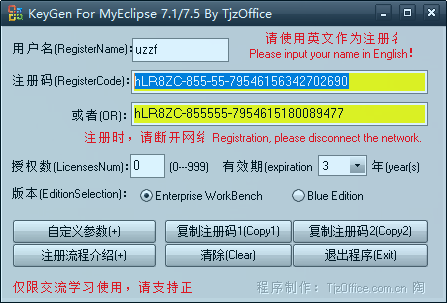
6、启动注册机,填写用户名,注册码会自动产生。
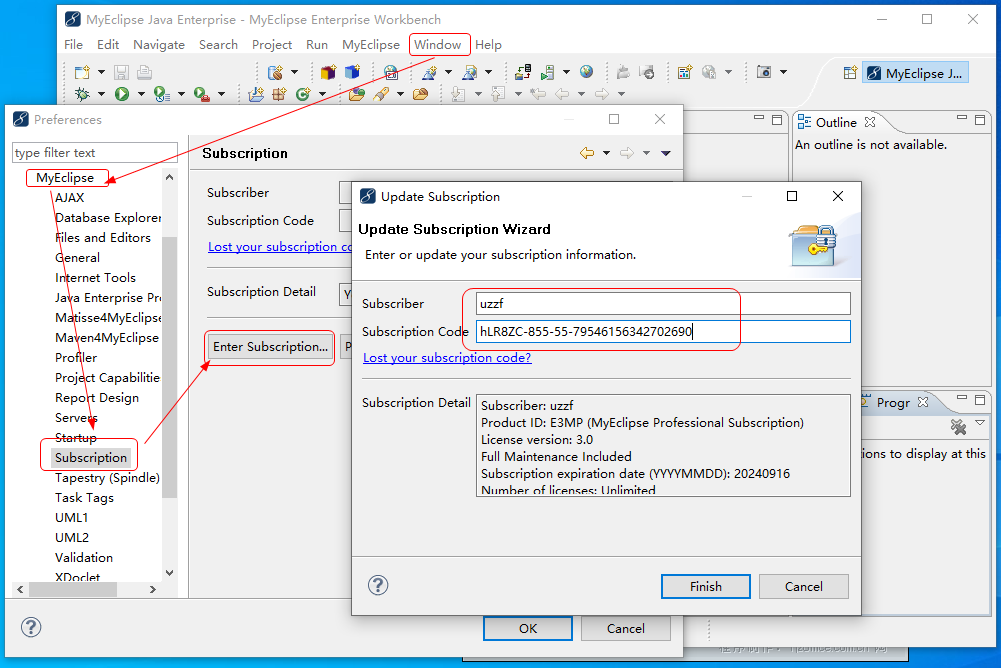
7、在myeclipse里,选择window菜单,进入Preferences界面,打开myeclipse下的subscription,接着点enter subscription,在出现的对话框内填入得到的注册码,最后按下finish。
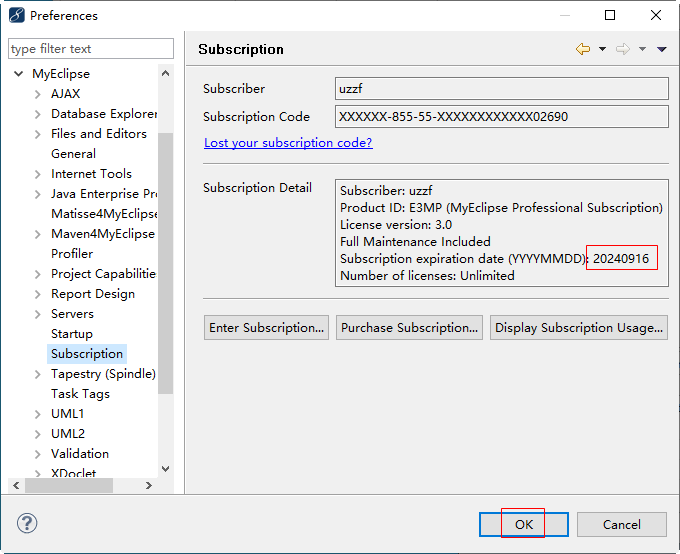
8、完成注册,使用期限为三年。
MyEclipse8.0汉化包使用方法
先把汉化压缩包解压,然后找到其中的 language 文件夹,把它拷贝到程序的安装路径下。
启动 MyEclipse,本机刚完成汉化,界面为中文。点击新建项目,选择 Java,建立一个名为 CreatePluginsConfig.java 的类,将下方代码复制进去。
最终结构如下
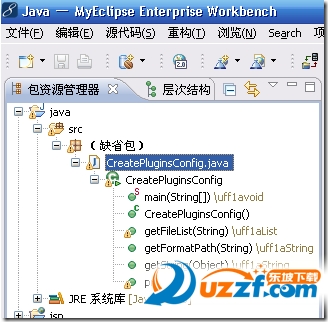
在类文件 CreatePluginsConfig 中,主要用途是处理 Eclipse 代码模板的导入和导出功能。
百度网盘电脑客户端迎来新版,内部版本号为 7.54.0.103。这一版本调整了多处细节:文件删除、清理、移动或重命名后,页面列表会自动刷新生效;对文件执行批量重命名时,序号编排更加清晰有序;查看大于 20MB 的文档时,不再出现提示弹窗;使用“隐藏空间”时,支持在设置中锁定该功能,提升私密性;对“同步空间”的文件进行移动、复制或删除操作时,界面会立即反馈最新状态;上传文件过程中,不再展示广告内容;在 Mac 系统上,对 2GB 及以上的单个文件执行同步时,系统会给出明确的风险说明,避免误操作。
这个程序会遍历 Java 的 File 类里提供的目录列举方法。
一个用 Java 编写的程序,可处理 ArrayList。
本程序用于将多个PDF文档合并为一个文件。功能包括:按顺序依次合并多个文件、通过调整列表顺序控制页码、合并时移除原始书签、在文件名前添加两位序号。无需依赖其他库。
此处给出一个 Java 类的定义,类名是 CreatePluginsConfig,访问修饰符为 public。
这是一个名为 CreatePluginsConfig 的公共构造方法。
此方法接受一个字符串参数 path,用于指定输出路径。调用后,会打印与该路径相关的信息。
该工具能够浏览指定目录中的全部文件,并返回一个List集合。
当列表为空时,直接返回。
结束方法的执行。
获取列表中的元素总数。
对每个索引进行循环遍历。
先声明一个空字符串变量。
把当前元素转换成标准路径格式。
用该路径创建文件对象。
若这个文件是目录,则执行以下操作。
取出目录的名称。
检查名称里是否不包含下划线。
直接输出这个路径。
然后跳过本次循环,进入下一轮。
用下划线作为分隔符把文件名拆开。
第一部分是拆分后的第一个元素。
第二部分是拆分后的第二个元素。
拼出结果字符串,包含两部分名称和文件路径。
再加上文件名的剩余部分以及固定后缀“4,false”。
把最终结果打印出来。
否则,如果该文件是普通文件,则执行这里。
同样取出文件的名称。
判断文件名中是否没有下划线。
如果是,就继续下一次循环。
找到最后一个下划线出现的位置。
截取从开头到最后一个下划线之前的内容作为第一部分。
从最后一个下划线之后开始截取,直到倒数第四个字符之前。
也就是去掉扩展名的部分。
与目录分支类似,把第一部分、逗号、第二部分和文件路径拼起来。
后面再接上文件名和“4,false”。
打印生成的结果。
声明一个返回文件列表的公共方法。
path = getFormatPath(path);
在传入的路径末尾加上斜杠。
为这个路径创建一个文件对象。
如果这个路径并不是目录。
就返回空值。
获取该目录下的所有文件名。
创建一个新的列表来保存过滤后的路径。
遍历所有文件名。
把每个文件名都规范化为标准路径。
将规范化后的路径加入列表。
返回这个过滤后的列表。
该方法对外提供字符串获取功能,接收一个Object类型参数
先判断传入的对象是否为空,
若为空则直接返回空字符串;
非空时调用String.valueOf进行转换。
此方法用于规范路径格式
path = path.replaceAll("\\\\", "/");
将路径中的双斜杠替换为单斜杠,
最后返回处理后的路径。
程序入口定义为main方法
String plugin = "D:\\MyEclipse 8.0\\language\\plugins";
创建CreatePluginsConfig实例并调用print输出插件信息。
需要留意的是,language路径要改一下。
String plugin = "D:\\MyEclipse 8.0\\language\\plugins";
改成language文件所在的绝对路径。
接着启动本工具,命令行界面会显示以下信息:由于代码规模较大,这里不逐条展示。若命令行界面未弹出,可同时按下 Alt+Shift+Q 与 C 键将其唤出。
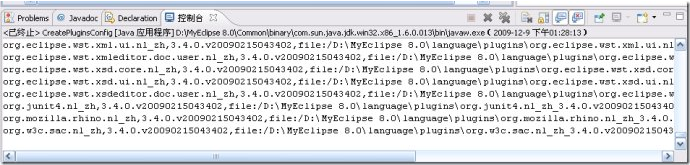
把控制台中显示的文字复制出来,接着添加到配置目录下 org.eclipse.equinox.simpleconfigurator 里的 bundles.info 文件末尾。
使用记事本即可查看 bundles.info 文件。
请退出英文版的myeclipse。
接着启动命令提示符,切换到myeclipse.exe所在路径,执行命令 myeclipse.exe -clean
等待片刻后,中文版 MyEclipse 便会显示出来。
附上一张汉化后的效果截图
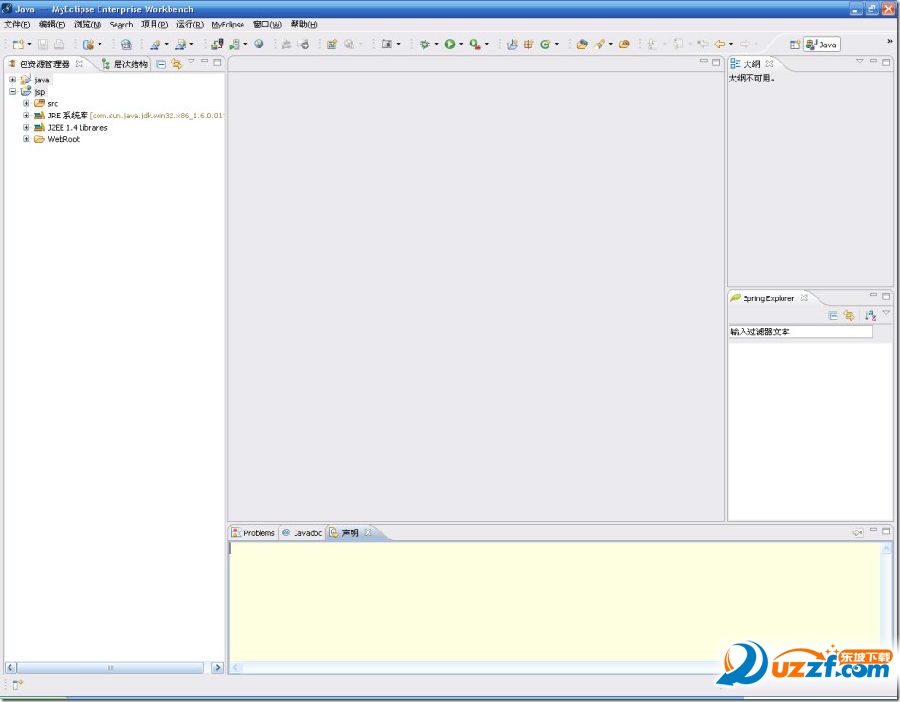
MyEclipse8.0 SVN插件安装指南
1、需要获取三个文件:Setup-Subversion-1.6.5.msi(用于服务器)、TortoiseSVN-1.6.6.17493-win32-svn-1.6.6.msi(SVN客户端)以及site-1.0.6.zip。
2、运行安装程序 TortoiseSVN-1.6.6.17493-win32-svn-1.6.6.msi。
3、把 site-1.0.6.zip 解压出来。其中包含两个目录(features、plugins)以及一个 site.xml 文件。
4、在D盘创建一个名为myplugin的文件夹,将上述文件放入其中。
5、在 MyEclipse 的安装路径下(也就是那个 MyEclise8.0 快捷方式所指向的目录)新建一个 dropins 文件夹。
6、在 dropins 目录下创建名为 svn.link 的文件,文件内写入 path=D://myplugins,该路径即之前所创建的 myplugin 所在位置。
7、关闭并重启MyEclipse,若出现报错则关闭。
8、移除 d:/myplugins 目录里的 artifacts.xml、content.xml、site.xml 三个文件(可以只删其中一个)。
9、重新启动即可。