
软件信息
软件介绍
Visual Studio Code 2021 中文免费版是一套轻量但性能强劲的通用代码编辑工具,能应对多种开发场景。它以精简内核和丰富的插件体系闻名,在全球开发者中广受欢迎,加上内置的 Git 支持和便捷的终端操作,让编码过程格外顺畅。
VSCode 2021 安装步骤
1.下载完成后,右键点击压缩包,从菜单中选择“解压到当前文件夹”。
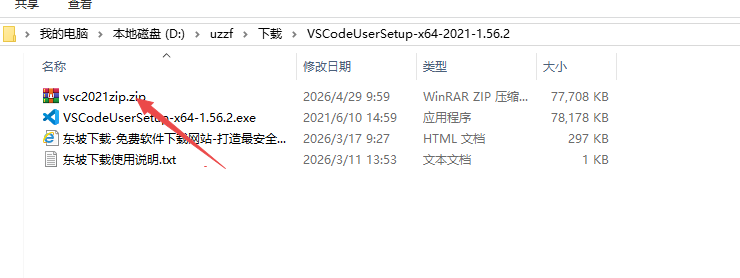
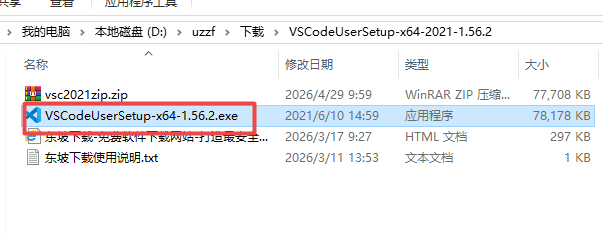
2.进入已解压的目录,用鼠标双击执行名为【VSCodeUserSetup-x64-1.56.2】的安装文件。
3.出现提示后点击“确定”。
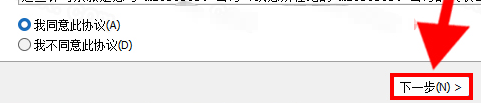
4.选中“我同意此协议”,然后点击“下一步”。
5.如需更改安装位置,可点击“浏览”进行设置,之后点击“下一步”。
6.继续点击“下一步”。
7.请选中“创建桌面快捷方式”选项,然后按“下一步”。
8.点击“安装”开始正式安装。
9.程序会在后台自动完成安装,耐心等待即可。
10.安装结束后点击“完成”。
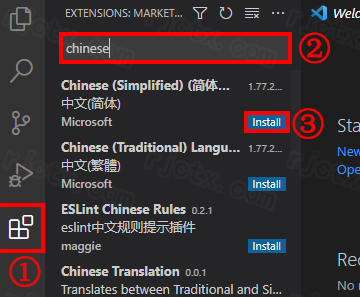
11.在软件左侧点击“商店图标”,输入“Chinese”并按下“Enter”键,在结果中找到“Chinese……(简体中文)”一项,点击其“Install”按钮。
12.点击“Restart”重启软件。
13.至此安装全部结束。
VSCode 2021 实用的 AI 扩展推荐
结合 2021 年之后大量开发者的实际反馈,下面这几种 AI 扩展能让编程效率明显提升:
1.GitHub Copilot 是一款由人工智能驱动的编程辅助工具。
GitHub与OpenAI合作开发,能按照你输入的注释或上下文自动产出完整代码段,兼容多种主流编程语言。操作方式为:写下一行注释(例如//检查回文字符串),Copilot便会给出补全选项,按下Tab键即可采纳。
2.AIToolkitforVisualStudioCode
这是面向 AI 应用开发者的一体化工具集,能在编辑器里探索、对比并试用 OpenAI、Anthropic、Google 等公司的模型,也可以在本地用 ONNX 和 Ollama 跑模型,兼顾隐私保护和成本控制。
3.Snipped
这款扩展便于在社交平台上分享好看的代码截图。在 VSCode 里选中代码段后,能直接生成精美主题的高清截图并存入剪贴板,不用再切换到其他工具。
4.Blockman 版本 4,是一款方块主题的游戏或工具。该版本提供了多种功能,包括方块放置、移动和消除操作。用户可以从主菜单进入设置,调整方块颜色和游戏速度。得分记录会保存在本地,可在统计页面查看。
用色块突出代码中的作用域,比如函数、循环和类,允许自行设置颜色与嵌套层数,在查看复杂逻辑或向他人讲解执行流程时,有助于迅速分辨代码的层级结构。
5.LiveFrame 软件简介
让你能在VSCode里直接启动并查看Web应用,省去在代码编辑器和浏览器之间来回跳转的麻烦,很适合做交互展示或录制教学视频。
VSCode 2021 的保存位置说明
VSCode 中文件保存分两种:普通保存(用户指定路径)和自动保存(依赖编辑器内部状态)。如果你问的是便携版配置存哪里,2021 版本提供便携模式,可把所有用户数据放在 VSCode 安装目录下。
1.常规存放的文件所在路径
在新建文件后按下 Ctrl+S 进行保存,会弹出系统对话框要求指定存放位置。若此前已保存过,该文件则位于当初选定的路径中。
2.便携模式下的配置保存位置
若需要让 VSCode 成为“绿色免安装”工具,将全部设置与扩展一并收纳,可开启便携模式:
Windows和Linux系统:请在VSCode的安装根目录中新建一个名为data的文件夹。
macOS 平台:请把 VSCode 应用放入 Applications 目录,同时在其旁边新建一个 code-portable-data 文件夹。
开启此功能后,插件会被安装到以下位置
适用于 Windows 的便携版本:扩展存放于 [VSCode安装目录]\data\extensions
Windows常规版本下,路径位于 %USERPROFILE%\.vscode\extensions。
3.能自动留存状态文件
开启自动保存(File>AutoSave)之后,文件将被写回原来的位置,而工作区状态和未正式保存的草稿则保存于:
在 Windows 系统上,历史记录存放于 %APPDATA%\Code\User\History 目录下。
在 macOS 系统中,相关文件所在的路径为:用户主目录下的 Library/ApplicationSupport/Code/User/History。
VS Code 2021 的中文语言文件存放在哪里
官方中文扩展文件的默认位置
安装中文语言包之后,文件默认存储路径为
C:\Users\用户名\.vscode\extensions\ms-lang-zh-cn\**
文件夹名称中带有 zh-cn 标记,表示这是中文本地化资源包。
软件自身附带语言资源所在目录
软件安装的根目录路径
Visual Studio Code 程序目录内的 resources\locales 子文件夹。
其中存放了多种语言的本地化资源。
如何快速切换到中文
在左侧扩展中搜索“中文”,安装简体中文语言包,重启软件后界面语言自动变为中文,无需手动修改文件。