软件信息
软件介绍
作为一款面向 Java 与 J2EE 开发的 Eclipse 插件组合,MyEclipse7.5 表现相当出色。它能提供对多项功能的支持,包括 EJB3、JDBC 数据库连接工具,以及 JSP、JSF、Struts、Spring、Hibernate、Java Servlet、AJAX 等。可以说,目前几乎所有主流开源产品都被这款专属的 Eclipse 开发工具收入其中。
MyEclipse 7.5 的功能特点如下:
1、移除无需加载的模块
系统里20%的功能通常就能覆盖80%的需求,MyEclipse同样如此,平时多数情况下只用到20%的系统功能,因此可以把部分不用的模块禁止加载启动。通过Windows - Preferences打开配置窗口,在左侧依次选择General - Startup and Shutdown,右侧便会列出Eclipse启动时加载的模块,可根据自身实际情况去掉部分模块。
在Windows系统中,依次进入perferences、general、startup and shutdown这三个设置项。
关闭无用的启动项
WTP:与 myeclipse 类似,主要区别是 WTP 免费,如果使用 myeclipse,可以取消它
Mylyn 是一款用于团队协作的任务管理工具,与 CVS 类似,它按任务为核心来跟踪项目进展,未使用的部分可以关闭。
Derby:这类数据库以 jar 文件形式存储,我没有使用,已将其取消。
在启动项列表里,有一批名称以 MyEclipse EASIE 开头的条目,它们对应的是 myeclipse 所兼容的各类服务器;实际使用时只需勾选自己需要的那个,其余的全部取消即可,像我只保留了 tomcat6.x 这一项。
2、关闭MyEclipse启动过程中对项目配置文件的自动校验功能
通常情况下,MyEclipse 启动时会针对各个项目的配置文件执行自动校验,这一过程会消耗大量时间,
在Preferences窗口中,按顺序进入MyEclipse Enterprise Workbench下的Validation,接着在右侧Validator列表里仅保留Manual选项即可(Manual全部勾选,Bulid项只保留第一项)。
要执行验证时,仅需将目标文件选中,再通过右键菜单找到 MyEclipse 下的 Run Validation 选项即可。
在 Windows 系统中,依次进入 Perferences、MyEclipse、Validation 这几个菜单项。
将除了 manual 以外的选项全部取消勾选,在 build 项下仅保留 classpath、dependency 与 Validator 这三项。
人工核验流程
对需要校验的文件点击右键,选择myeclipse菜单,然后点击run validation。
3、第三点,关闭拼写检查功能(若认为该功能对自己有帮助,可选择保留)。
拼写检查常常造成困扰,比如我们将方法命名为单词缩写时,它同样会报错提示,因此建议关闭该功能,实际作用并不大。
windows–>perferences–>general–>validation->editors->Text Editors->spelling
MyEclipse 中 JSP 文件的初始编辑工具体验不佳,因为它会在编辑时同步显示预览窗口。若要调整,可在设置中找到相关选项进行更改。
在 Windows 系统中,依次进入 perferences(首选项)、general(常规)、editors(编辑器)、file associations(文件关联)这几层设置。
将默认编辑器更改为 MyEclipse JSP Editor。
原先系统内置的JSP编辑工具为MyEclipse Visual JSP Designer,从名称即可看出,它是一款面向JSP的可视化编辑软件,对新手而言能提供不少帮助。
不过,调整这一项的默认编辑器,实际上能够加快启动速度。
4、把自动更新功能关掉
若您使用的是 MyEclipse 7.5 版本
(1)禁用 Maven 的自动更新功能
在MyEclipse Enterprise Workbench里,依次打开window菜单下的preferences,找到Maven4MyEclipse节点,再进入其中的Maven设置项。
将全部以Download和Update打头的四个选项前面的勾选取消,使这些选项处于关闭状态。
(2)停用更新调度功能:依次进入 window 菜单下的 preferences,再选择 General,找到 Startup and Shutdown,最后点击 Automatic Updates Scheduler,把该项前方的勾选取消即可。
(3)依次进入 window 菜单,选择 preferences,再找到 Myeclipse Dashboard,把“Show……on start”这一项关掉。
5、提升JVM非堆内存的容量
请找到 myeclipse.ini 文件并将其打开。
“-startup”通常指程序启动时使用的命令行参数。在软件或开发工具中,加上 -startup 可指定初始化阶段加载的配置、脚本或项目,从而改变默认启动行为。
需完整保留以下内容:org.eclipse.equinox.launcher_1.0.101.R34x_v20081125.jar、1.0.101 ../Common\plugins\org.eclipse.equinox.launcher_1.0.101.R34x_v20081125.jar
参数 --launcher.library 可指定启动器所使用的库路径。
在 Eclipse 环境里,路径 ../Common\plugins\org.eclipse.equinox.launcher.win32.win32.x86_1.0.101.R34x_v20080731 指向一个用于 32 位 Windows 平台的启动器插件目录,该目录版本标识为 1.0.101.R34x_v20080731。
该版本为 -clean,具体功能名、路径、按钮名及数字均保持不变。
-vm。
C:\Users\lenovo\AppData\Local\Genuitec\Common\binary\com.sun.java.jdk.win32.x86_1.6.0.013\jre\bin\client\jvm.dll
-vmargs
启动参数中的最大堆内存设置为 384MB(-Xmx384m)。
该参数应写作 -XX:MaxPermSize=384m,请按此格式填写。
参数写法为:-XX:ReservedCodeCacheSize=96m,该配置用于设定保留代码缓存大小为96m。
你给出的 myeclipse.ini 文件里,有三项参数需要调整:-Xmx、-XX:MaxPermSize 以及 -XX:ReservedCodeCacheSize。
把这三个参数的值增大即可,不过数值并非越大越优;之前在内存为2GB的同一环境下做过对比测试,-Xmx和-XX:MaxPermSize取384m时反而比取512m运行得更快(具体结果还要看机器配置)。
-Xmx与-XX:MaxPermSize应设置成相同的数值,并且两者相加不能超过计算机自身的物理内存容量。
6、依次进入 window→preferences→MyEclipse Enterprise Workbench→Maven4MyEclipse→Maven,把 Maven 所用的 JDK 换成电脑本机已安装的版本,也就是不再采用 MyEclipse 自带的 JDK。
点击add按钮进行登记,选中电脑上的JDK即可(注意应选JDK而不是JRE,我这里是Java6.014)。
7、进入window菜单下的preferences,依次展开MyEclipse Enterprise Workbench与Matisse4Myeclipse/Swing节点,把Design-time information(dt.jar) location这一项调整为电脑中所装JDK自带的dt.jar
(也就是不采用 MyEclipse 自带的 dt.jar,我这边填写的路径是:C:\Java6.014\lib\dt.jar)
MyEclipse7.5安装步骤
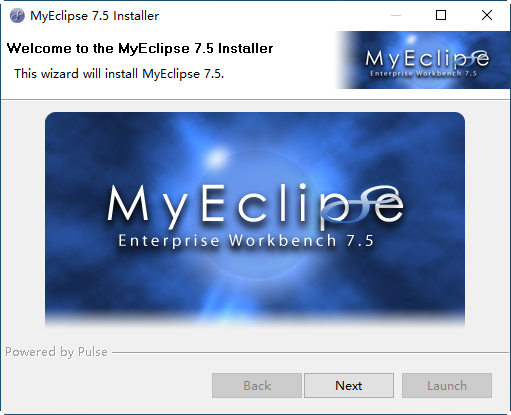
1、启动安装程序后,点击next;
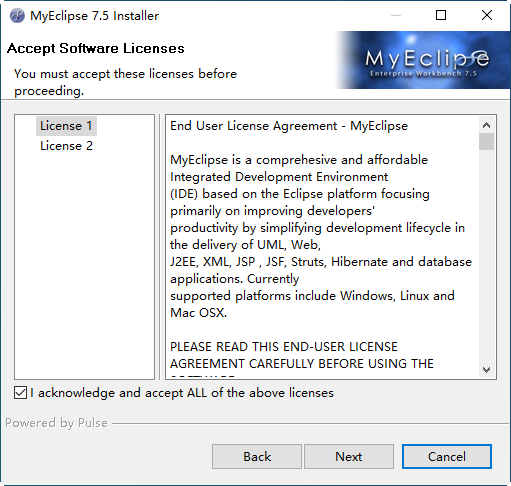
2、勾选并同意许可协议;
3、点击安装按钮;
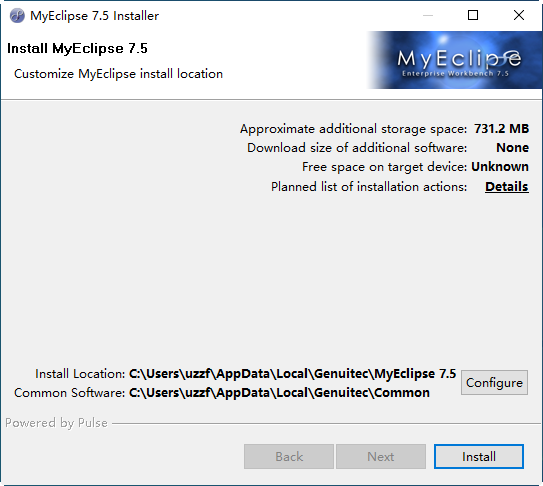
4、耐心等待安装过程结束;
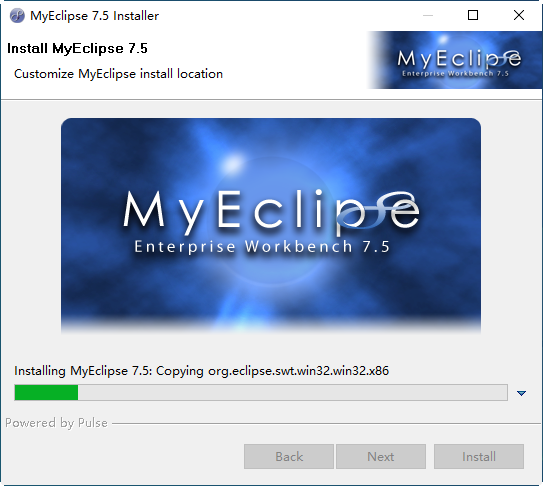
5、安装结束后设置工作空间,然后点击OK;
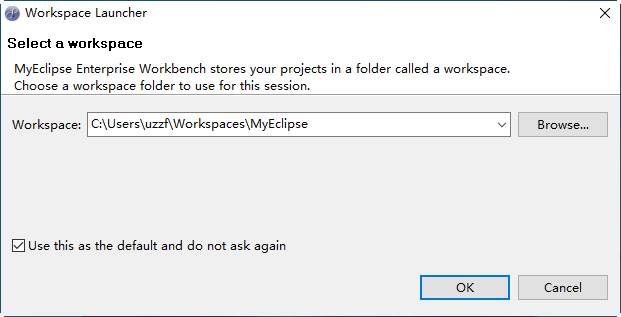
6、启动注册机,填入用户名,注册码会自动生成;
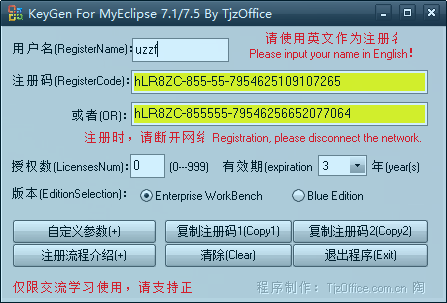
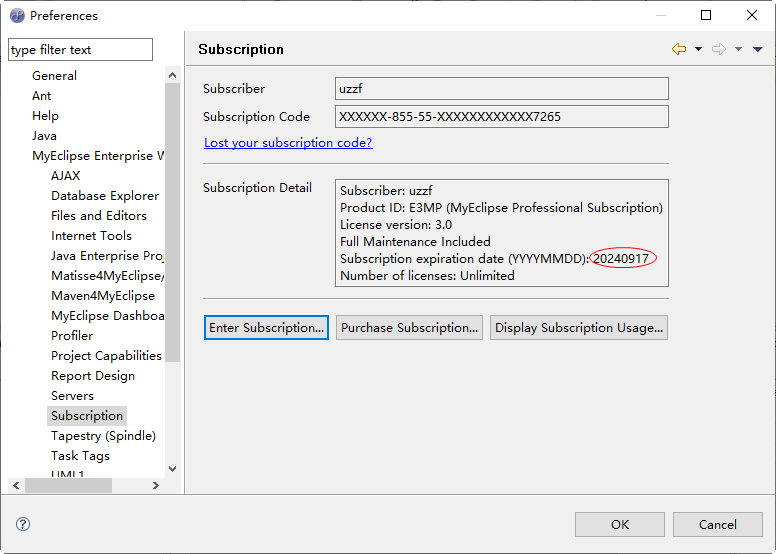
7、启动程序后,依次选择 window 菜单下的 preferences,再进入 Myeclipse enterprise 中的 Subscription,点击 Enter Subscription,把注册码填入,然后按 finish 按钮完成。
8、激活完成,有效期为3年!
MyEclipse7.5汉化操作
1、解压汉化包后,把language文件夹拷贝至安装目录下的...genuitec\common\目录中;
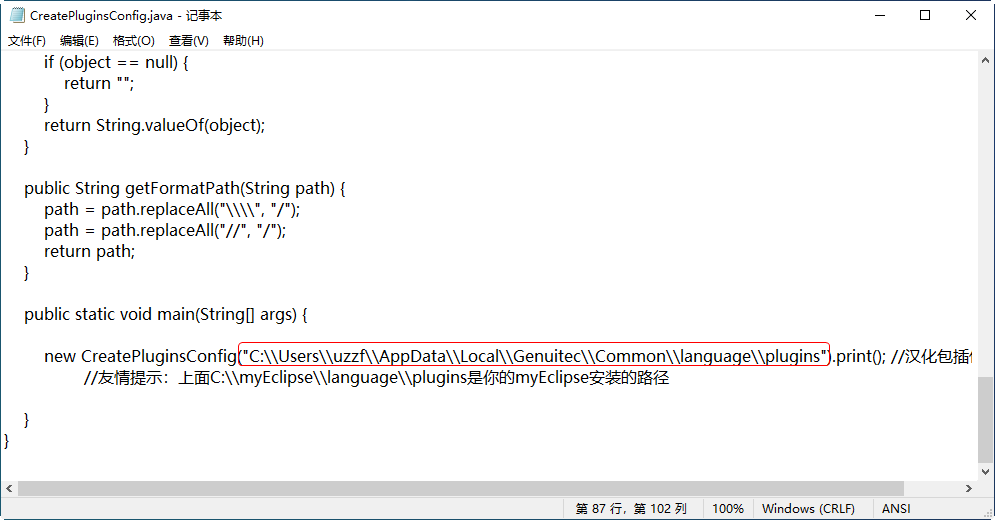
2、进入汉化包目录,找到CreatePluginsConfig.java并用记事本打开,滚动至末尾位置,把图中显示的路径替换成语言包里plugins文件夹所对应的位置;
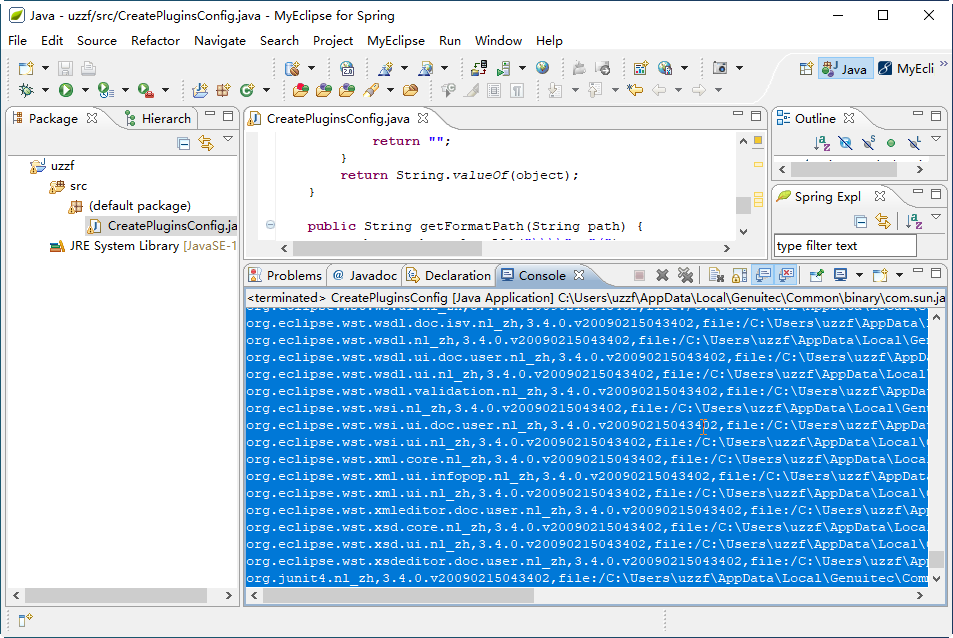
3、启动myeclipse后,新建项目并定义一个名为CreatePluginsConfig的类,把前一步调整完成的文件内容粘贴进这个新建类里,执行程序,控制台窗口便会输出一长串字符。
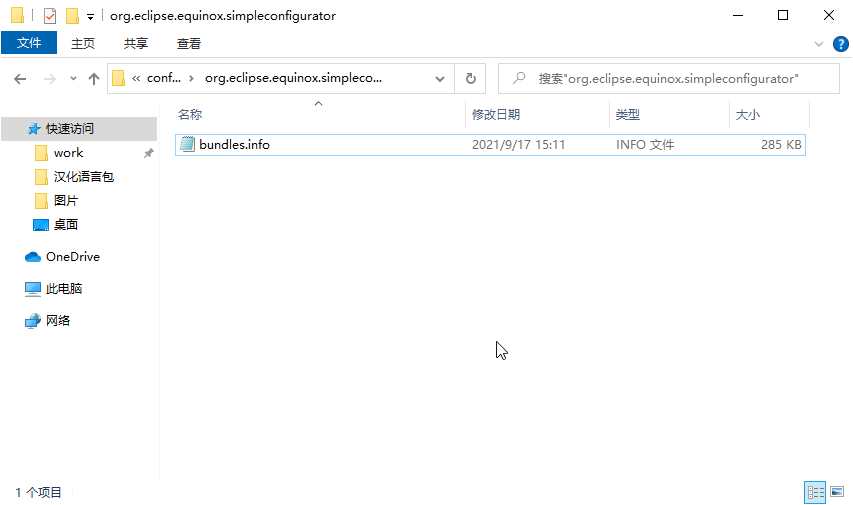
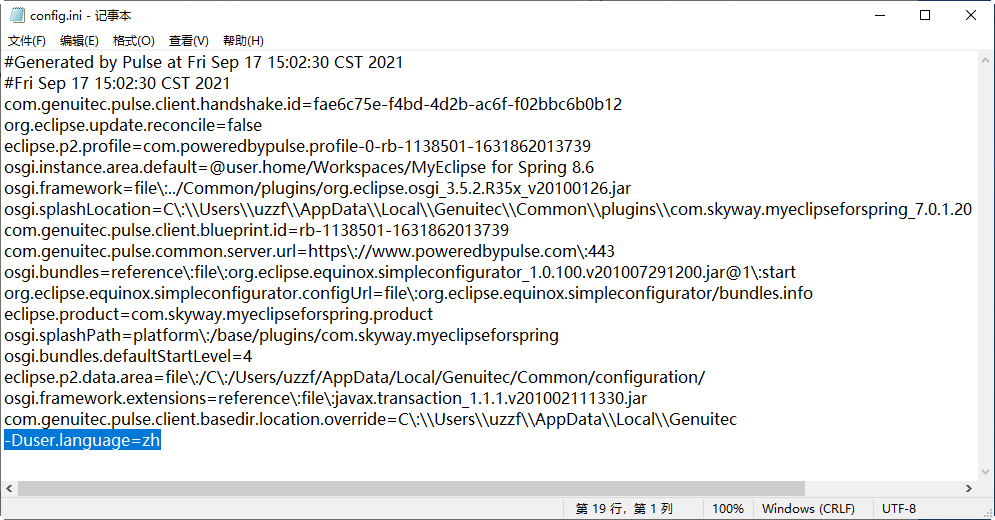
5、进入安装路径中的configuration目录,对config.ini文件进行编辑;
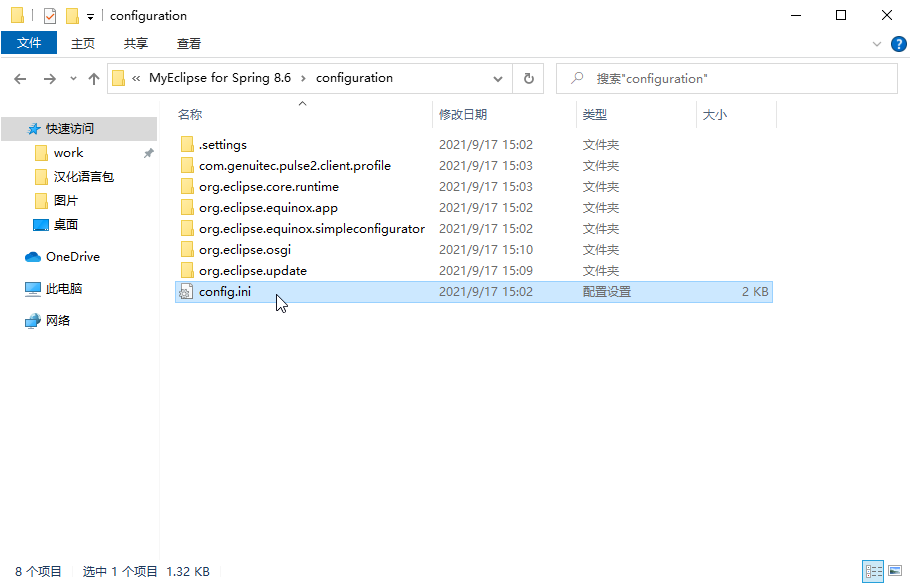
6、把代码 -Duser.language=zh 写入 config.ini 文件的末尾,然后保存,中文界面设置即告完成!