
软件信息
软件介绍
微软发布的2025款Visual Studio Code中文版本,是一款免费且源码开放的代码编辑器,支持多种操作系统。它拥有轻巧的架构和丰富的插件体系,在全球编程群体中得到大量采用。基础功能涵盖快速修改代码与即时排错,再加上自带的指令执行界面、版本控制模块和文件共享能力,为使用者营造了统一的开发工作空间。
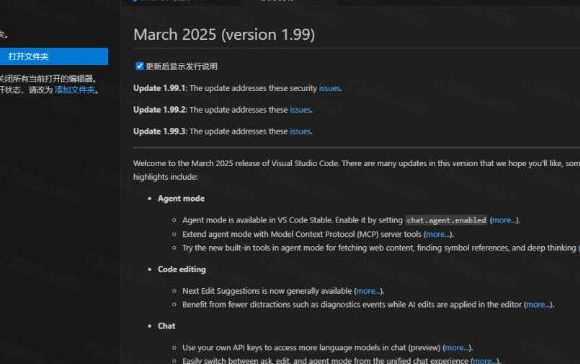
Visual Studio Code 2025 安装步骤
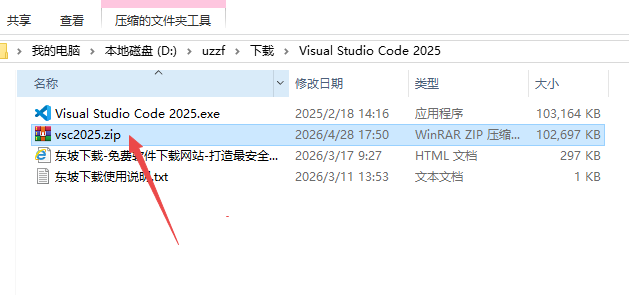
1.把文件拿到手后,用右键点击名为【Visual Studio Code 2025】的压缩文件,然后在菜单里挑选【解压到当前文件夹】。
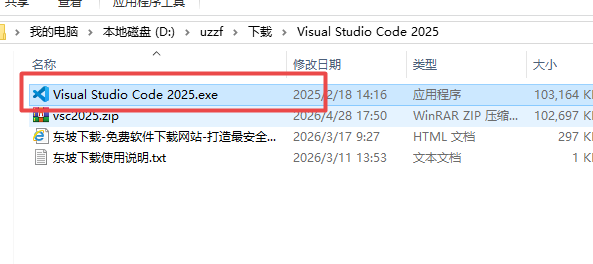
2.定位到名为 Visual Studio Code 2025 的程序,点击鼠标右键,从菜单中选择“以管理员身份运行”。
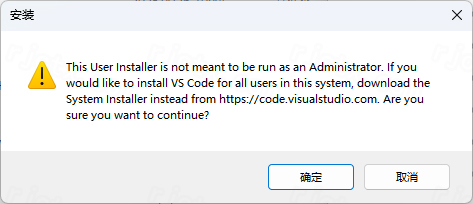
3.若出现此窗口,点击【确定】。
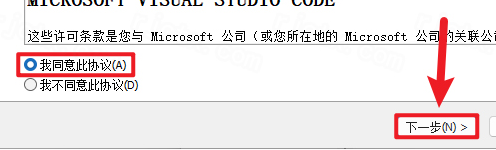
4.勾选【我同意】,然后点击【下一步】。
5.默认安装位置为C盘,可自行修改安装路径,点击【下一步】。
6.请按下【下一步】按钮
7.选中【创建桌面快捷方式】选项,接着单击【下一步】。
8.选择【安装】按钮并点击。
9.软件正在安装,请稍候。
10.去掉“启动 Visual Studio Code”的勾选,接着按下“完成”按钮。
11.返回桌面,用鼠标右击位于桌面的程序快捷方式,该快捷方式对应 Visual Studio Code 应用程序,接着选择“打开”选项。
12.先选择左侧的插件按钮,接着在查找栏里键入“Chinese”,定位到中文简体语言包,然后按下“Install”。
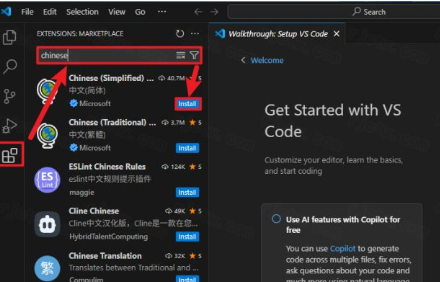
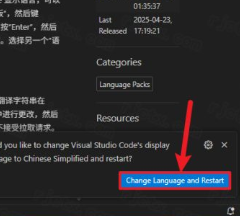
13.插件已顺利装入,单击窗口右下角【Change Language and Restart】按钮完成语言切换并重启。
14.软件成功打开。
Visual Studio Code 2025 新特性
AI智能助手增强
新一代AI辅助编程工具上线,支持智能生成代码、自动纠错、代码优化和逻辑注释,能根据上下文提供优化建议,显著减少编码时间。
云端协作改进
增强了实时协作能力,可让多人同时在线编辑文件、分享文档并开展远程配合,使团队之间的代码交流与项目合作过程更加简便。
GitHub全链路集成
软件自身集成了代码存储、分支控制、代码审查以及版本处理能力,无需切换到其他工具,就能实现代码提交、合并及版本维护等任务。
本软件具备容器化的原生支持能力。
增强Docker和Kubernetes的配合,能直接进行容器创建、镜像处理、服务上线及集群管控,适合云上开发与微服务场景。
提供智能化的代码定位与跳转功能。
改进全局代码查找、定义跳转及符号索引能力,在规模较大的工程里能迅速找到代码模块、函数声明和调用位置,从而更方便地维护代码。
集成数据库实用程序
最新版本加入了数据库管理插件的整合,能够连接常见数据库,执行数据查询、编写脚本并进行可视化操作,从而增强后端开发功能。
为用户定制专属操作界面
允许用户自行设定工作区的配置档案,能够存储界面排列、附加组件选项和编辑偏好,在更换项目时会自动套用个人化配置。
软件的整体运行表现得到全方位改善。
改进大体积文件的读取、多个文档之间的切换以及内存使用情况,程序打开更快、操作更顺畅,处理复杂工程时稳定性也更好。
Visual Studio Code 2025怎么运行代码
在 VSCode 2025 里执行代码的途径因所用编程语言而异,常见做法包括以下几种。
建议采用系统自带的“运行和调试”能力。
这种方式最常见,能用于多种编程语言,包括 Python、C++ 和 Java。
请开启你的代码文档。
可以通过按 F5 键,或选择左边栏中带有播放与虫子图案的“运行和调试”按钮来启动。
初次启动时,VSCode 会要求指定调试环境,可选类型包括 Python 程序或 C++(GDB/LLDB)。
编辑器将自动生成launch.json配置并执行程序,底部的“调试控制台”会展示输出信息。
借助CodeRunner扩展(效率最高)
如果不打算配置繁杂的调试设置,只想快速查看执行结果
前往扩展市场查找 CodeRunner 插件并完成安装。
载入源码后,按一下界面右上角的三角形运行钮,也可直接敲 Ctrl+Alt+N。
代码将在“输出”面板中马上运行并给出结果,非常适合测试简易算法片断。
使用系统自带终端(弹性最大)
该安装包适用于 Node.js、Go 以及其他命令行程序。
按下快捷键Ctrl+`(反引号)调出底部内置终端。
执行时可以直接在命令行键入指令,比如运行 Python 脚本用 python main.py,启动 Node 应用用 node app.js,而 Go 程序则通过 go run main.go 来启动。
Visual Studio Code 2025创建css与html的方法
快速生成HTML骨架(Emmet魔法)
创建一个名为 index.html 的新文件。
在空白文件里键入感叹号!。
然后按Tab键。
VSCode会自动生成包含、
、和的完整HTML5结构。连接与编写CSS
在相同文件夹中创建一个名为 style.css 的文件。
在index.html的
标签内,输入link:css并按Tab键,VSCode会自动生成在CSS文件里敲出属性简写(比如bgc表示背景色),按下Tab键就能完成自动补全。
LiveServer 实时预览,可在编辑器保存文件时自动刷新浏览器。
要预览样式表现,得借助一台本地服务器。
请前往扩展市场添加 LiveServer 插件。
进入 index.html 的编辑窗口,点击鼠标右键,从菜单中选取“Open with Live Server”选项。
页面将由浏览器自动打开。之后,在VSCode里编辑HTML或CSS并保存(按Ctrl+S),浏览器就会自动重新加载展示最新内容,省去手动按F5的步骤。