软件信息
软件介绍
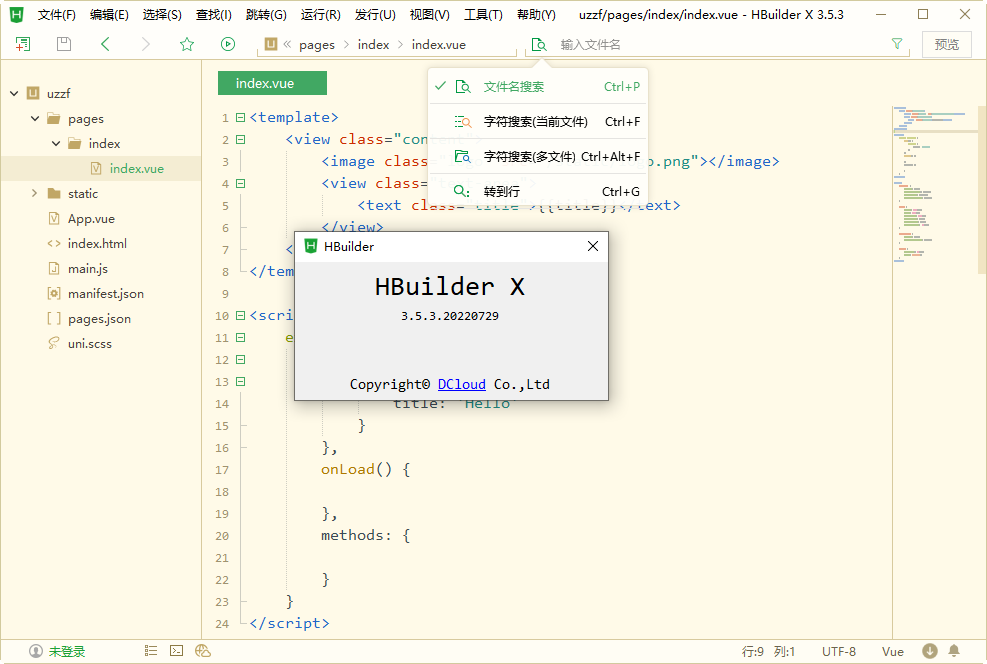
HBuilderX是一款强大易用的代码编辑器,与IDE无缝融合,安装包体积小、启动迅速,文字处理能力出色,为用户提供高效的文字处理方案,操作简单。
功能亮点
1、体积小巧
绿色发行包仅10M大小
2、响应飞快
启动、打开大文档、编码提示等操作都能极速完成
3、界面护眼
界面干净简洁,绿柔主题经过脑疲劳科学测试,是长时间观看最舒适的主题界面
4、支持无鼠标操作
掌握HX的无鼠标操作体系,可大幅提升效率,实现飞一般的编码速度
5、Markdown 应当被优先选用。
HX是唯一默认新建文件类型为md的编辑器。
技术人员建议不要再使用记事本,改用markdown代替txt。
该自述文件是一份观感出色的 Markdown 文档,这份美观只有技术人员可以欣赏。
HX针对md加入了Emmet支持、智能换行、智能缩进和智能双击功能,提供了一流的markdown编辑感受。
选择【菜单帮助-markdown语法示例】,即可迅速了解 md 与 HX 的增强功能。
## 扩展能力
HX兼容Java插件和Node.js插件(需要本机预先装好Java及Node环境)。借助外部命令,用户可以轻松调用各类命令行工具。无论是git、svn还是前端构建,都能通过设置外部命令来执行,并绑定快捷键。
HX 是 HBuilder 的升级版本,属于同一个系列。
HX是全新开发的软件,摒弃了eclipse架构,采用C++底层架构。
HX现在还没法彻底取代HBuilder。不过,用于markdown记录事项时,它是最适合的记事本升级选择。
HX不仅提供出色的Markdown编辑和美观的代码高亮,还具备快速启动、多标签页、热退出以及丰富的快捷键操作,这些都足以成为你更换记事本的理由。
操作指南
HBuilderX 的高效极客技巧
通常来说,IDE和编辑器分属两个产品类别。
IDE侧重特定语言的语法分析、提示、转到定义和调试等功能。
编辑器同样面向通用文本处理,但具备更高效的通用文本处理性能。
旧版HBuilder属于标准的IDE,其语言解析能力很突出,可是在文本编辑方面,客观地说比不上出色的编辑器。
HBuilderX 新版本的目标是将集成开发环境与代码编辑器无缝融合,因此它具备全球领先的高效率文字编辑功能。
看完这些,你定会惊叹极客的玩法如此高效。
无需拖拽即可选取
用鼠标拖选文本容易让食指疲劳,触摸板操作更痛苦。
但背诵大量快捷键同样费劲。
HBuilderX提供更便捷的操作:通过智能双击和Ctrl+=来扩展选择区域。
该工具通过智能化识别鼠标双击操作,可提升日常电脑使用效率。
以下展示的是智能双击选取标签及其外层父标签的演示。
1.在 div 标签的首部或尾部双击,即可选中该标签。此外,双击 if、双击缩进符号、双击括号或引号内部等多个位置,也能通过智能双击完成选择。具体操作可参考 HBuilder 的选择菜单。
2.按Ctrl+]包围,可在选区首尾添加父标签并闪烁光标。在js中按Ctrl+]则包围if、for等函数库。
3.键入div就会在选中内容两端加上包裹标记。
使用快捷键Ctrl加等号可以增长选取区域。
等号默认就在那个键上,所以按 Ctrl+= 实际上是同时按下 Ctrl 键和加号键。
在 HBuilderX 中,选区范围可以智能判断并逐步扩大,无需鼠标就能快速选中需要的区域。
反包围,是一款策略类游戏。
前面说了包围,对应的自然还有反包围操作。
1.在 tag p 的开头双击,即可选中整个标签。
2.按住 Ctrl、Shift 和 ] 键,可以移除 p 标签,并自动调整其子节点的缩进。
这里顺带提一下 HBuilderX 的快捷键设计思路,就是使用符号而不是字母。
很多工具的快捷键是控制键加上功能英文单词的首字母,这种很难记住。
采用符号标识能降低快捷键的回忆难度,例如 Ctrl+] 对应包围功能。
反向操作或强化操作通常配合 Shift 键。例如,Ctrl+Shift+] 可执行反包围。
本工具可选中相同的语法词。
如图,采用常规的“选择相同词”功能会将全部 div 一并选中。若改用 Ctrl+Shift+e(在 Mac 上对应 Command+Shift+d),则能依据语法智能判断,排除无关的词语。
在下图里,按住 Ctrl+Shift+E 键,会一并选取该标签开头和结尾处的 div,但不会选到其内部子节点的 div。
然后就可以方便地把原来的 div 改名为 p。
当光标位于某个括号处时,还能利用“选中相同语法词”功能来高亮与之配对的另一个括号。
对调当前选中的区域中的内容
需要交换两个选区的内容时,通常做法是选中第一个区域、剪切、在第二个区域前点击、粘贴,再选中第二个区域、回到第一个区域原来的位置点击、粘贴,步骤繁琐效率低。
了解HBuilderX里的Ctrl+Shift+x交互式选区功能,它可视为Ctrl+x的强化版本。
1.将鼠标双击第一个 style 属性引号内部的位置,即可选取引号中的内容。
2.按住Ctrl键,接着再次双击位于第2个style属性后的引号内部,能够选取这两个引号之间的区域。
3.第三,使用快捷键 Ctrl+Shift+x,对 style 属性中的内容进行互换。
如果不选内容,把光标放到两行上,可以直接交换这两行的内容,如下图所示。
移除最近一次创建的多选区或多光标。
若选区范围过大或选择错误,无需重新开始,使用 Ctrl+Shift+z 并非撤销编辑操作,而是撤销最近一次选区。
1.双击以选中 class
2.在 Windows 资源管理器中,使用 Ctrl+E 可以同时选中所有名称相同的对象。
3.按下Ctrl+Shift+z组合键,将不再选中末尾的那个词。
将多行内容进行一次性整合。
下图示例展示了把 css 合并为一行的快捷操作。
1.用鼠标连续点击两次,把里面选中的 class 项进行复制。
2.按住Ctrl键并双击以选择另一个类
3.使用反格式化快捷键 Ctrl+Shift+k,能将各 CSS 区块的代码全部压成一行
Ctrl+k 用于格式化代码,而按 Ctrl+Shift+k 则可将代码合并成一行。
与此同时,给 if 代码块的首尾添加注释。
对 if 代码块进行修改是很常见的需求,除了在前后添加包围语句、移除包围语句之外,另一个常用操作是同时把 if 块的首行和尾行注释掉。
1.在 if 上双击鼠标左键,即可选中该 if 代码块。
2.使用 Ctrl+\ 可在选区的开始与结束位置各放置一个光标,从而进入多光标编辑状态。
3.使用Ctrl+/可把所选内容首尾的行转为注释。