软件信息
软件介绍
Visual Studio 2026专业版的最新版本是一款适用于Windows和macOS的全栈开发工具,把AI功能全面整合到编码、调试和发布各环节。它自带的智能助手能根据自然语言说明创建复杂的数据库查询和代码块,同时在代码检查时自动发现可能的问题与安全风险。
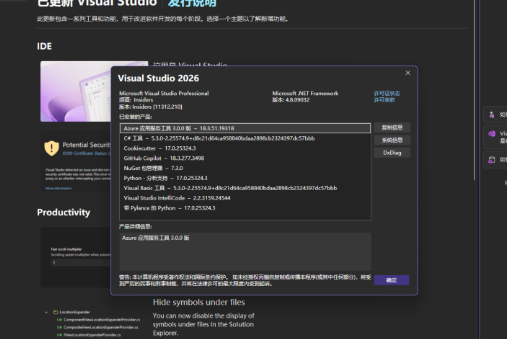
Visual Studio 2026专业版安装指南
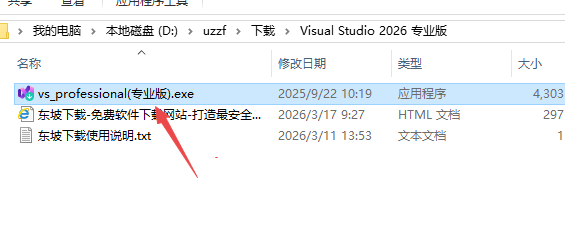
1、进入安装文件夹,然后运行安装程序
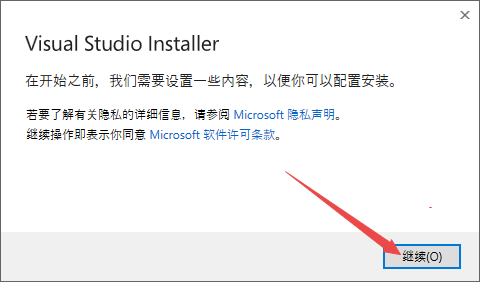
2、接着点击继续
3、之后选择更新

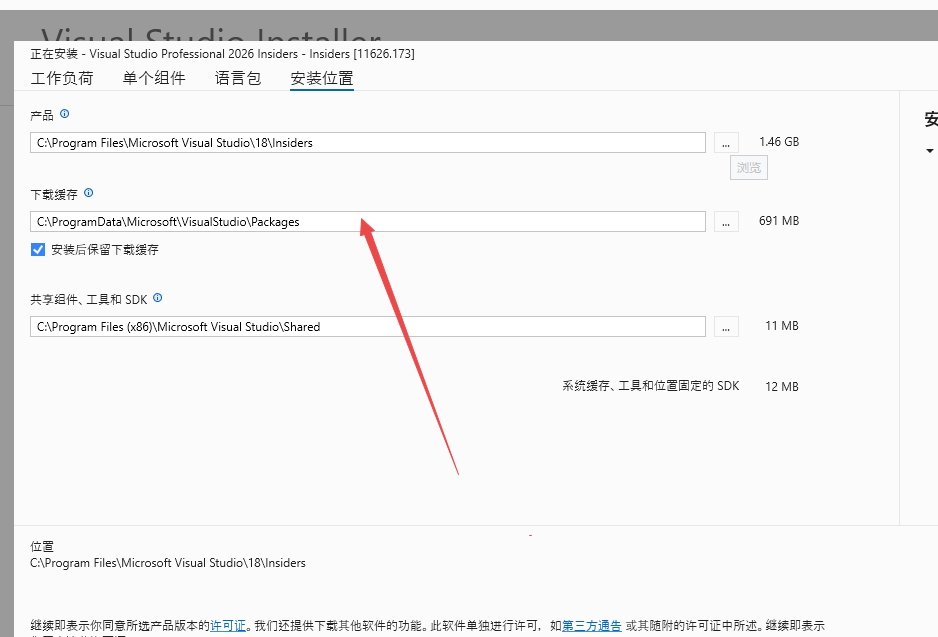
4、然后修改安装位置
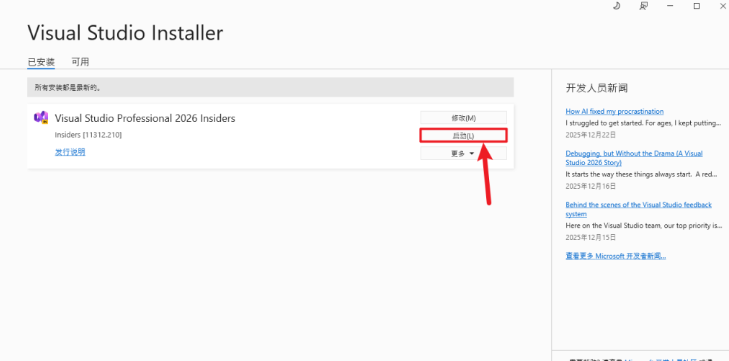
5、接着点击启动
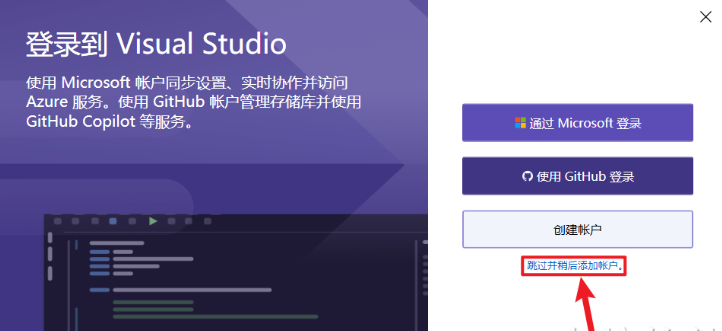
6、之后选择跳过
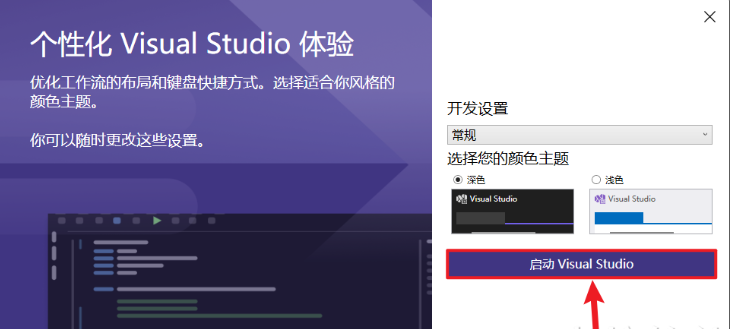
7、接着立即运行
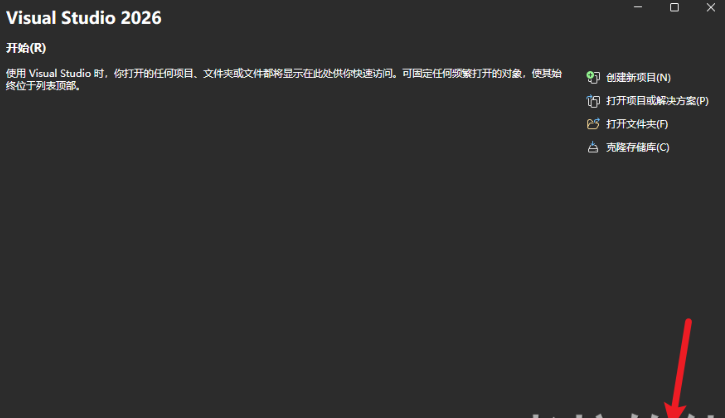
8、点击右下角即可完成安装
Visual Studio 2026专业版运行C语言的方法
若要在 Visual Studio 2026 里执行 C 语言代码,应先建立一个空白项目,再把源代码文件的后缀名指定为 .c。下面是具体操作流程:
首先:建立一个空白工程
启动 VS2026,选择“创建新项目”,从项目模板里找到“空项目”并选中。填写项目名称与保存路径,再单击“创建”。
第2步:把C语言源代码文件加入
在右侧“解决方案资源管理器”里,用鼠标右键单击“源文件”目录,依次选择“添加”和“新建项”。在出现的对话框中选取“C++文件(.cpp)”,不过需要把后缀名改成.c(例如main.c),接着按下“添加”。
要点:源代码文件的后缀需为.c,Visual Studio 才会依照 C 语言规范进行编译,而不是采用 C++ 规则。
步骤三:把代码写出来,然后执行它。
在打开的.c文件里撰写C程序代码。
完成代码编写后,选择顶部工具栏中的“本地Windows调试器”选项(也可以直接按下F5键),即可启动编译和运行。运行后,结果会出现在弹出的终端界面里。
安装提示:第一次安装VS2026的时候,应选中“使用C++的桌面开发”工作负载,里面带有C语言要用的MSVC编译器与调试工具。
Visual Studio 2026专业版字体大小调整方法
代码编辑区和完整IDE界面(包括菜单栏、工具窗口)的字体大小可以单独调节。
调整代码编辑器字体大小
这项设置使用频率最高,用来修改代码编辑区中显示的字符样式。
从界面上方的菜单中,选取“工具”并进入“选项”。
在界面左侧的选项清单里,先展开“环境”,接着选择“字体和颜色”。
在界面右边的“显示其设置”下拉列表里,确认选中“文本编辑器”这一项。
到这一步,你就能调整“字体”与“大小”设置了。
请注意:VS2026 的默认字体是 CascadiaMono,这是一款为编写代码而设计的现代字体。
调整整个IDE界面字体大小
若要调整菜单栏、解决方案资源管理器等界面元素的字号大小
同样打开“工具”菜单,选择“选项”,进入“环境”下的“字体和颜色”设置页面。
从“显示其设置”下拉列表里,选取“环境”这一项。
通过改动“字体”与“大小”这两项设置,就能统一变更 IDE 界面里的文字尺寸。
Visual Studio 2026专业版新增功能
本版本加入AI与GitHub Copilot支持。
Copilot URL 上下文:现可在 CopilotChat 里贴入网页链接(URL),Copilot 会获取该页面的静态内容,据此提供资讯或编写代码,从而大幅拓展其知识领域。
响应能力更加智能:Copilot 在检索代码仓库、解析外部符号依赖以及定位具体代码行方面进行了增强,使给出的答案更为准确。
开发体验获得改进
快速滚动功能:当处理较长的文件时,先按住Alt键,再转动鼠标滚轮,就能以更快速度浏览页面,方便直接移动到文件中的任何区域。
添加了常见的键位操作:考虑到用户从VSCode等其他编辑器迁移的适应成本,Visual Studio 2026引入了一批通用快捷键。比如,按Ctrl+W能关掉当前的标签页,按Ctrl+P则能迅速调出文件查找功能。
解决方案资源管理器优化
若你感觉文件列表默认的间隔太宽,可进入“工具”菜单,选择“选项”,再依次打开“环境”和“视觉体验”,勾选“在解决方案资源管理器中采用紧凑间距”,即可让显示更为简洁。
隐藏文件下符号:如今能够决定不展示文件底部出现的类、方法等标识,使文件结构显得更为简洁。
本插件专注于提升安全性与搜索能力,提供多项防护和查找功能。
VS 在网络活动中会验证数字证书的状态。一旦发现异常,将显示警告提示,从而提升开发环境的安全水平。
查找时跳过部分文件:执行“在文件中查找”时,可配置全局排除规则,忽略指定文件或目录(例如 bin/、obj/、*.min.js),从而让搜索范围更集中于源代码。