软件信息
软件介绍
微软面向个人开发者、学生与开源项目参与者免费发布了 Visual Studio 2026 社区版,这是其功能完整的集成开发环境。新版采用了 FluentUI 设计体系,带来现代化外观并内置 11 套配色方案。原本只包含在企业版中的代码覆盖率工具,现在也提供给社区版用户,用于辅助单元测试检查。
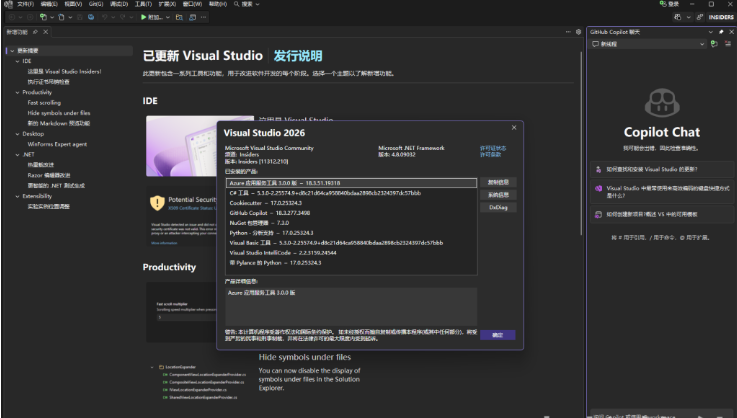
Visual Studio 2026社区版安装指南
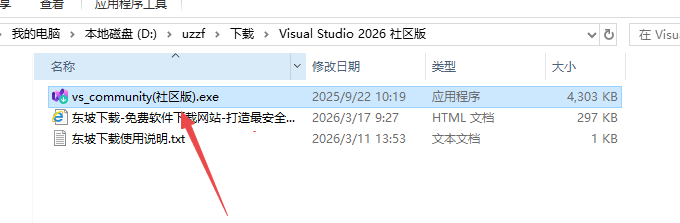
1、下载完成后打开exe文件进行安装
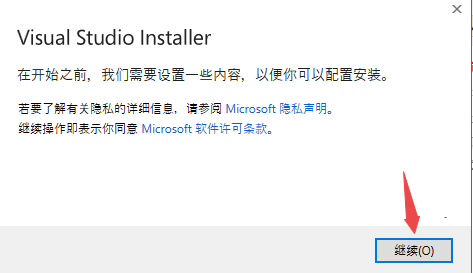
2、接着选择继续
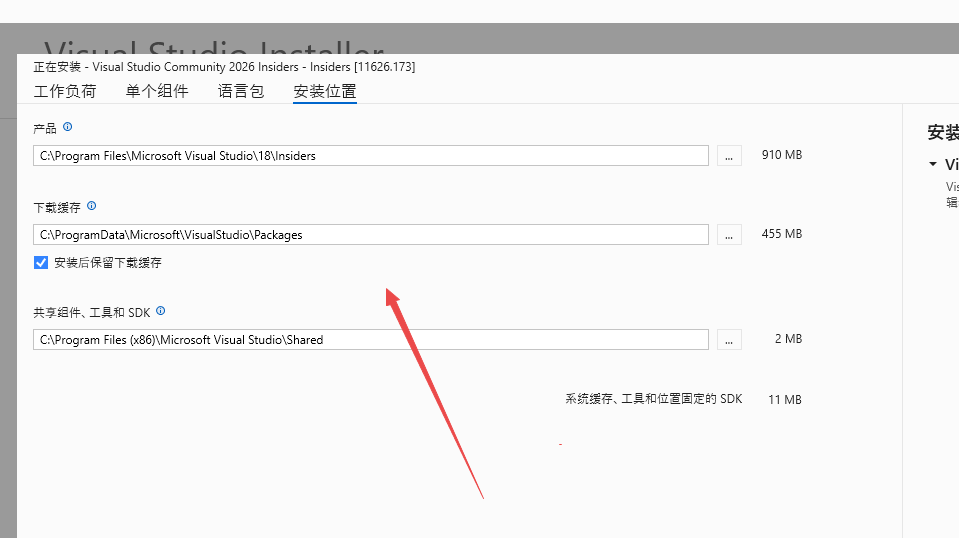
3、然后修改下载地址
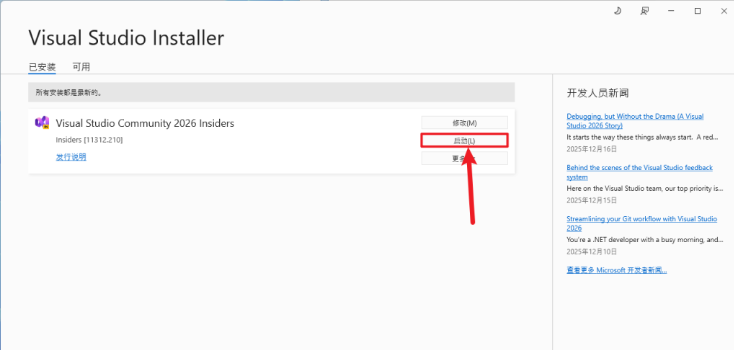
4、随后选择启动
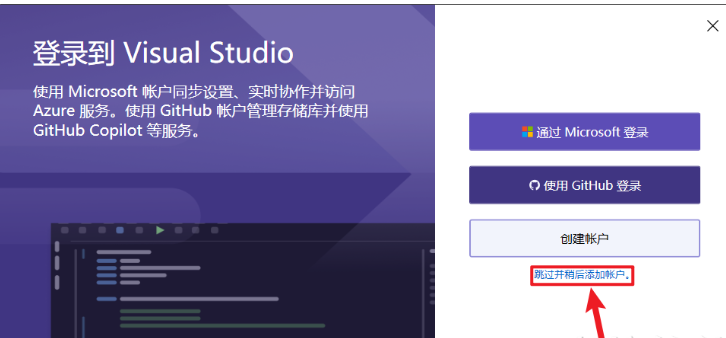
5、下一步选择跳过
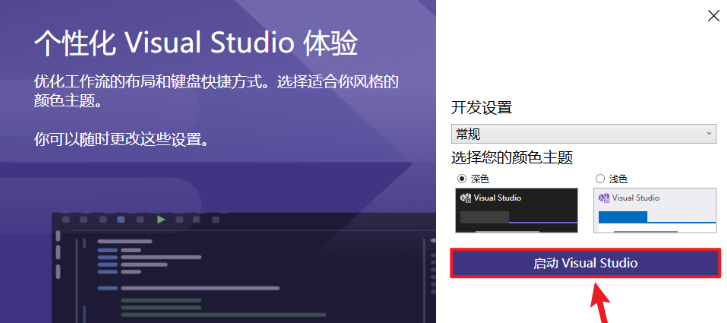
6、接着按下启动按钮
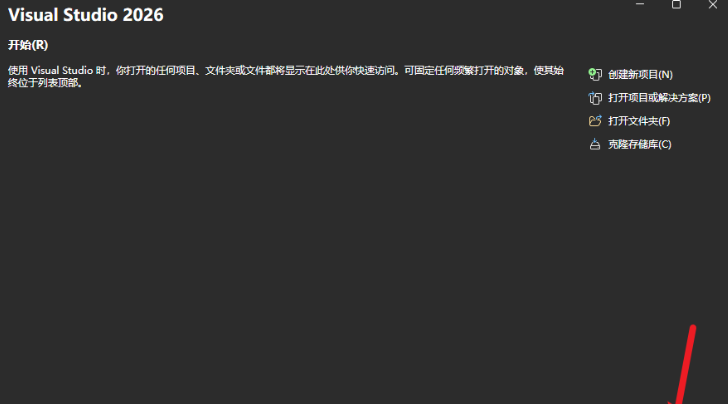
7、之后就可以开始使用了
在Visual Studio 2026社区版中安装Python支持
在Visual Studio里,Python并非以插件形式添加,而是作为“工作负载”进行安装。请按以下步骤操作:
运行安装文件。
当你的电脑上已有 VS2026 时,可在 Windows 搜索框键入 VisualStudioInstaller,随后启动该程序。
在列表里定位 VisualStudio2026Community,然后按“修改”按钮。
请挑选工作负载类型。
在安装向导的“工作负载”页面上,往下翻阅,找到“Web和云”或“桌面和移动应用”部分。
请选中“Python开发”选项。
对安装选项进行设置(非必需步骤)
在右侧的“安装详细信息”区域,你可以决定是否安装Python 3发行版。推荐勾选此项,因为它会自动安装最新版本的Python解释器。
若从事Web开发,还可选择“PythonWeb支持”,其中带有Django、Flask等模板。
开始安装。
按右下角的“修改”键。向导将自行获取并部署Python运行环境、IntelliSense智能提示及调试组件。
软件装好之后,把VisualStudio重新打开一次就行了。
完成安装后,可打开菜单栏中的“工具”,依次选择“Python”和“Python交互式窗口”来验证安装。输入2+2后按回车,如果显示4,表示环境已就绪。
如何在Visual Studio 2026社区版中新建项目
在 Visual Studio 2026 中,新建项目的过程更清晰,能够直接从模板快速开始。
启动设置助手
启动VS2026,在开始界面选择“创建新项目”。
也可以从顶部菜单执行「文件」→「新建」→「项目」,或者直接按 Ctrl+Shift+N。
选择模板
于查找框内键入编程语言(例如“Python”“C#”)或工程类别(例如“控制台”“Web”)。
挑选你所需的项目模板(比如“Python应用程序”或“控制台应用”)。
按“下一步”按钮。
设置条目
项目名称:填写你的项目名称。
位置:挑选存放路径。
解决方案的命名默认和项目名称相同,但允许另行指定。
按一下“创建”按钮。
启动代码编写过程。
Visual Studio 会自行创建初始代码文件(例如 main.py 或 Program.cs),你可以直接在这些文件里编写程序,通过按 F5 或点击界面上方的绿色播放按钮来执行代码。
VS 2026 社区版具备的主要功能
VS2026 社区版继续保持免费,同时加入了不少企业级能力,关键特性包括:
1.内置 AI 深度整合功能,对应 GitHub Copilot。
这一代产品最突出的变化就是社区版与 GitHubCopilot 实现了深度结合:
根据当前上下文自动补全一行甚至多行代码。
CopilotChat 在侧边栏提供了一个 AI 聊天助手,支持用日常语言提问,例如“这个空指针异常怎么解决”或“给这个函数生成单元测试”,它会马上产出代码。
选中复杂的代码片段后,可以让人工智能说明其运行逻辑,对学习新技能很有帮助。
2.与时俱进的开发现场体验
界面采用 FluentUI2.0 全新设计,加入圆角元素、新图标和更柔和的暗色主题,整体观感更统一、更现代。
性能大幅优化:大型解决方案的加载速度加快 50%,启动时间明显变短,增量构建也变得更聪明。
按住 Alt 键并滚动鼠标滚轮,能够在较长的代码文件中迅速定位。
3.覆盖多种语言的全栈支持
支持最新的微软技术栈 .NET10 与 C#14,无需额外配置即可使用,其中包含新增的 field 关键字和扩展块。
对 C++23/26 标准提供支持,并配备现代化 CMake 工具链和热重载能力(修改代码后不需重启程序就能看到结果)。
Python:内嵌功能完备的Python代码编辑器,提供虚拟环境设置、Jupyter Notebook排错及Django/Flask等Web框架的构建支持。
4.顺畅的协作与调试体验
集成Git功能:在IDE内部就能处理代码改动、化解冲突并查看GitHub Actions的运行状态。
调试功能增强:除常规断点调试外,数据提示和并行堆栈查看器也得到升级,能更快定位多线程问题。
编写代码时,后台会自动执行单元测试,并在旁边显示通过或失败的状态。