软件信息
软件介绍
JetBrains DataGrip 2025 中文破解版是一套多功能的跨平台数据库开发工具,能统一处理 MySQL、PostgreSQL、Oracle 等数十种关系型与 NoSQL 数据库,消除各类数据库之间的差异,提供集中管理方案。
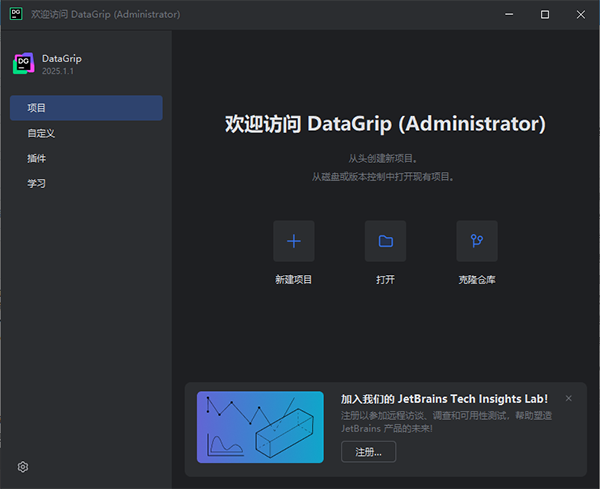
DataGrip 2025安装步骤
1.获取压缩包后,用鼠标右键点击【Jetbrains DataGrip 2025.2.2】这个文件,再点选【解压至此处】。
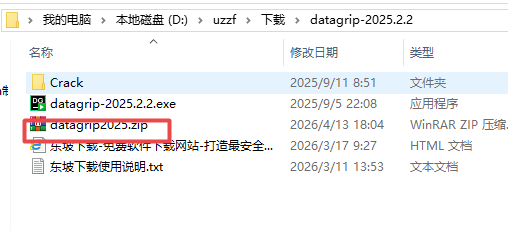
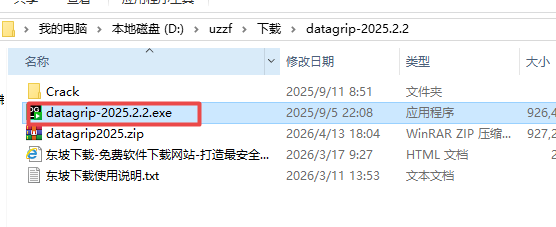
2.使用鼠标右键点击【Jetbrains DataGrip 2025.2.2】安装文件,选择【以管理员身份运行】。
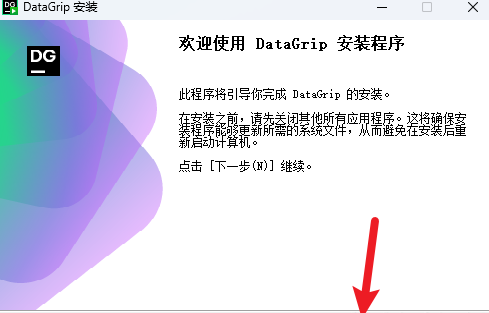
3.请按【下一步】按钮。
4.如需更改安装位置,路径中不能包含中文,然后点击【下一步】。
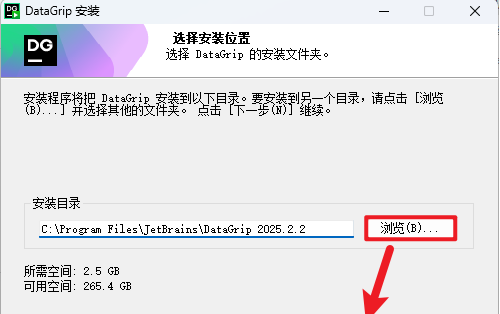
5.全部勾选,再点击【下一步】。
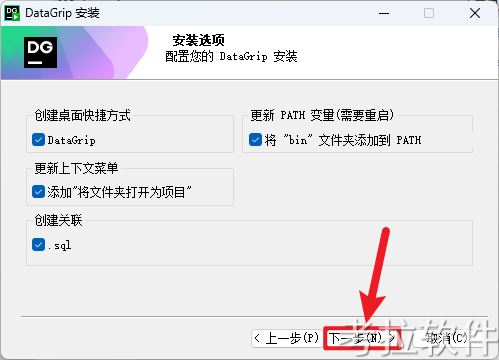
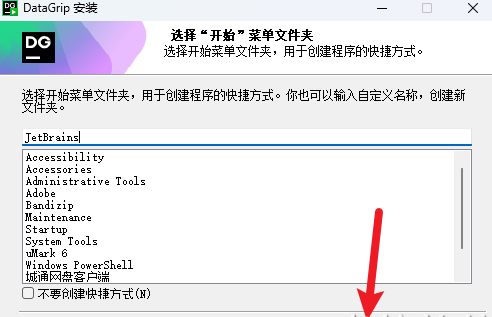
6.按下“安装”按钮
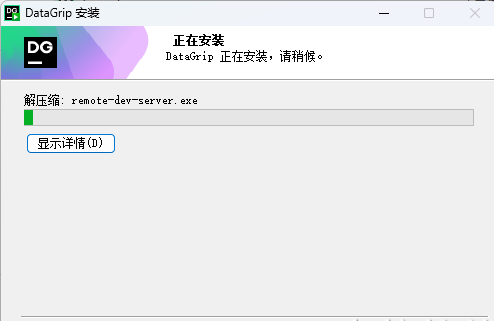
7.正在安装……
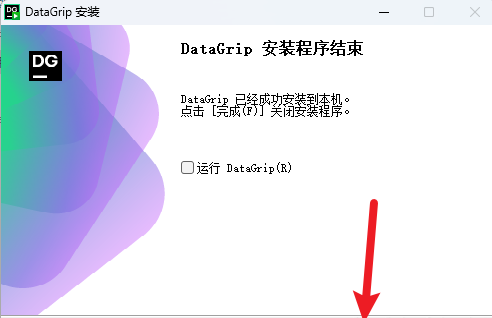
8.选择【完成】按钮。
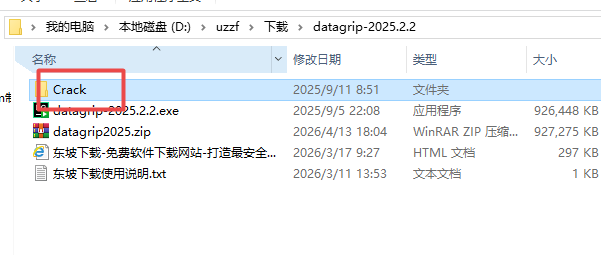
9.回到解压后的安装包文件夹,右键点击【Crack】文件夹,选择【复制】。
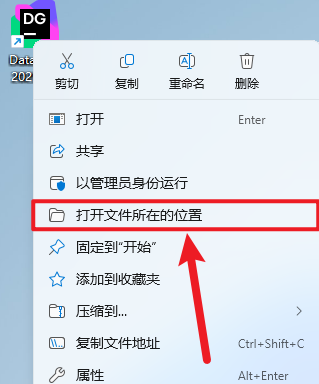
10.在桌面上找到【Jetbrains DataGrip 2025.2.2】快捷方式,用鼠标右键单击,选择【打开文件所在的位置】。
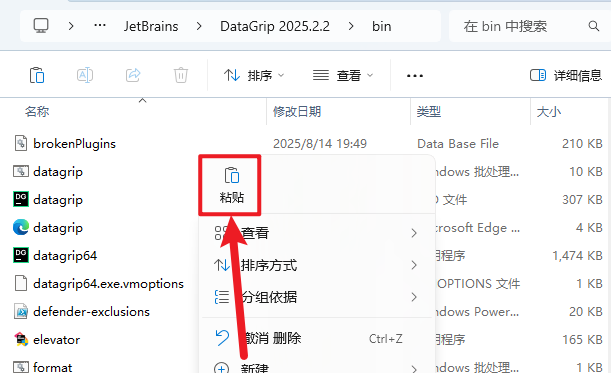
11.在空白处点击鼠标右键,选择【粘贴】。
12.进入已粘贴的【Crack】目录
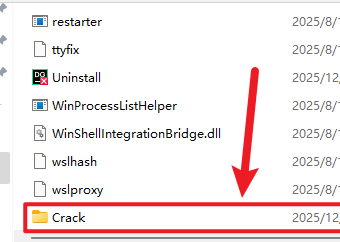
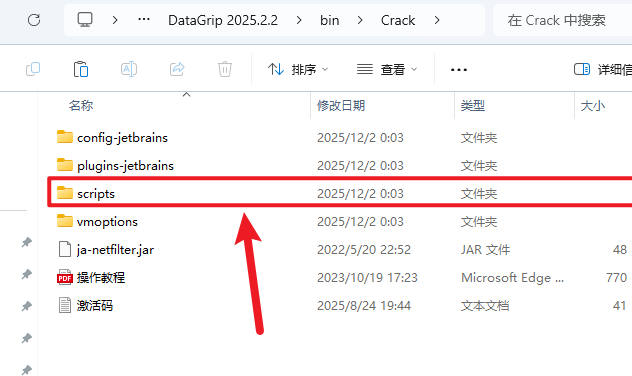
13.双击进入【scripts】文件夹。
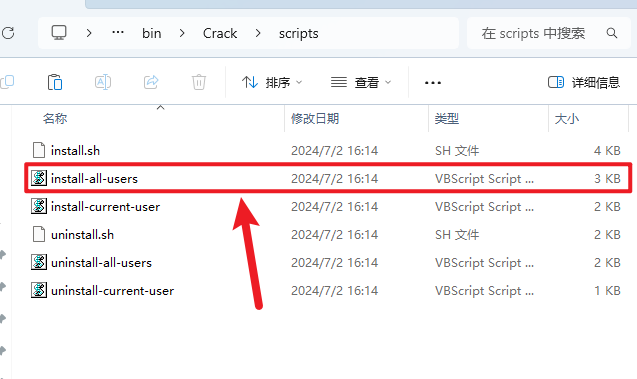
14.定位到名为 install-all-users.vbs 的文件,用鼠标连续点击两次以运行它。
15.点击【确定】,然后等待片刻。
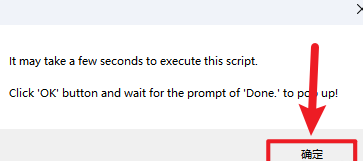
16.请按下“确定”按钮。
17.在桌面上找到【Jetbrains DataGrip 2025.2.2】快捷方式,连续点击两次以运行该程序。
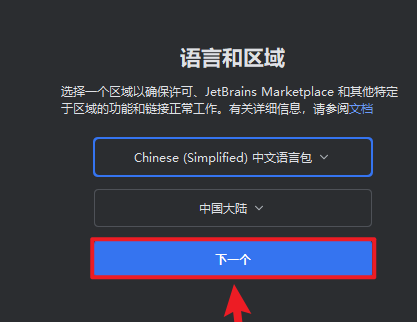
18.请按【下一个】按钮。
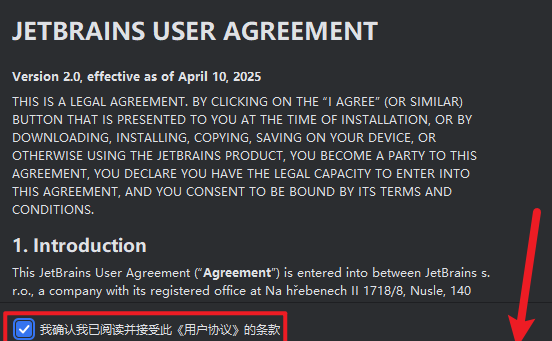
19.在许可协议前方打勾,接着按下【继续】按钮。
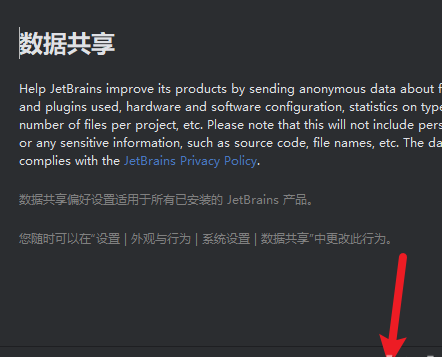
20.按下“不发送”按钮
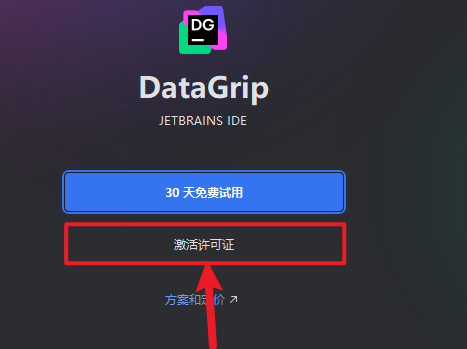
21.选择【激活许可证】选项。
22.选取【激活码】选项(保持当前窗口开启)
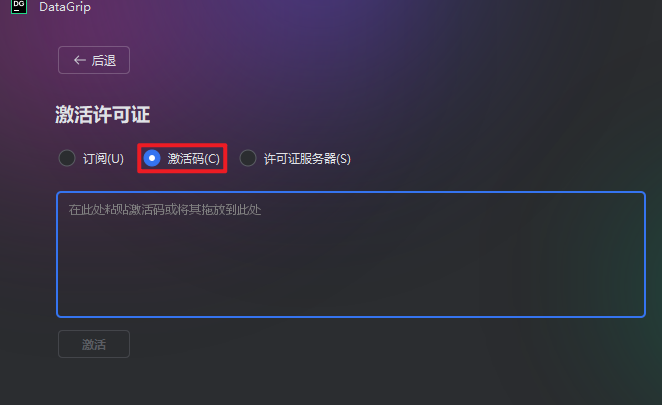
23.返回步骤14所在的文件夹,点击上一级目录。
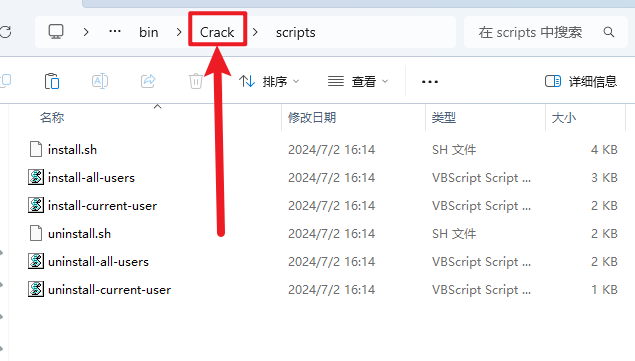
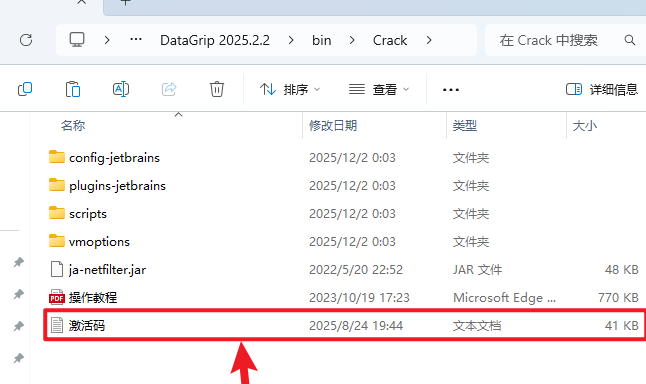
24.请两次点击打开名为“激活码”的纯文本文件。
25.把记事本里的激活码复制到应用内,按下【激活】按钮。
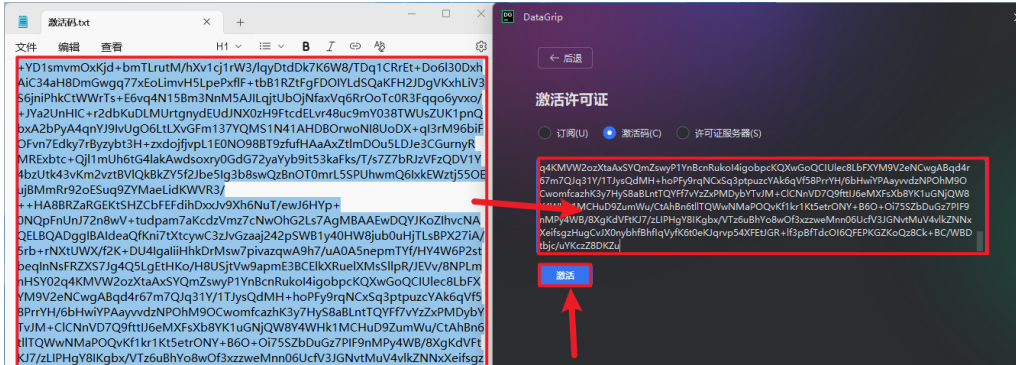
26.至此安装完毕,即可免费激活使用。
datagrip2025标签栏和服务树联动
DataGrip 里,'标签栏' 与 '服务树' 的配合表现在两点:一是数据源和 SQL 文件的对应关系,二是数据库资源管理器的浏览引导。
将数据源与相应的SQL文件进行连接。
从 DataGrip 2025.2 版本开始,数据源和 SQL 文件之间的联系会被保存下来。这表示:
当您为某个SQL文件附加了数据源后,即使重新启动IDE,这个关联也会保留下来。
在Files(文件)工具窗口里,每个SQL文件名旁都会标示出与之关联的数据源名称,便于快速辨识。
如果您关闭随后再次开启该文件,控制台将自动恢复与先前所绑定的数据源之间的连接。
在数据库资源管理器里实现联动功能
在DatabaseExplorer(数据库资源管理器)内,可使用下列方法完成联动导航:
在数据库资源管理器里,对表名进行双击操作后,DataGrip会在右侧自动新建一个数据编辑器标签页,用来呈现该表的内容。
进入查询控制台:在选定数据源之后,按下工具栏中的“跳转到查询控制台”按键,便能迅速启动该数据源关联的预设查询控制台。
借助此类设计,您能够在树状视图与编辑界面之间顺畅转换,省去自行检索和建立联系的过程。
datagrip2025核心特性
智能SQL编写辅助
上下文感应补全:能识别表结构、外键关联以及编辑时生成的临时对象,自动推导并补全JOIN条件与字段名称。
实时错误标红与修正:编写SQL时即时发现语法错误、未解析对象等问题,并提供一键修复方案,防止错误进入执行环节。
跨库结构调整:可安全地对表、列等数据库元素进行改名,程序将自动同步修改所有关联的 SQL 文件、视图及存储过程里的引用,以保证代码统一。
高效的数据操作与管理
图形化数据编辑工具:以电子表格形式呈现,支持浏览、修改、排序和过滤数据,不用写 SELECT 或 UPDATE 命令,就能便捷地调整数据。
数据导入与导出功能可处理 CSV、Excel、JSON、SQLDump 等多种格式,便于数据迁移和备份。
结构对比:能将两个数据库或模式的结构不同之处清晰展现,同时输出同步脚本,让版本维护和部署工作变得简单。
强大的浏览与可视化能力
数据库资源管理器通过树形层次呈现全部已连接数据库及其中对象(表、视图、过程等),并允许使用自定义文件夹进行归类整理。
数据库图谱:以图形化方式呈现表之间的外键关系,让开发人员能迅速掌握复杂的数据库架构。
查询日志:自动保存所有执行过的查询语句,便于回溯和复用,减少重复编写。
支持多种数据库系统
多引擎兼容:借助JDBC驱动,基本上能连上任意关系型数据库(比如PostgreSQL、MySQL、Oracle、SQL Server)以及NoSQL数据库(例如MongoDB、Cassandra、Redis)。
datagrip2025如何新建数据库
在DataGrip里,所谓“新建数据库”一般表示建立一个新的数据库连接(即数据源)。整个过程相当容易上手:
进入数据源设置:运行DataGrip,在程序左上角找到“+”符号并点击,也可以使用组合键Ctrl+Alt+Shift+S(适用于Windows或Linux)或Cmd+Opt+Shift+S(适用于macOS)以显示“数据源和驱动程序”窗口。
设定数据库类别:在出现的对话框内,先点选 DataSource,再从清单里挑选需要连接的类型,比如 MySQL 或 PostgreSQL。
连接信息设置:于右侧配置区域中,录入数据库连接所需的具体参数。
Host(主机):指数据库服务器所在位置,若数据库在本机,一般填 localhost。
端口:指数据库服务监听的端口编号,如 MySQL 默认使用 3306。
Database(数据库):需要建立连接的目标数据库名。
User(用户)/Password(密码):用于登录数据库的账号与对应密码。
进行检测并保留设置:按下 TestConnection。若弹出“Successful”,表示连接参数无误。若提示缺少驱动,点击“Download”即可自动获取。完成后,点 OK 保存。此后,左侧的“数据库资源管理器”面板中会显示新建的数据库连接。