软件信息
软件介绍
JetBrains DataGrip 2026中文正式版是面向数据库开发人员的智能集成开发环境,融合了AI辅助编码与多引擎数据库管理。用户能用自然语言生成复杂查询、解读存储过程,并得到SQL执行计划的优化提示。此版本对查询文件与控制台的工作流程做了重新调整。
DataGrip 2026 的安装步骤说明
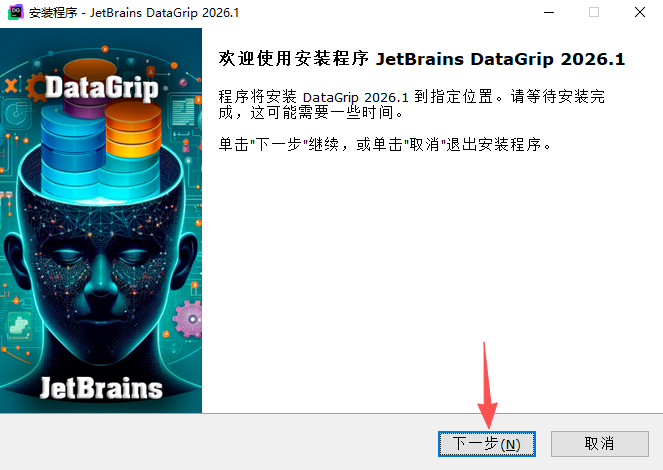
1、首先,运行安装文件,接着选择【下一步】。
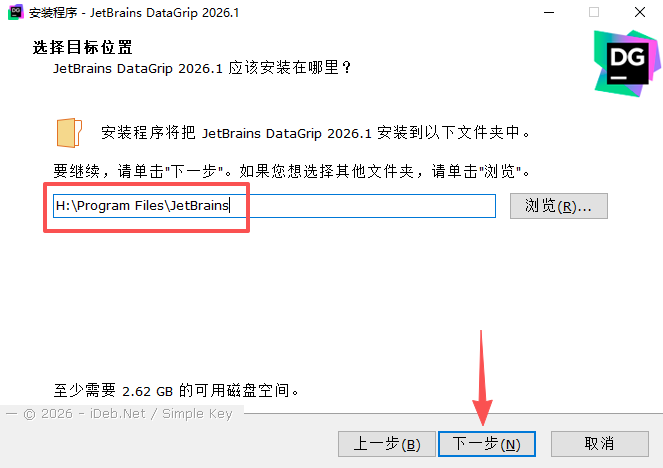
2、允许调整程序的安装目录(路径需避免中文字符),然后选择【下一步】。
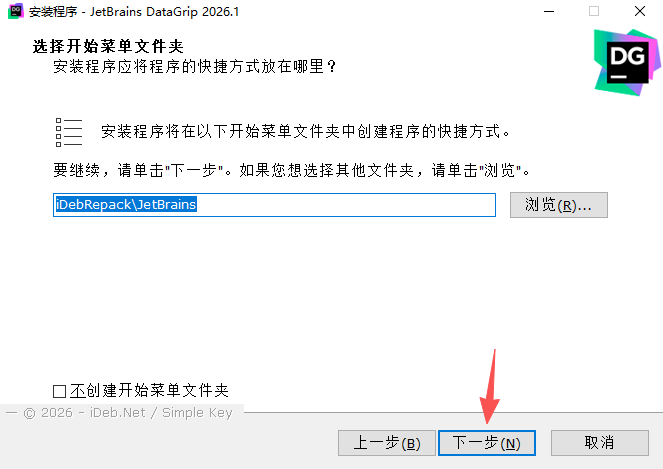
3、选择“下一步”按钮。
4、依次选中【IDE激活】和【创建桌面快捷方式】两个选项,然后按【下一步】。
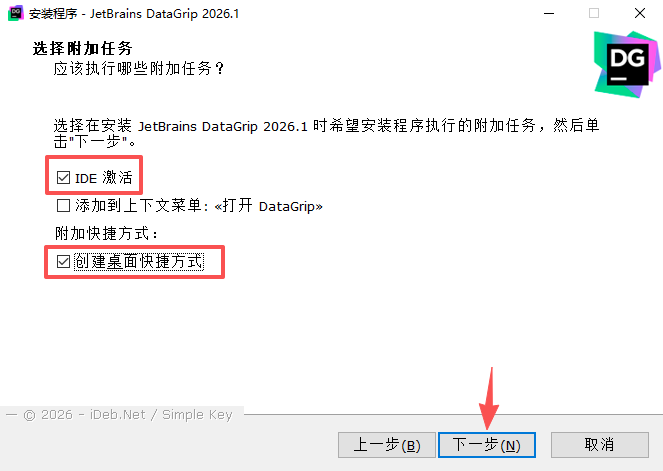
5、单击“安装”按钮。
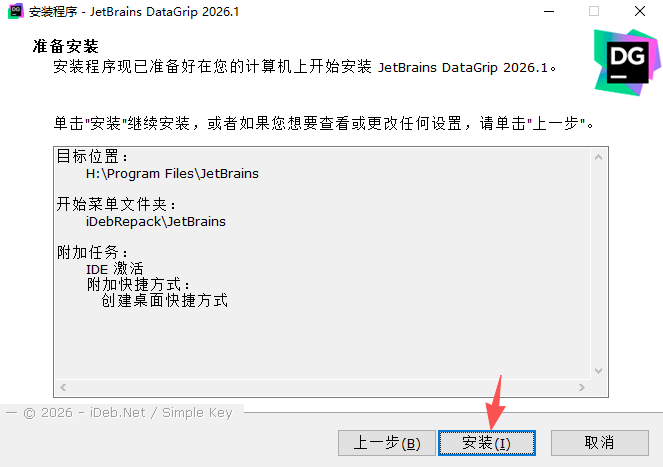
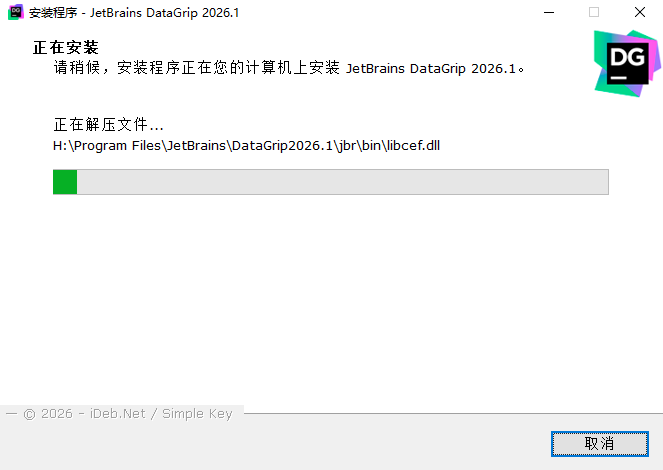
6、程序正在写入文件,需要一些时间,请等待。
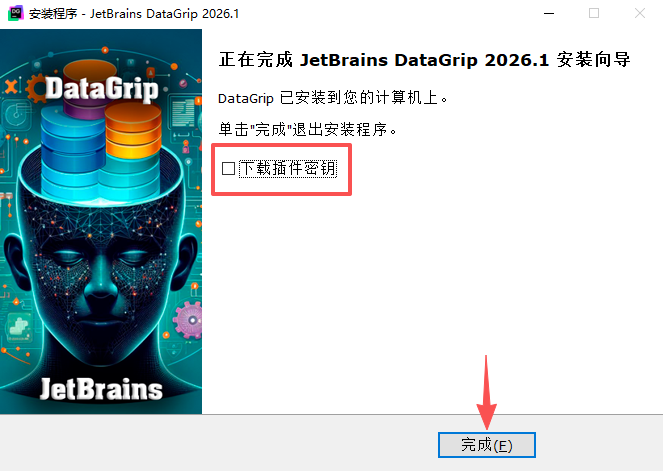
7、去掉“下载插件密钥”前面的勾选,接着按下“完成”。
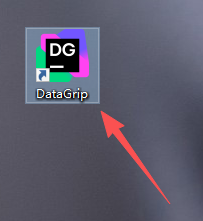
8、对软件图标执行两次点击,打开 DataGrip 2026。
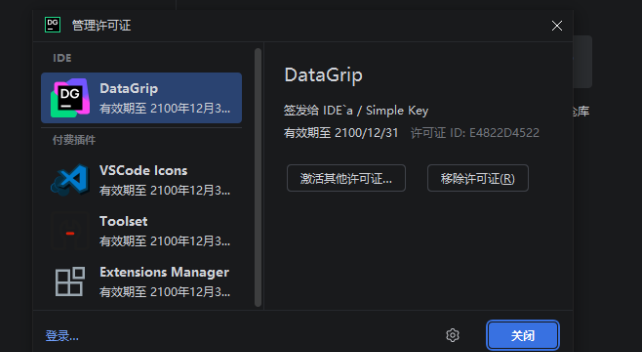
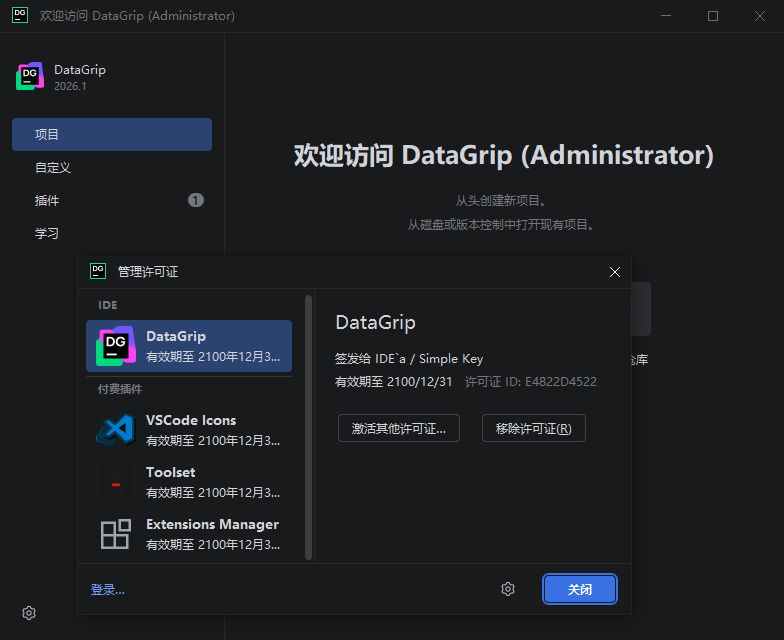
9、如截图展示,DataGrip 2026 已顺利完成安装并激活,使用者能够不限时长地免费运用其中全部能力。
DataGrip 2026新增功能
DataGrip 2026 在人工智能集成、流程改进和数据库支持方面取得显著进展,引入若干关键特性以增强开发效率。
AI 智能体深度集成
多智能体能力:率先深入整合 Claude Agent 与 Codex,使用者在 AI Chat 面板里可以直接选取某个智能体,用自然语言让它生成复杂查询、说明存储过程,还可以取得 SQL 执行计划的调优建议。
在通过 AI 聊天生成 SQL 文件的过程中,程序会自动关联相应的数据源并配置好 SQL 方言,省去了手工设置的步骤。
工作流程经过重新设计,并采用了模板化处理。
检索文件与交互控制台可同时使用:调整后的流程允许一边浏览查询文件,一边在控制台操作。增加的“Query Files”目录用于集中存放来自各关联数据源的文件,方便快速查找。
数据源模板:可以把数据库连接设置保存在 JetBrains Account 中,在多种 IDE 之间一键重复使用,省去反复配置的麻烦。
执行计划分析升级
改进的执行计划工具现在可以把查询计划直接复制为 JSON、XML 等原始格式,并加入了一个详细资料面板,以清晰呈现每一步的资源占用费用,便于迅速找出性能问题。
数据库兼容性的范围被进一步扩大。
新增能力涵盖:完整匹配 PostgreSQL 18 等数据库的新版语法和特性,并借助 JDBC 驱动可连接任何遵循该协议的数据库管理系统,涉及 ClickHouse、MongoDB 等超过 50 种数据库。
DataGrip 2026和navicat哪个好用
两者的定位有别,选择时应根据使用场合和具体需要来决定。
核心定位差异
DataGrip 2026 更倾向于作为 SQL 编程用的集成开发环境,重点放在代码智能上。它提供 AI 辅助、实时语法检查以及跨数据库重构等能力,适合经常编写复杂 SQL 并需要做性能优化的专业开发人员。
Navicat 更像是一款数据库浏览工具,重点是可视化操作,用户通过清晰的图形界面来管理表、视图等对象,比较适合需要经常查看数据、执行简单查询和做日常维护的人。
功能方面的优势进行比较
DataGrip 融入了 AI 智能体,可以用自然语言来生成查询;其智能代码补全能够辨识表结构和外键,并自动推测 JOIN 条件;支持跨数据库统一管理,在同一个窗口里就能连接 MySQL、PostgreSQL 等不同种类的数据库。
Navicat 的界面化操作让各类任务变得一目了然,比如调整表结构和进行数据导入导出,都不需要手写 SQL 语句;对于初学者更为友好,上手难度较小。
适用场景
DataGrip 面向希望提升 SQL 编写效率、实施代码重构和开展性能诊断的专业开发人员,尤其适合已经采用 JetBrains 系列产品(例如 IntelliJ IDEA)的人群,能够沿用一致的快捷操作和交互方式。
Navicat 适用于日常数据库管理、基础数据检索以及非技术背景的使用者,在 SQL 手工编写要求不高的场合尤为合适。
DataGrip 2026怎么连接数据库
数据库连接流程清晰易用,下面以对接 MySQL 作为示例
第一步:进入数据源设置界面
打开 DataGrip 2026,在界面左上方找到“+”号并单击,然后在菜单里选 Data Source,再点 MySQL(或需要连接的其他数据库类型)。
第二步:输入连接相关的资料
在显示的设置对话框内,输入数据库连接信息
数据库服务器位置请在这里填上,如果是本机数据库则输入 localhost。
Port 是数据库的端口号,MySQL 默认使用 3306。
Database 用于指定要连接的目标数据库,留空则代表连接所有数据库。
User 与 Password 分别填写数据库的用户名及其对应的密码。
步骤 3:进行测试并保存设置
按下 Test Connection 按钮,如果显示“Successful”就说明连接已建立。如果提示驱动不存在,选择“Download missing driver files”让程序自动获取。最后按 OK 保存设置,之后左侧的“Database Explorer”区域就会展示所连接的数据库。
提示信息
当连接不成功时,应核查数据库服务是否已启动、端口有没有被其他程序占用,以及该用户是否具备远程登录权限。