
软件信息
软件介绍
IntelliJ IDEA 2022中文破解版由JetBrains研发,是一款智能开发工具,具备智能编码辅助、精确的代码补全和丰富的重构能力,在Java开发领域广受认可,覆盖从编码到部署的各个环节。
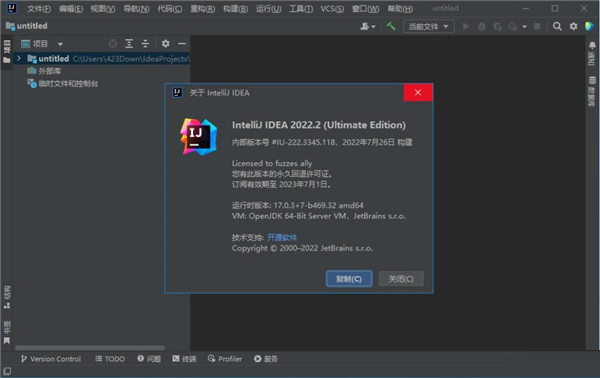
IntelliJ IDEA 2022怎么安装
1.当下载结束,用鼠标右键点击压缩包【IntelliJ IDEA 2022】,在菜单里选取【解压至此处】。
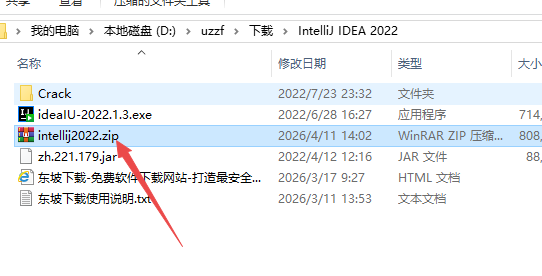
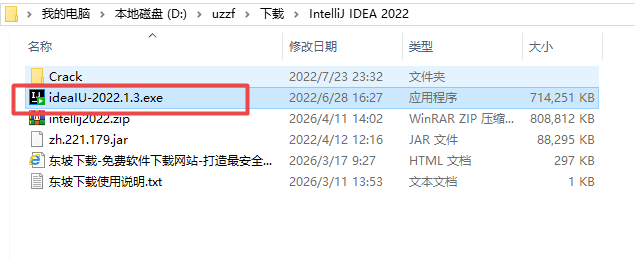
2.定位到【ideaIU-2022.1.3】程序文件,点击鼠标右键并选取【以管理员身份运行】。
3.点击【下一步】
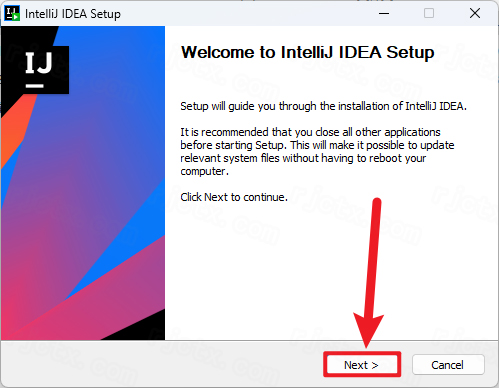
4.程序默认装在C盘,可以改动安装目录,这里选择D盘;然后点击【下一步】
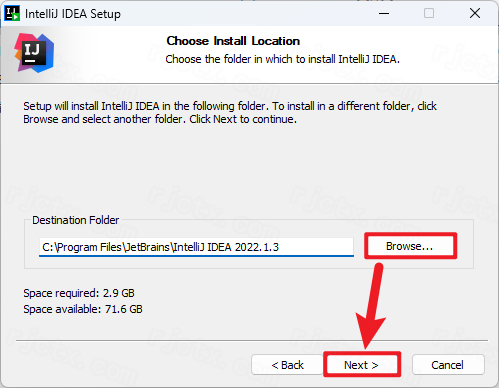
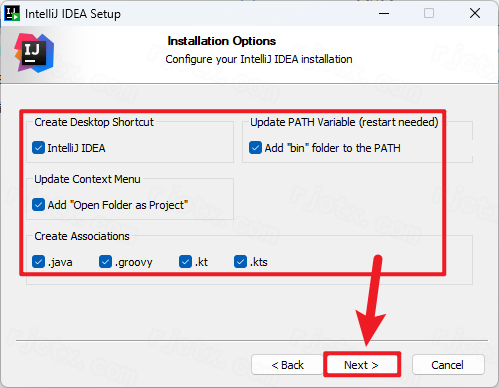
5.勾选全部选项,接着点击【下一步】
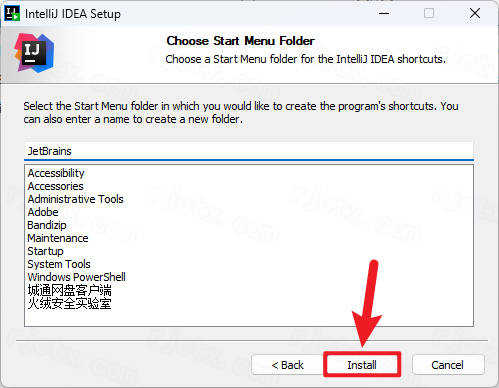
6.点击【安装】
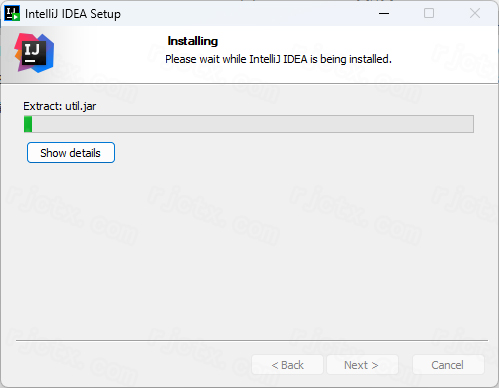
7.正在安装,请等待
8.点击【完成】
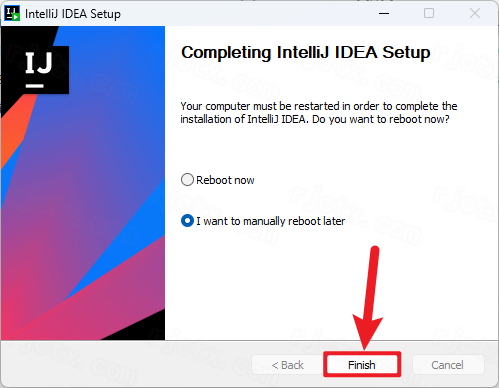
9.返回IntelliJ IDEA 2022目录,定位到【Crack】子文件夹,单击鼠标右键选择【复制】
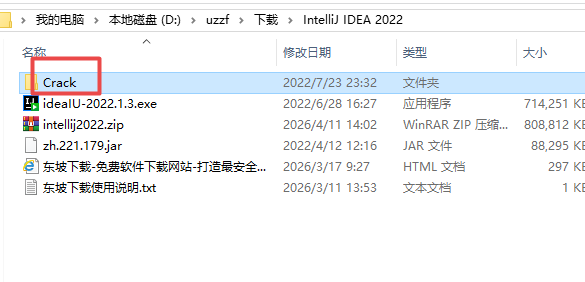
10.点击左侧的【本地磁盘(C;)】,右键空白区域,选择【粘贴】
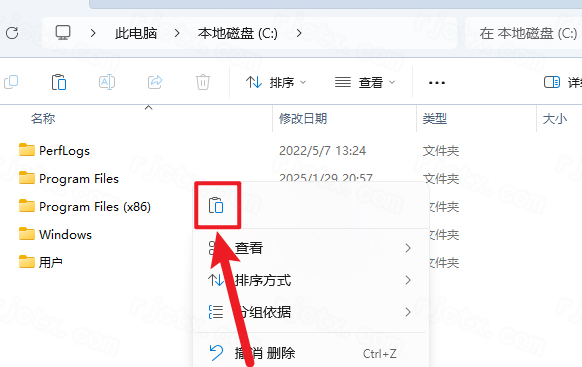
11.定位到【Crack】目录,单击鼠标右键并选择【打开】
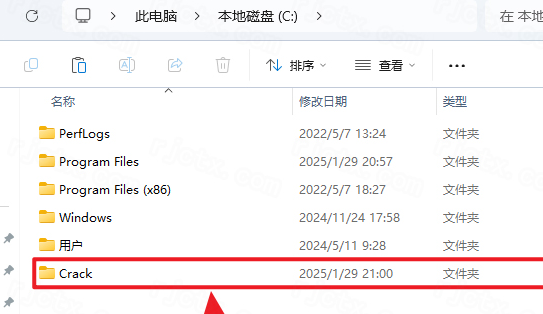
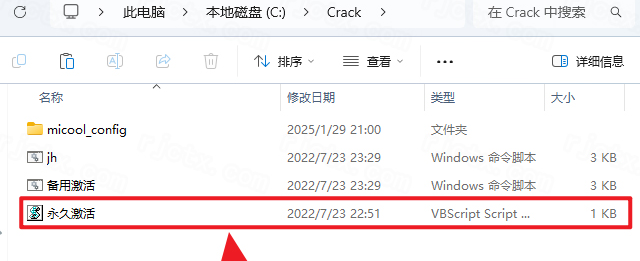
12.定位到【永久激活】工具,用鼠标右键点击并选择【打开】
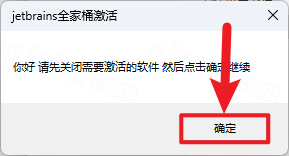
13.按下【确定】按钮
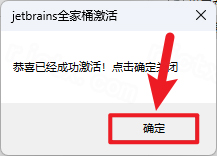
14.选择【确定】按钮。
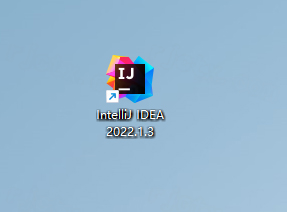
15.返回桌面,用鼠标右键点击桌面上的【IntelliJ IDEA 2022.1.3快捷方式】,选择【打开】。
16.勾选同意选项,点击【继续】
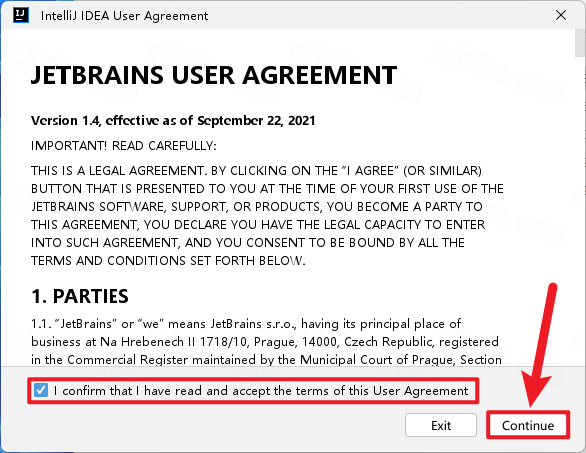
17.点击【不发送】
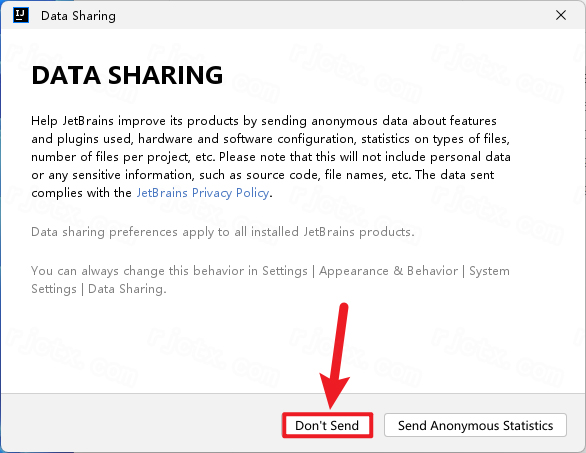
18.点击【新建项目按钮】
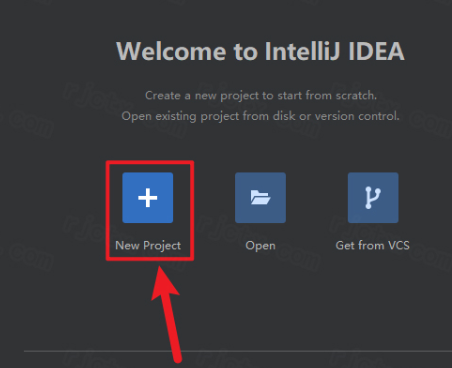
19.点击【创建】
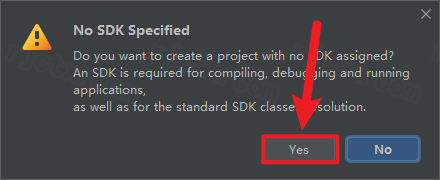
20.点击【是】
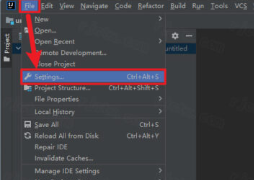
21.在程序窗口左上方,按顺序选择【File】后再点【Settings】。
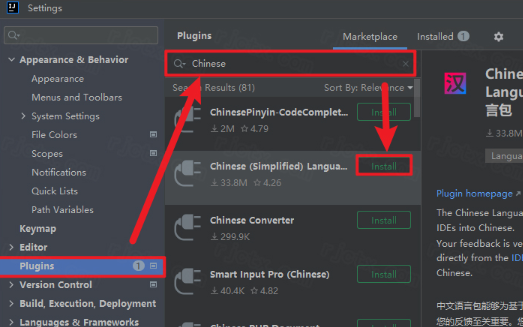
22.点击左侧的【插件】,在搜索框输入【Chinese】,找到【简体中文】,点击【安装】
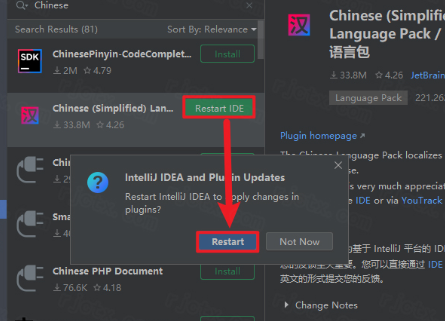
23.点击【重启IDE】,再点击【重启】
24.安装结束
怎样运行Java项目
定位启动点:开启含有 publicstaticvoidmain(String[]args) 方法的 Java 源文件。
启动方式:在代码编辑区行号左边有一个绿色三角标志,单击该标志并选取运行“xxx.main()”。
快捷操作:载入文件后,按 Shift+F10 键便能立即执行。
用于启动Maven或Gradle构建的项目。
加载工程:在 IDEA 中开启项目根文件夹(其中包含 pom.xml 或 build.gradle 文件),IDEA 将自动检测并引入所需依赖。
启动SpringBoot应用:在SpringBoot工程中,定位到带@SpringBootApplication注解的主类,点击类名旁边的绿色运行按钮即可。
Maven指令:打开右侧的Maven工具面板,展开Lifecycle节点,先双击clean,再双击install或spring-boot:run以启动。
设置Tomcat以启动网络应用
适用于传统JavaWeb工程(不使用SpringBoot的情况):
点击右上角的添加配置(编辑配置)。
点击+号,选择Tomcat服务器>本地。
设置Tomcat路径,并在部署选项卡中添加项目工件。
请按下运行按钮来开启服务器。
IntelliJ IDEA 2022版功能一览
智能编码支持
代码环境感知:IDEA可以深度分析代码的前后关系,提供精确的补全建议、变量推荐和语法检查,从而有效减少手打错误。
代码修复建议:把光标放在任意位置后按Alt+Enter,IDEA会根据上下文给出快速修复、整理导入、新增方法等智能操作。
高效的重构功能
重构安全保障:支持对类、方法、变量进行重命名,并同步更新所有引用位置,保证代码整体一致。
代码块抽取:可以把复杂的代码片段一键提取为单独的方法或常量,让结构更清晰。
多语言与框架适配
JVM 语言方面,全面支持 Java、Kotlin、Groovy 和 Scala。
插件扩展:借助插件市场,可便捷地加入对Python、JavaScript、TypeScript、Go等编程语言的支持。
框架集成:为Spring、JakartaEE、Micronaut等常见框架提供全面支持,并配有专用视图与工具。
导航与版本管理
项目导航工具包含“最近的文件”列表、可弹出的“文件结构”窗口,以及按两次 Shift 即可调用的增强搜索,帮助快速跳转到任意代码。
集成版本控制功能,包含对Git的原生支持,可显示图形化提交历史、分支操作以及冲突处理工具,便于多人共同开发。
调试与测试
调试工具:具备断点、单步执行、变量监控和表达式求值功能。
支持测试执行:集成JUnit与TestNG,可在行号附近直接运行单个测试用例。
IntelliJ IDEA 2022运行一个程序却跳到另一个程序的原因与处理
核对运行配置
在界面右上角找到运行配置的下拉选框(常见显示为类名或“Unnamed”),点开它并选取编辑配置项。
查看左侧列表,确认是否存在多个配置项。
请核实所选配置对应的是你打算执行的项目类型(比如 Application 或 Maven),而不是别的。
删除多余的配置项
于编辑配置界面里,勾选无用的或关联到不正确应用的条目,按下减号将其移除,接着点击“应用”和“确定”。
确认正确的运行入口
在 Maven 工程里工作时,请确认你是从 Maven 侧边栏启动应用,或点击 Spring Boot 主类旁的绿色运行按钮,不要直接执行普通工具类。
点击pom.xml中的图标可能触发整个构建生命周期,而不是运行指定的Java程序。
缓存异常处理
在非常罕见的情形中,IDEA的索引缓存会出现异常。此时可操作菜单栏里的“文件”>“清除缓存...”,接着重新启动IDEA。