
软件信息
软件介绍
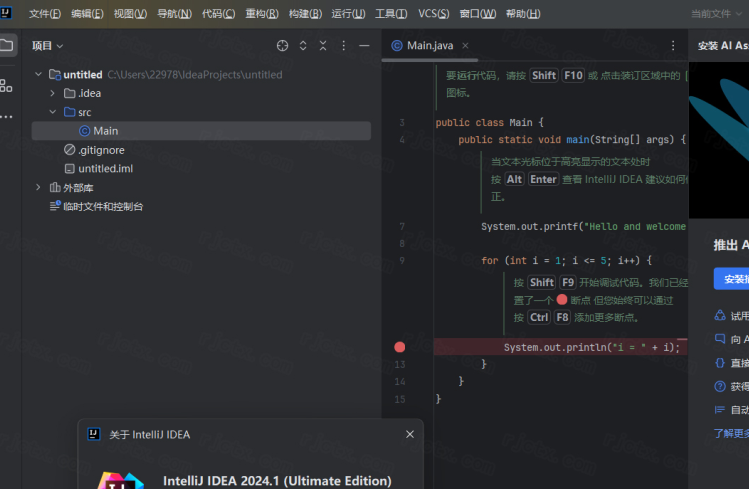
IntelliJ IDEA 2024 中文破解版是专门为 Java 开发者打造的专业集成开发环境,以智能代码辅助和流畅稳定的运行著称,在业内拥有良好口碑。它提供了高效可靠的编程工作空间,无论是资深工程师还是编程新手都能迅速上手,顺利完成项目开发。
IntelliJ IDEA 2024 安装步骤
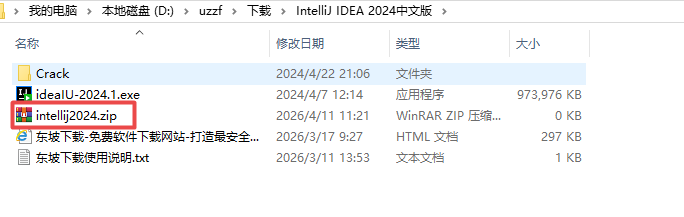
1.压缩包获取完毕后,使用鼠标右键点击【IntelliJ IDEA 2024.1】,并选取【解压至此】。
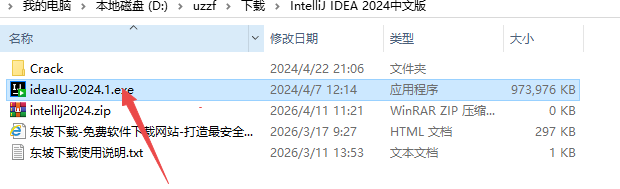
2.进入解压得到的文件夹,右键单击【IntelliJ IDEA 2024.1】安装文件,选择【以管理员身份运行】。
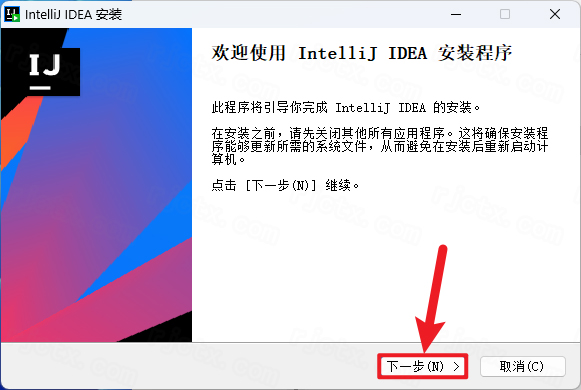
3.按下【下一步】按钮
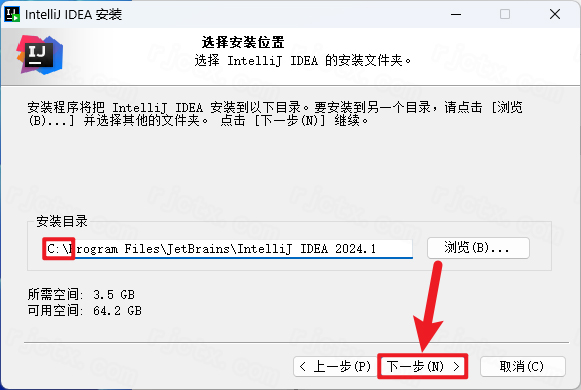
4.将路径地址开头的 C 改成其他字母可以改变安装位置(比如改成 D 后,软件会安装到 D 盘),然后点击【下一步】。
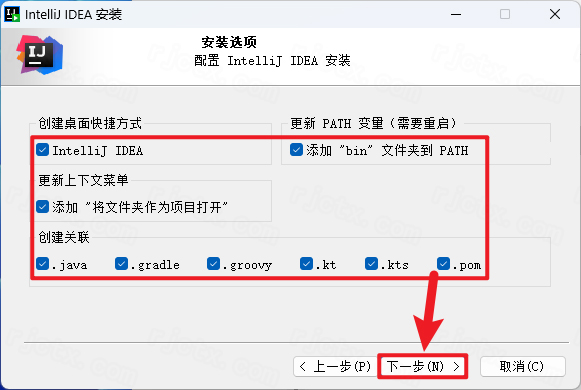
5.建议勾选全部项目,然后点击【下一步】。
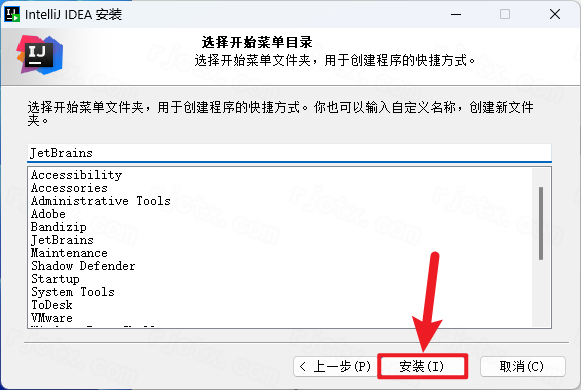
6.选择【安装】按钮
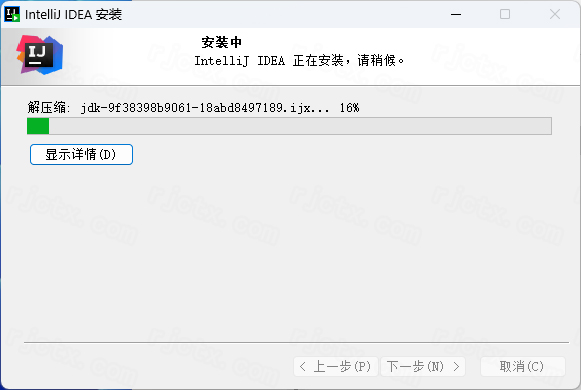
7.正在安装……
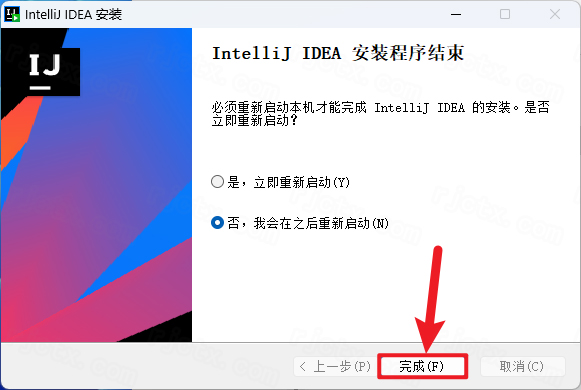
8.选择【完成】按钮并点击
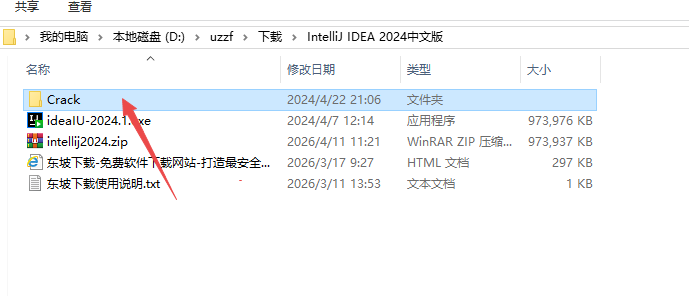
9.进入安装包解压后的目录,右键单击【Crack】文件夹,选择【复制】。
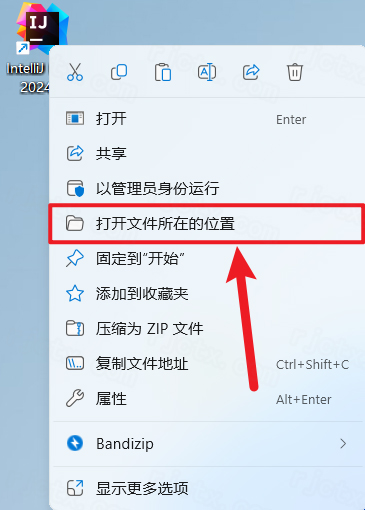
10.在桌面找到【IntelliJ IDEA 2024.1】快捷方式,用鼠标右键单击,选择【打开文件所在的位置】。
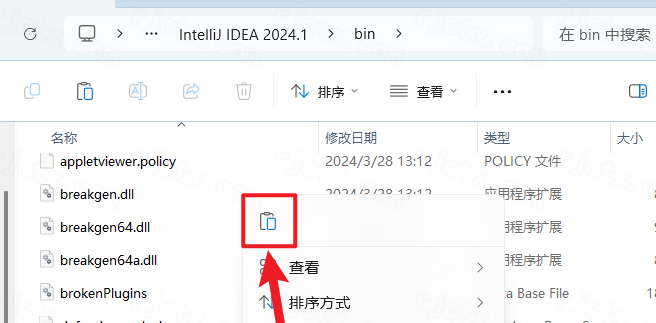
11.在文件夹空白处点击右键,选择【粘贴】。
12.进入【Crack】文件夹,该文件夹是先前粘贴生成的,用鼠标双击将其打开。
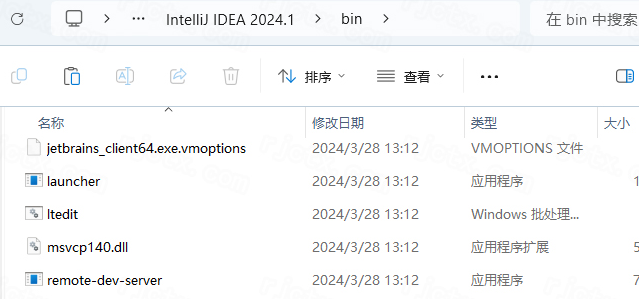
13.双击运行里面的【安装】程序。
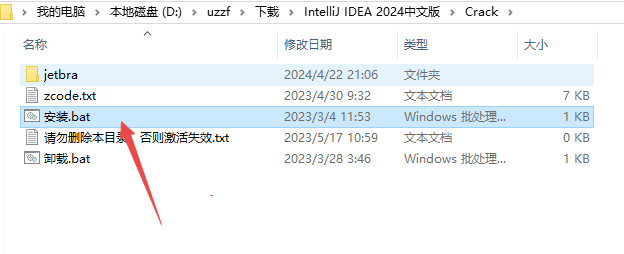
14.按下【确定】按钮
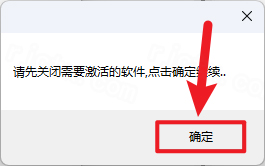
15.按下【确定】按钮。
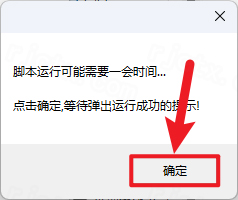
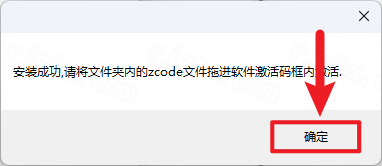
16.请按一下【确定】按钮。
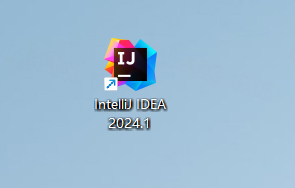
17.在桌面上找到【IntelliJ IDEA 2024.1】快捷方式,用鼠标左键连续点击两次以打开该程序。
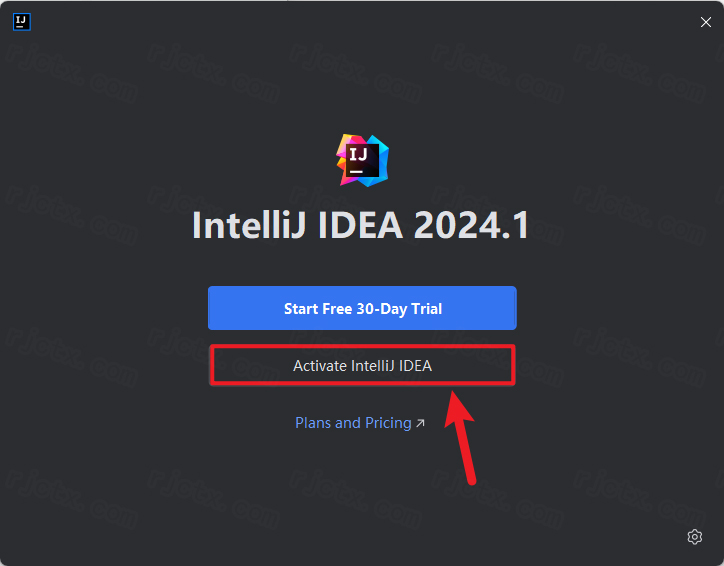
18.按下【激活 IntelliJ IDEA】按钮。
19.在第 19 步中,请选中“激活码”这个选项。
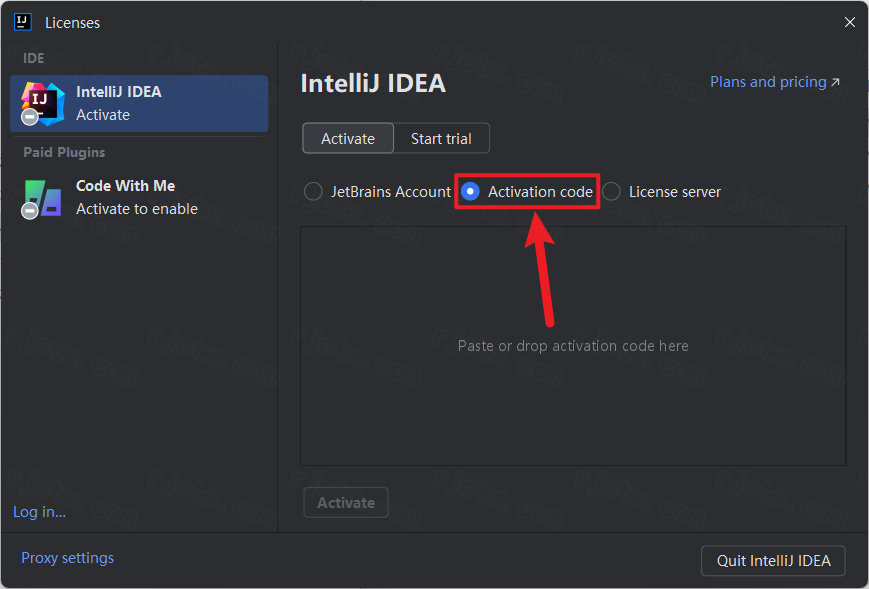
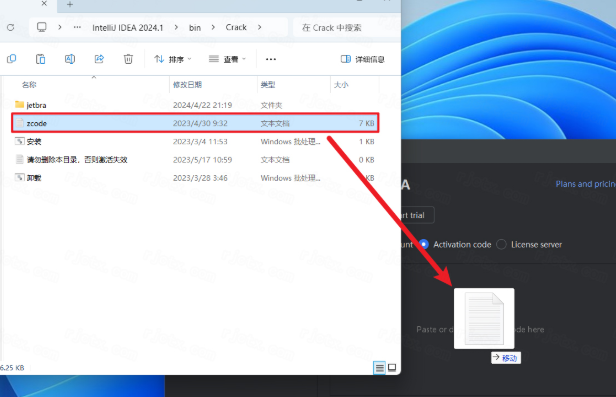
20.回到之前粘贴的【Crack】文件夹,按住【zcode】文件不放,将它拖入软件窗口内。
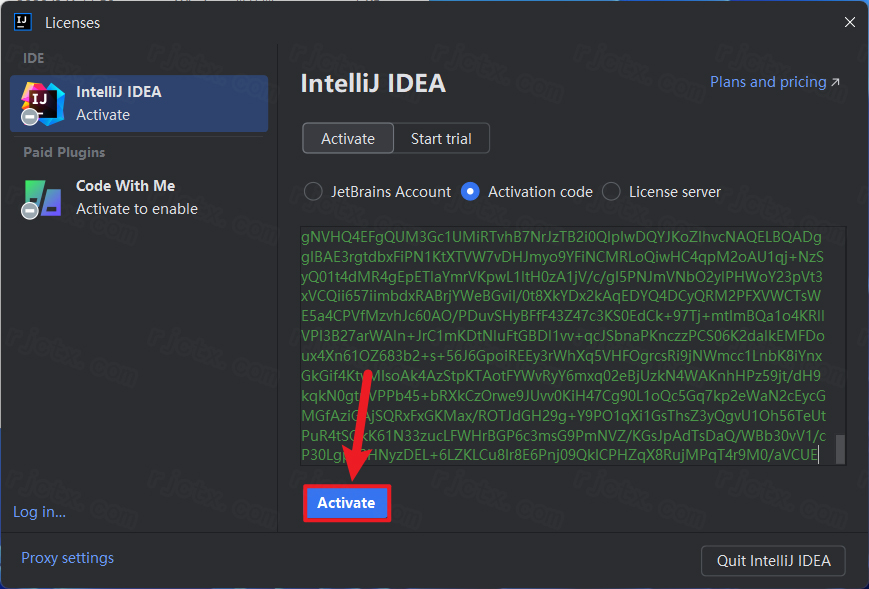
21.按下【Activate】按钮
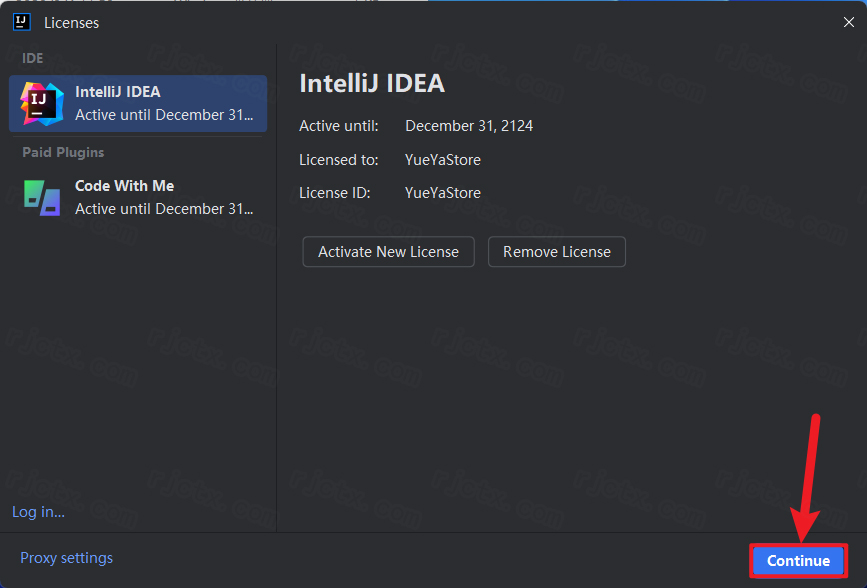
22.在界面上选择【Continue】按钮。
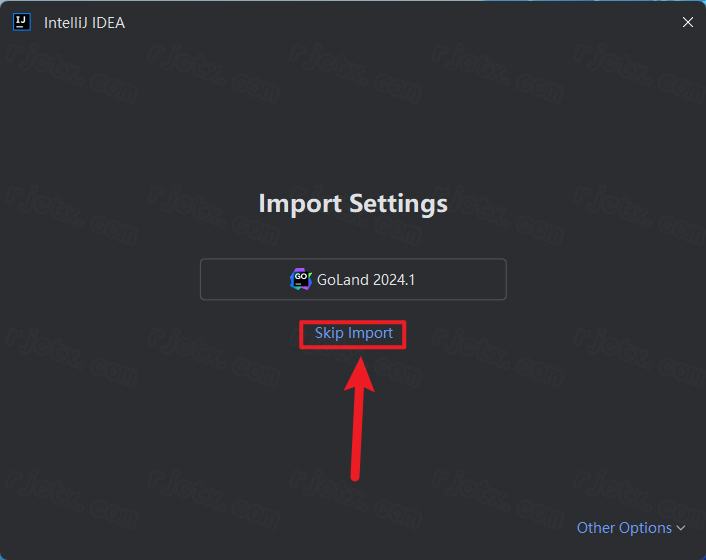
23.选择【跳过导入】选项
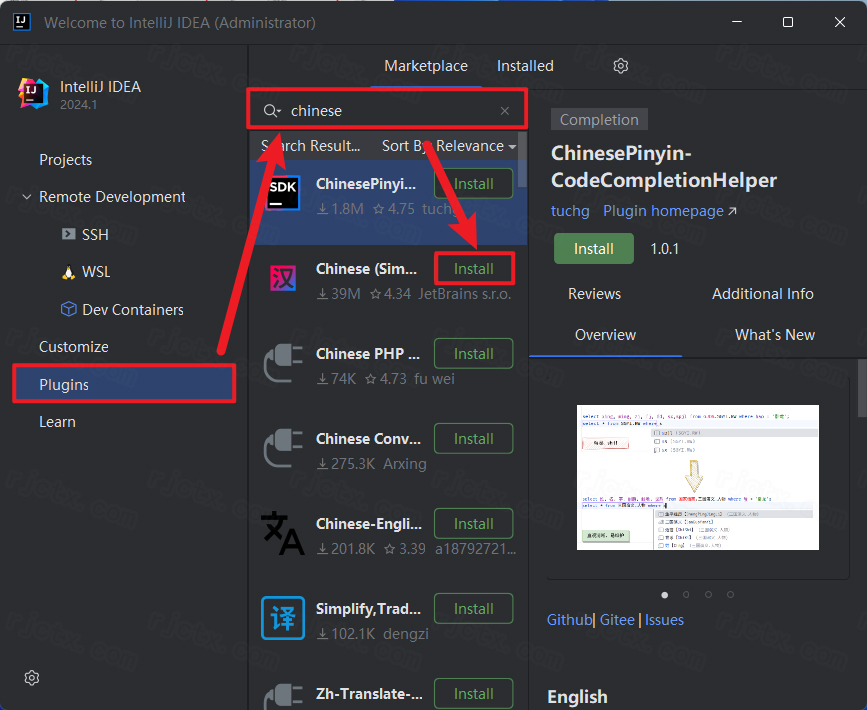
24.汉化方法:①在软件界面左栏选择【Plugins】②在搜索框键入【Chinese】进行查找③定位到【Chinese(simplified)】后按下【Install】。
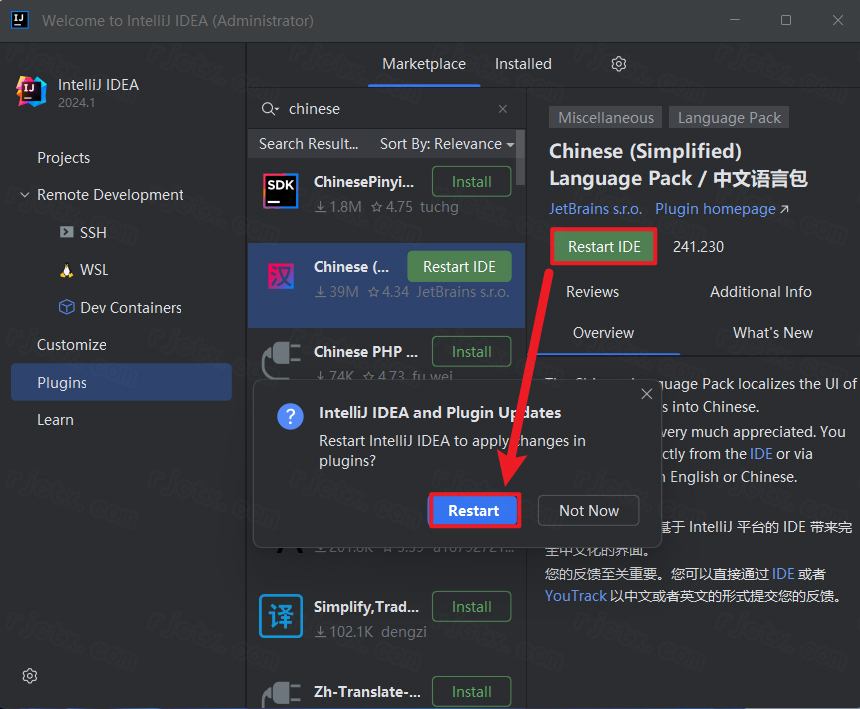
25.安装结束后:先点【Restart IDE】,再点【Restart】。
26.软件已成功安装
IntelliJ IDEA 2024 删除项目的操作方法
启动 IDEA,在左侧项目列表里选中要删除的项目。
可使用键盘上的 Delete 键,或者通过鼠标右键菜单中的 Remove 选项来执行操作。
在出现的弹窗里,请挑选“DeletefromDisk”以把文件彻底清除;若只选“Remove”,文件只会从列表移除,仍保留在磁盘上。
点击确认后,项目就会从软件列表和硬盘中完全删除。
IntelliJ IDEA 2024 连接数据库的方法
在软件右侧边栏找到 Database 数据库面板并点击;如果未显示,可从上方的 View 菜单,选择 ToolWindows,再点击 Database 来打开。
在面板中点击 + 号,然后选择 DataSource,再挑选所需的数据库类型,例如 MySQL、SQLServer、Oracle 等。
在设置页面输入服务器地址、端口号、数据库名称、登录账号及密码。
按下TestConnection以验证连通性,出现成功提示后依次点击Apply与OK即可结束设置。
建立连接以后,开发环境里能够直接浏览数据表的结构,并且可以书写和运行SQL命令。
IntelliJ IDEA 2024 配置 JDK 的方法
载入项目后,从顶部菜单选择 File→Project Structure,或使用组合键 Ctrl+Alt+Shift+S。
在左侧面板选中 Project,然后在右侧的 Project SDK 下拉框里挑选已经装好的 JDK 版本。
如果列表中没有可用的 JDK,就点击 Add SDK→JDK,浏览并选中本地 JDK 的安装文件夹。
另外,Language level 也可以设置成与 JDK 对应的版本。
依次点击 Apply 和 OK 保存设置,JDK 配置就完成了,之后 Java 代码就能正常编译和运行。