
软件信息
软件介绍
IntelliJ IDEA被公认为目前Java开发中效率最高的IDE工具。它集成了开发过程中非常实用的多种功能,开发者几乎无需使用鼠标就能轻松完成各种操作,从而极大提升开发速度,既简单又强大。

idea2016安装步骤
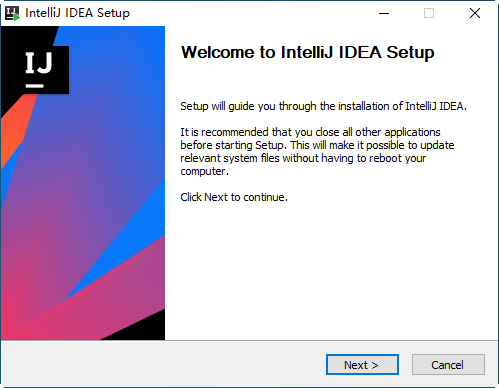
1、启动安装程序,然后点击next;
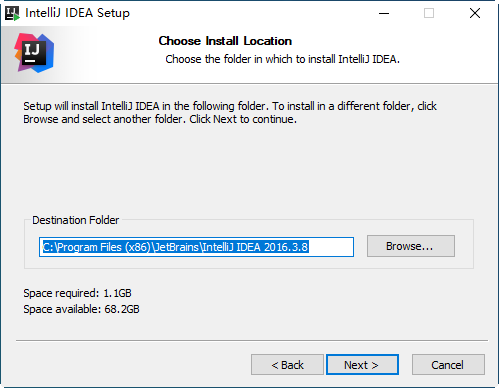
2、设定安装路径;
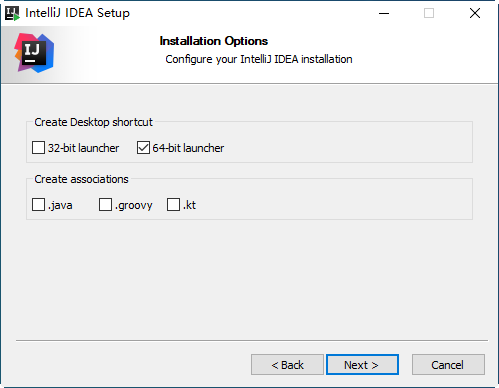
3、按照系统类型勾选相应版本,然后点击next;
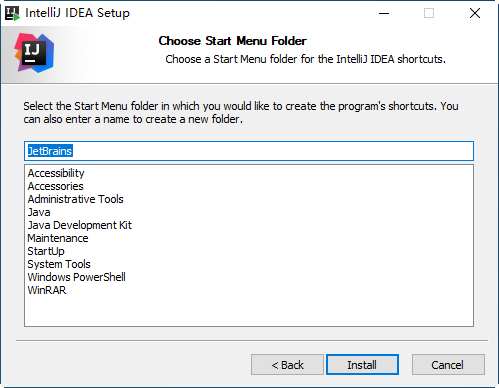
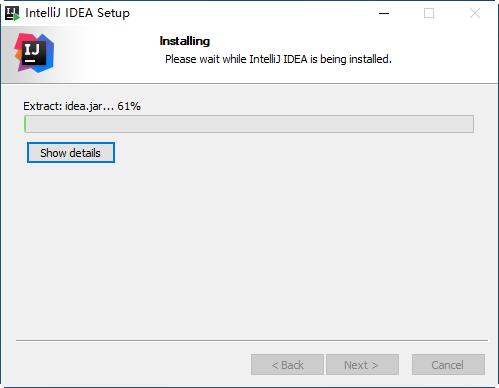
4、点击install按钮,开始安装过程;
5、等待软件安装完毕;
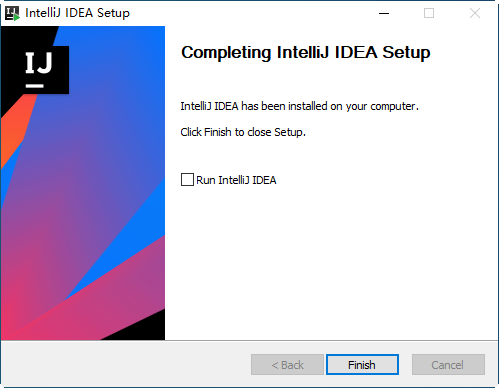
6、安装结束!
idea2016破解方法
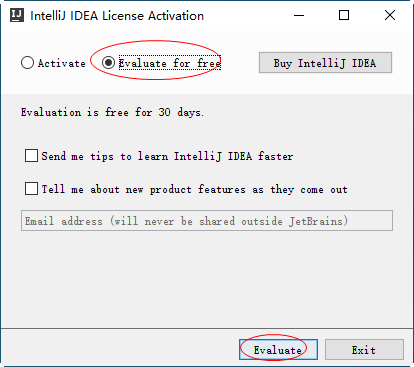
1、启动软件后,选中“Evaluate for free”选项,然后点按Evaluate按钮。
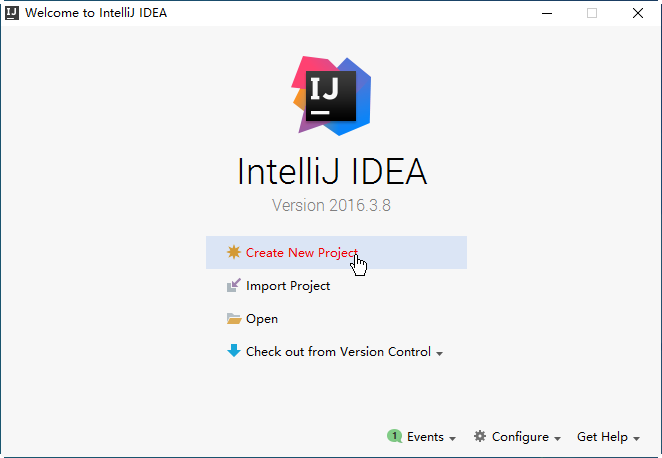
2、点击新建一个项目;
3、选择菜单中的“File”,随后进入“Settings”。
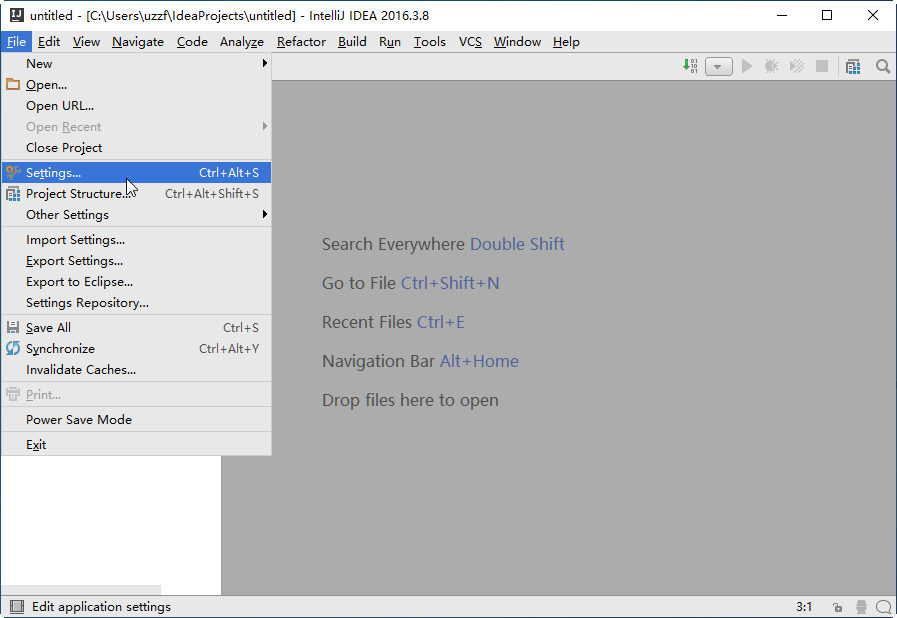
4、先点开Plugins菜单,再选择install plugin from disk这个选项。
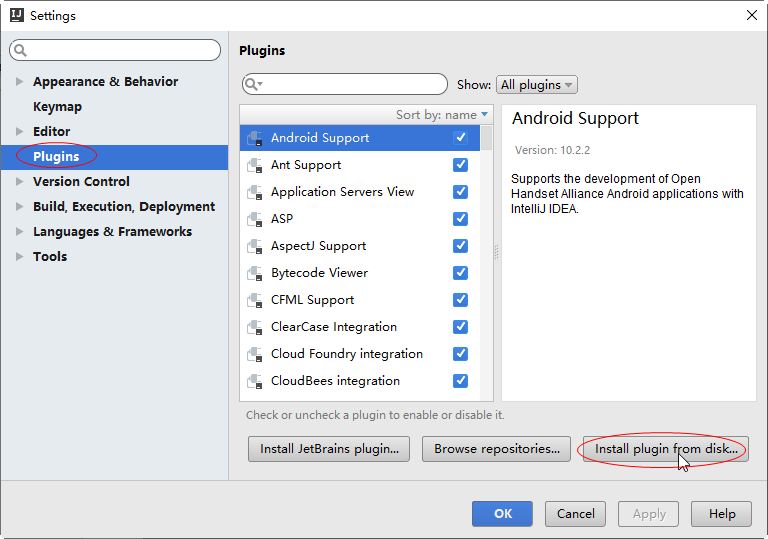
5、把 ide-eval-resetter-2.1.14.jar 这个文件导入进来;
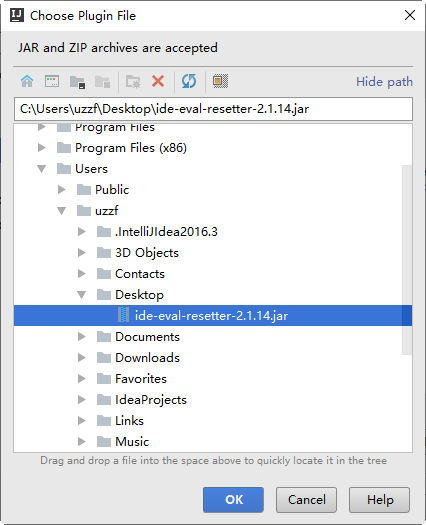
6、点击应用,然后重新启动软件;
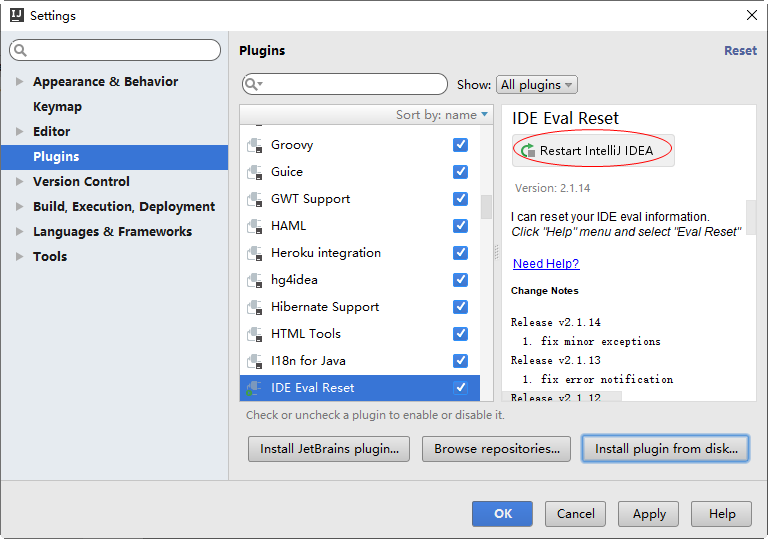
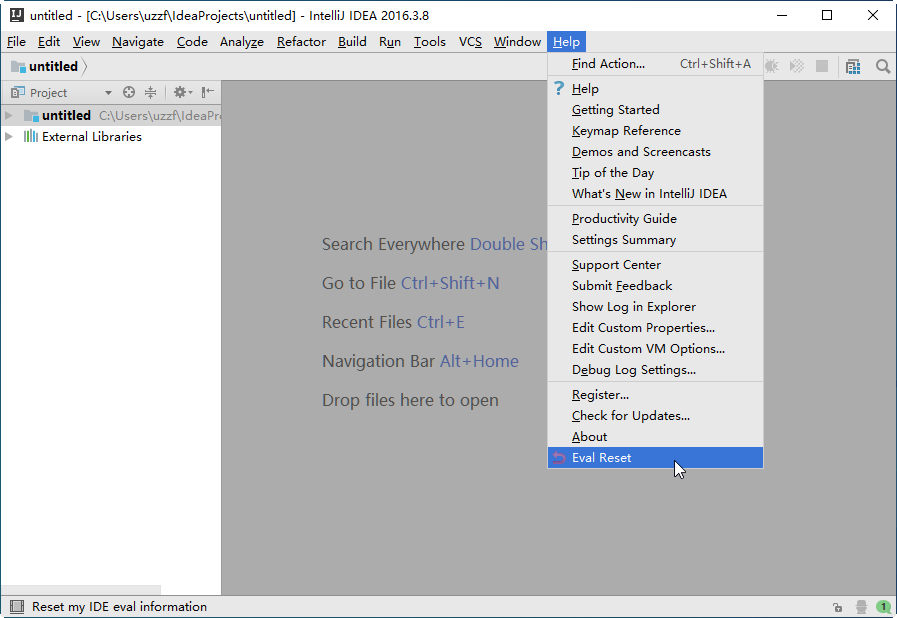
7、在软件重新启动之后,选择菜单栏中的 help,然后点击 Eval Reset 选项。
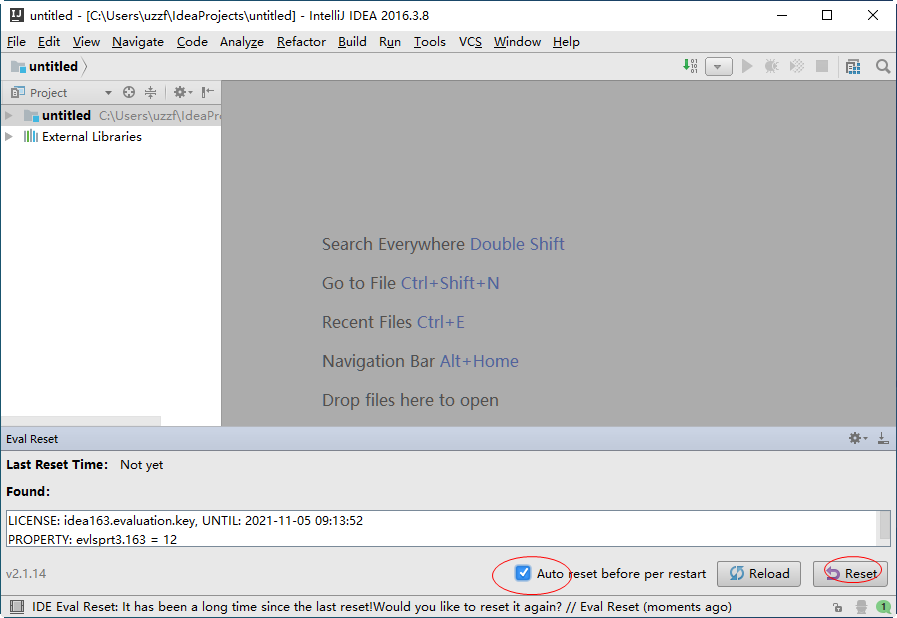
8、把“Auto reset before per restart”这一项打上勾,然后按下 reset 按钮,至此破解流程结束。
IntelliJ IDEA 2016特色功能
IntelliJ IDEA 2016 引入了新的代码检查特性,因此用户在使用过程中会遇到更多警告提示。作为一个相对较新的理念,不少程序员容易在反模式写法上出错,比如没有先调用 isPresent() 就直接调用 get() 方法,结果会触发 NoSuchElementException 异常;把可选类型作为方法参数使用,而此处采用重载可能更恰当;或者将可选类型放入数组或集合,实际上空数组或空集合能以更少的模板代码表达相同含义。如今 IntelliJ IDEA 已针对这些情况提供了检查功能。
从支持情况看,Kotlin 1.0 已获得内置支持;Scala 的代码补全能力有所增强,便于更准确地命名;Groovy 在调试过程中能够设置 Watch 变量;JavaScript 也增加了对 ES6 与 TypeScript 1.8 的兼容。除此之外,IntelliJ IDEA 2016.1 还改进了对其他多项技术的支持,比如针对 Spring 框架和 Thymeleaf 的编码辅助、Android 的溢出活动分析器,以及全新的 Docker 插件,使开发者所需的各类工具更为完备,被视为当前效率最高的 Java 开发 IDE。
常见问题:
新建Class时提示错误:该模板没有生成 Java 类或接口。
解决办法
进入 File→Settings→Editor,定位到 File And Code Template,展开 Class 后在其中添加以下配置:
#if (${PACKAGE_NAME} && ${PACKAGE_NAME} != "")package ${PACKAGE_NAME};#end
在 Java 文件头部模板中,#parse("File Header.java") 指令用于引入文件头模板。
这个片段包含代码模板占位符,原文中的“public class ${NAME} {”不得再次出现,需彻底调整句子结构与词序进行重写。
保存设置后,问题完美解决!