
软件信息
软件介绍
Rider 2019 可兼容多种 .NET 项目类型,涵盖 .NET Framework、跨平台的 .NET Core 以及基于 Mono 的项目等。借助它,你能开发各类应用,例如 .NET 桌面程序、服务与库、Unity 游戏、Xamarin 应用以及 ASP.NET 和 ASP.NET Core Web 应用。该软件还集成了 ReSharper 的 2200 多项实时代码检查、数百个上下文操作和重构功能,并与 IntelliJ 平台的可靠 IDE 能力相融合。功能配置虽多,Rider 的运行速度与响应表现依然出色。

Rider 2019 绿色版操作指南
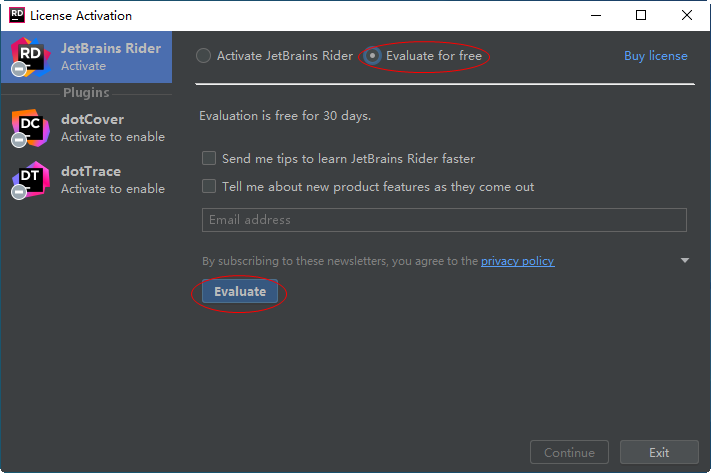
1、先下载并解压软件,然后打开bin目录中的ide-eval-resetter-2.1.14.jar文件,在界面上勾选“Evaluate for free”选项,再点击Evaluate按钮;
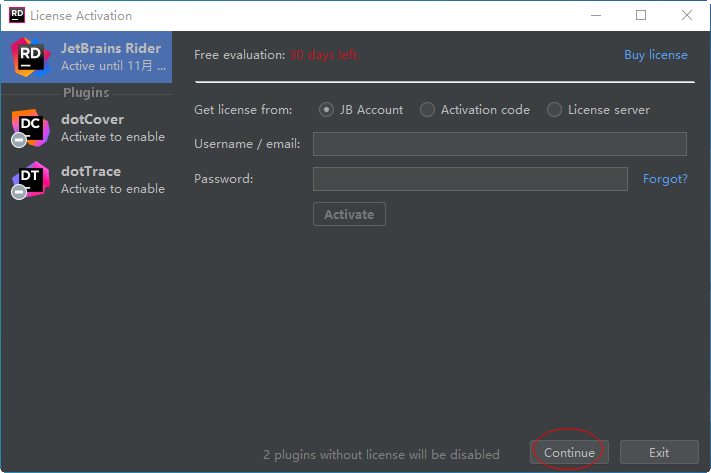
2、点击“Continue”按钮即可。
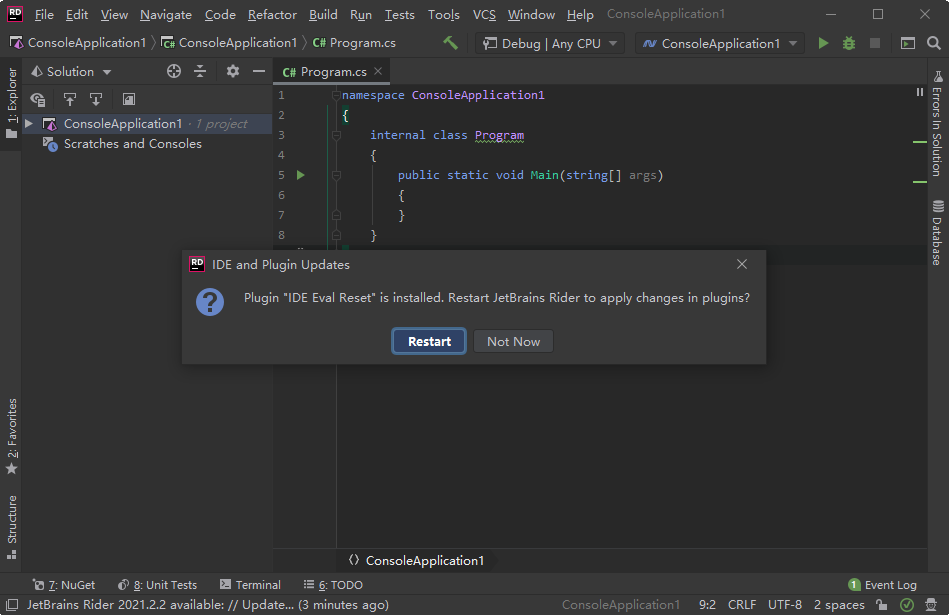
3、打开软件主界面后,把破解插件ide-eval-resetter-2.1.14.jar直接拖入软件窗口,再点击Restart按钮。
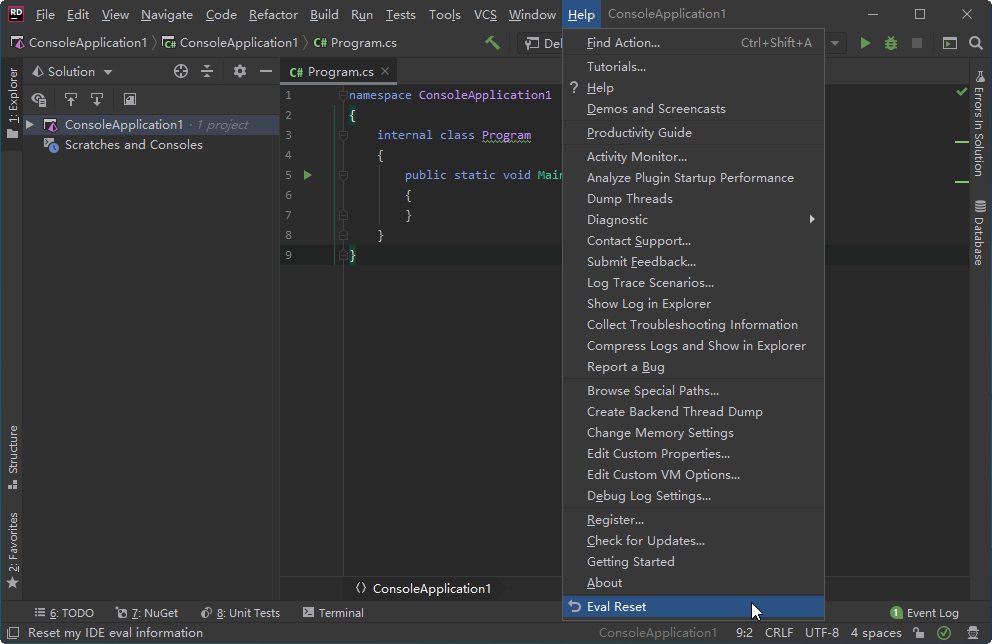
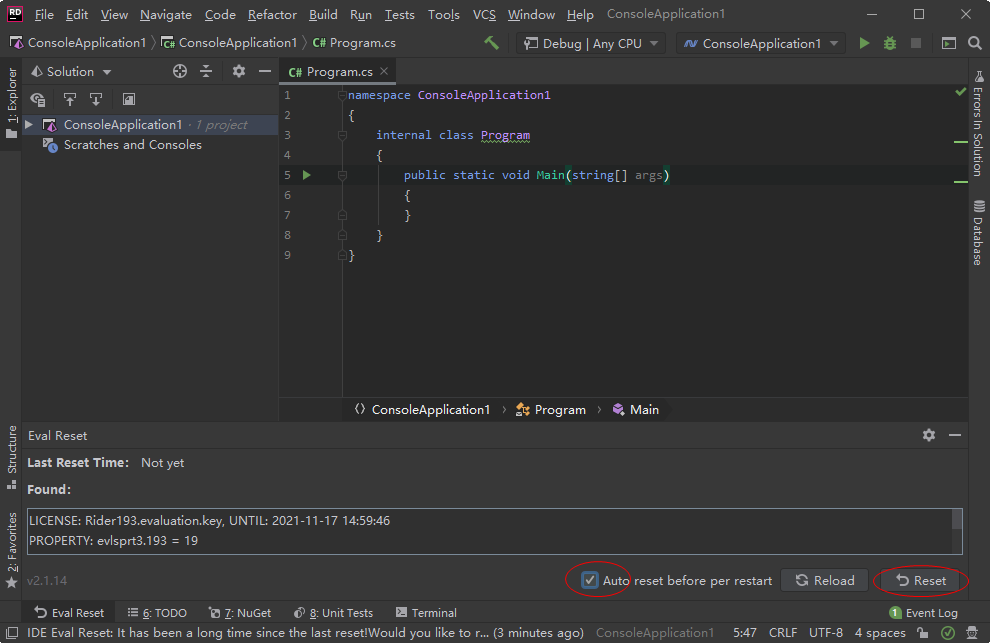
4、待软件重新启动完成,选择菜单栏中的 Help,再点击 Eval Reset 选项;
5、将“Auto reset before per restart”这个选项打上勾,然后按下Reset按钮,即可完成破解。
Rider 2019 功能亮点
1、Unity 快速上手
该程序自带Unity集成功能:首次打开Unity解决方案时,它会自动把Rider设为默认的C#脚本与shader文件编辑器。配置完成后,以后双击C#脚本或shader资产,就能在Rider里打开对应解决方案。
2、操控 Unity 编辑器
借助内置的双向通信机制,您不用退出 Rider 就能进入或退出 Play 模式,也能执行暂停与逐帧操作。工具栏上设有 Play、Pause、Step 三个游戏视图按钮,它们与 Unity Editor 中对应按钮的功能一致,操作后产生的行为也和 Unity Editor 中的按钮相同。状态栏中的 Unity 小图标会指示 Unity Editor 当前是已连接、正在刷新,还是处于 Play 模式。在 Rider 的 Edit 模式下做出的任何改动,都会立即同步到 Unity Editor。
3、执行Unity测试
您可以借助它执行与 Unity API 进行交互的测试,支持逐帧运行,所有操作均可在 Rider 内完成。此外,Unity 专属测试的结果也能像普通测试那样查看——支持按结果进行筛选,点击堆栈跟踪即可在代码中跳转定位。
4、Unity 控制台日志
Unity Logs 工具窗口提供指向跟踪堆栈的链接,方便浏览相同事件(错误、警告或消息),并按 Unity 编辑器控制台记录日志的时间隐藏事件。它支持按分类筛选(Play 或 Edit 模式),也能轻松导航到日志中提及的源文件、类、方法或属性。每次切换到 Play 模式后,Unity Logs 会自动清空输出。
5、代码提示功能
此工具具备出色的C#代码分析能力,涵盖针对Unity的代码检查及快速修复功能。
对于效率不高的字符串及 tag 属性文字对比,Rider 会给出提示,同时提供快捷修正方案,把相关代码改为调用 CompareTag。
同样地,当您以 new 作为关键字去创建 MonoBehaviour 或 ScriptableObject 时
6、Unity 调试更轻松
借助 Rider,在 Unity 编辑器里执行 C# 脚本时进行调试会变得更轻松。配置均已就绪,只要点击 Debug(调试)工具栏上的按钮、选择菜单命令或使用快捷键,就能把调试器连接到正在运行的 Unity 编辑器上。你可以在编辑器中打断点、逐步执行代码、查看 local 与监控 value,还能对表达式求值。
借助 Rider,调试不含调试符号的程序同样可行。运行时所引用的第三方库会被自动反编译,您能对反编译所得代码开展调试,逐语句执行函数,添加断点,并查看与修改局部变量及其他变量。