软件信息
软件介绍
小优启动U盘启动盘制作工具借助U盘完成系统安装。它上手十分简单迅速,即便对U盘装系统毫无经验的人也能在短时间内学会,整个重装流程仅需几个简明步骤便能搞定。
u盘启动盘制作工具的使用步骤
第一步:把小优启动下载到电脑本地
第二步:把小优启动安装到电脑本地磁盘
1、先把下载好的小优启动保存到本机磁盘中(D盘、E盘、F盘或桌面均可)。我用于安装软件的管理盘为“D盘”,建议大家将电脑内的资源分类整理后放置。
2、将“小优启动”安装文件双击后,安装窗口会出现,此时点一下“安装小优启动”按键;这里我们把它装到硬盘上。
装好以后,“小优启动”的主操作界面会自行弹出。该工具在安装环节不附带任何其他程序,用户可安心进行安装与使用。
步骤三:通过小优启动工具来创建U盘启动盘
1、在完成上一步后,启动小优启动程序。
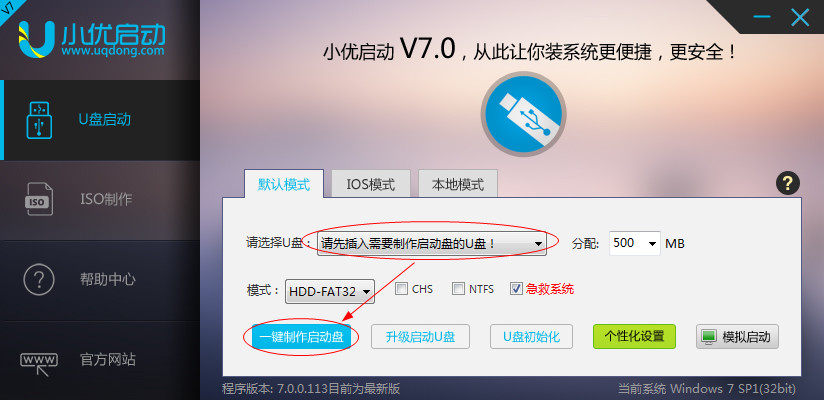
2、程序检测到U盘之后,点一下“一键制作启动u盘”就行;这时会弹出名为“信息提示”的对话框,其中主要提醒的内容是:制作U盘启动盘期间,U盘里的全部数据都会被清除且不能恢复。假如U盘里没有重要资料,直接按“确定”按钮就能开始制作;假如U盘里存有重要资料,那就按“取消”按钮,先把U盘中的数据备份好,再从头执行前面的操作,到这一步时按下“确定”按钮就行;
3、按下“确定”按钮之后,耐心等候制作完毕就行;制作启动U盘期间会经历“准备数据” → “格式化U盘” → “写入数据” → “拔插U盘”这四个环节,不过它们均由程序自动执行,不用人工干预。
4、U盘启动盘做好之后,会弹出一个“信息提示”窗口,此时可点“是”按钮,通过模拟器验证启动盘是否制作成功;如果不想测试,直接点“否”按钮就行。
点按“是”按钮后,会显示一个“电脑模拟器”窗口,该模拟器将仿真电脑开机过程,并进入小优启动的主菜单界面;如果选择“否”,就会直接返回小优启动。
5、接下来把U盘打开,看看里面的内容有什么不同。完成后的启动盘内会有三个目录:“GHO”、“我的工具”以及“小优启动u盘克隆工具”。
把需要恢复的系统文件放进“GHO”这个文件夹,之后便能执行系统还原操作。
“我的工具”功能说明:在进入PE系统后,可从中调用你需要使用的常用工具。
“小优启动U盘克隆工具”:若想把另一个U盘也制作成启动盘,可直接使用我们提供的这款克隆工具,操作简便,省去了重新制作的麻烦。
现在,您能够利用U盘启动盘来完成系统的安装。
小优U盘启动盘制作工具 版本更新内容
主程序更新
1.对软件代码进行改进,尽可能降低出现故障的概率。
2.针对软件在用户U盘中占据空间偏大的情况进行了优化,把U盘占用压缩至350MB,从而有效帮您释放U盘存储容量。
3.大幅改进U盘启动盘的制作流程,缩短所需时长,全程仅需数十秒即可完成。
4.增强了对 Windows 8 的兼容性支持。
5.小优启动一键智能装机工具后,装机效率明显提升,同时解决了安装win8系统时偶尔出现中途报错的情况。
数据包更新:。
1.对数据包内容进行了缩减,移除了 Win8PE,使数据包体积缩减到 215MB,从而减少占用空间。
2.移除了PE里部分使用频率较低的软件。
3.对U盘加载速率进行了大幅提升。
4.降低加载环节中发生错误的概率。