软件信息
软件介绍
U深度U盘启动盘制作工具属于专业的启动盘制作软件,操作方式很省事,一键就能完成启动U盘的制作,过程简单便捷。它的兼容性表现出色,做好的启动U盘能够启动目前市面上的各类电脑。一盘两用的设计得到真正落实,成品U盘既可以引导电脑开机,也能作为普通U盘用于日常文件与数据的存放。
U深度U盘启动盘制作工具的功能亮点
1、制作U盘启动盘几分钟就能搞定,全程一键操作,属于傻瓜式流程,成功率接近100%!
2、一盘两用得以实现,做好的启动U盘平时可以当普通U盘存放资料,电脑出现故障时又能充当系统修复盘来使用!
3、U深度运用写入保护技术,把病毒侵入U盘的途径彻底切断,操作不复杂,使用也安全!
4、U深度U盘启动制作工具的界面布局简单易懂,新手容易上手,既看得明白,也用得清楚!
5、U深度还提供完全人性化的个性化设置,可拖动、可直接写入,用户能按照自己的喜好做出专属的个性化启动U盘!
6、可随意切换操作系统,即使没有可用的系统环境也能启动 winpe,从而完成快速安装系统的操作
7、新增 win2003pe 与最新的 win8pe 系统,既能兼容老旧机型,也能适配最新电脑,pe 系统内整合了当前最新、最齐全的装机及配套维护工具。
8、内置U深度pe一键装机工具,ghost系统和原版系统都能安装,操作简单方便。
U深度U盘启动盘制作工具的操作步骤
一键制作U盘启动盘教程
制作U盘启动盘之前,要准备一个能正常使用的U盘,建议容量不低于4g。
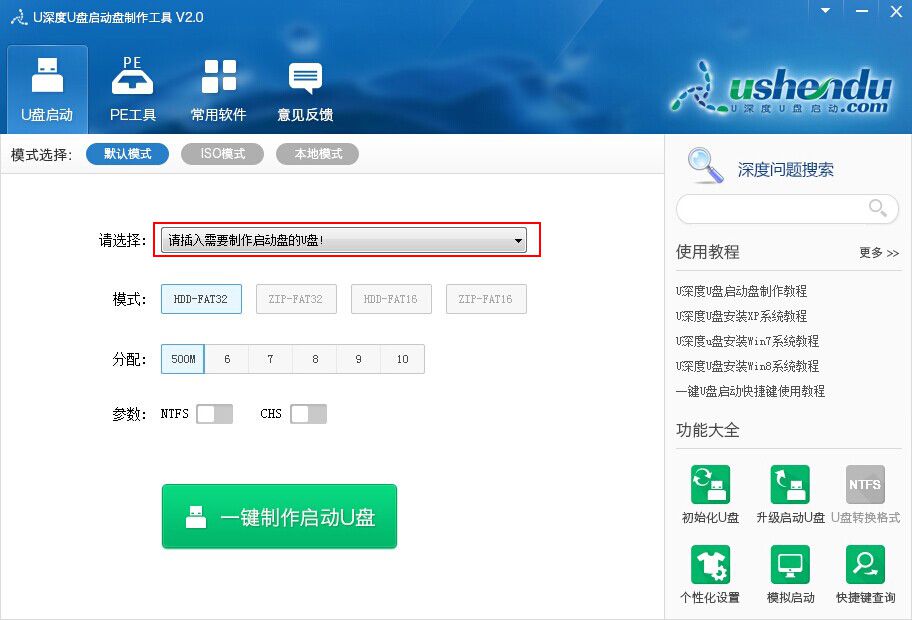
1、先启动u深度U盘启动盘制作工具,当软件界面显示“请插入需要制作启动盘的u盘”这一提示后,把提前备好的U盘插入电脑,效果见下图:
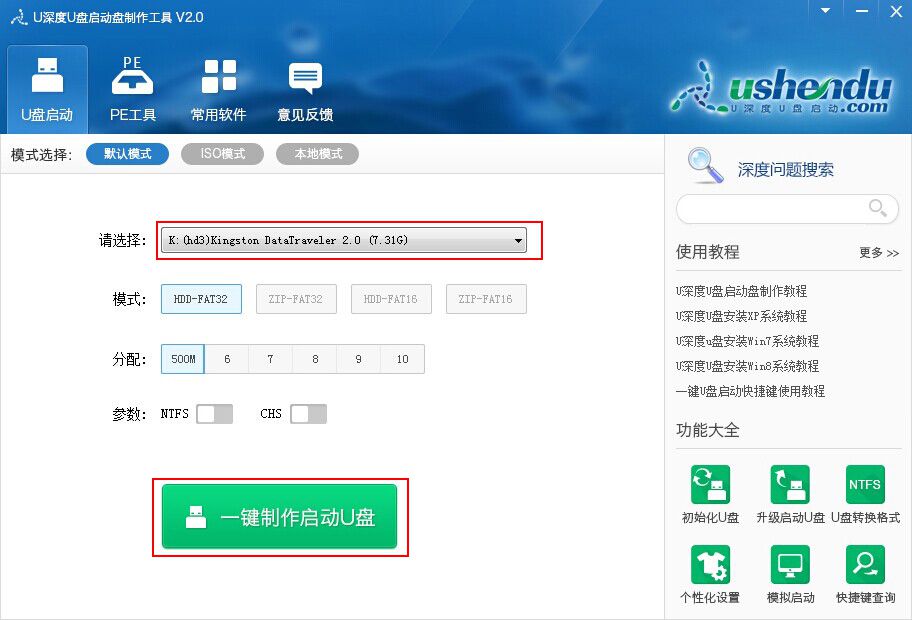
2、插入的U盘稍后会显示在软件界面的“请选择“选项处,此时不用改动界面上的任何选项参数,直接点击下方”一键制作启动u盘“按钮,如下图所示:

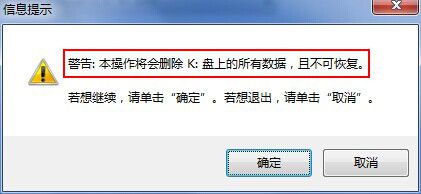
3、接着屏幕上会弹出一个警告窗口,提示:“本操作将删除u盘上的所有数据,且不可恢复。”因此,如果准备好的u盘内有重要文件资料,建议先备份到本地磁盘,备份完毕后点击窗口中的“确定”按钮,就能开始一键制作启动u盘,具体如下图所示:
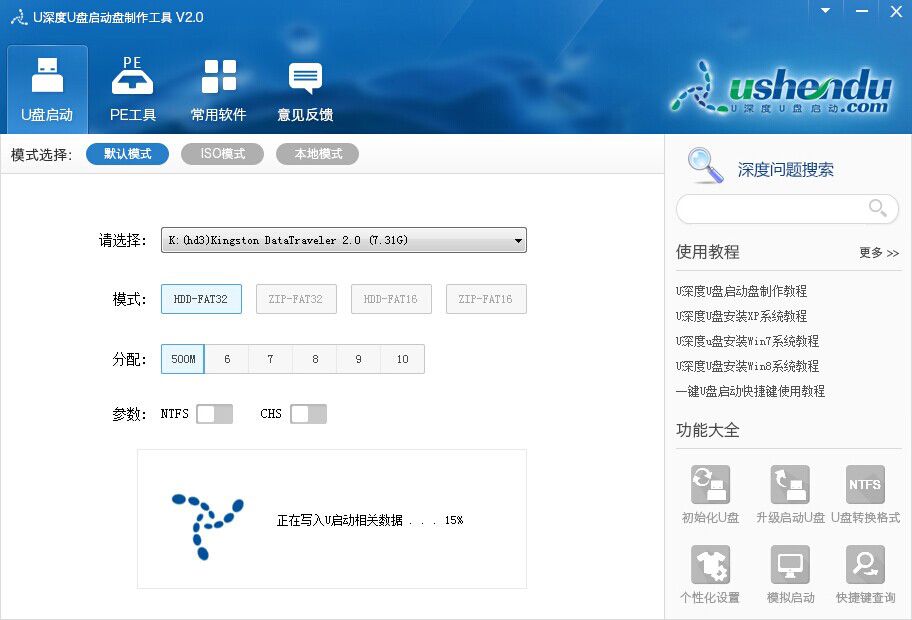
4、之后进入U深度一键制作启动U盘的制作过程,整个过程大约需要1-3分钟,这段时间耐心等待即可,如下图所示:
5、启动U盘做好后会弹出新的提示窗口,可借助工具自带的电脑模拟器,对制作完成的U盘启动盘做一次模拟启动测试。
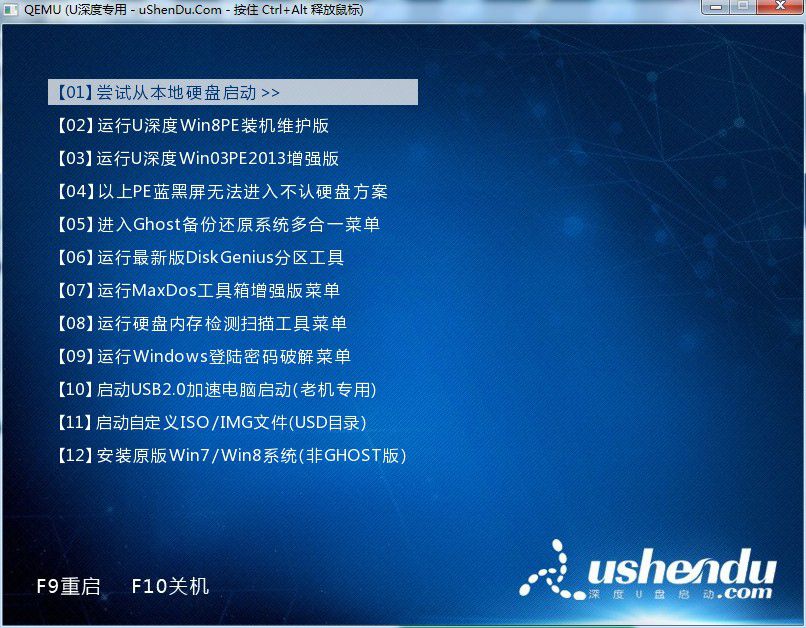
6、随后的模拟启动环节里,只要出现下图所示的启动界面,即表明U盘启动盘已制作完成;此时按键盘上的Ctrl+Alt组合键可释放鼠标,再点窗口右上角的关闭按钮将此窗口关掉就行。提醒:电脑模拟器只用于对U盘启动盘做模拟测试,和真实启动会有一些差别,在模拟启动测试期间不要继续测试PE等工具,以防引发一系列系统问题。