软件信息
软件介绍
Adobe Acrobat Pro DC 2024可激活版是专业的PDF处理工具,能将纸质材料转为可修改的Word、Excel,也能给机密文件加上永久水印和密码防护。它把文档从静态纸张变成工作流程中的动态智能资源。

Adobe Acrobat Pro DC 2024 安装步骤说明
1、从本站获取压缩包并运行其中的安装文件
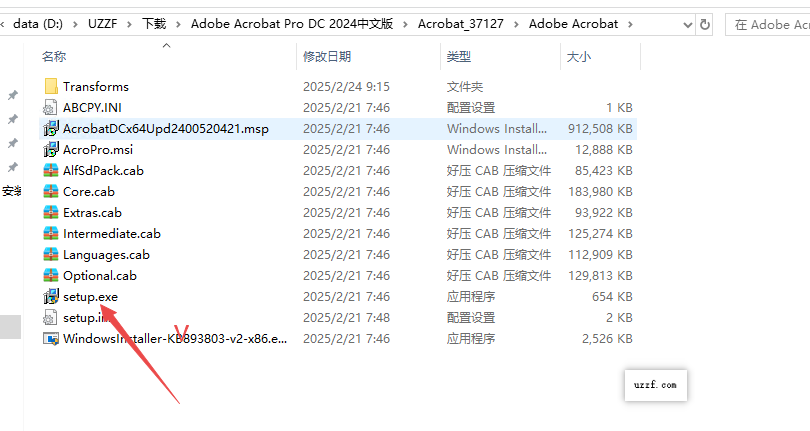
2、按照个人实际需要挑选并安装。
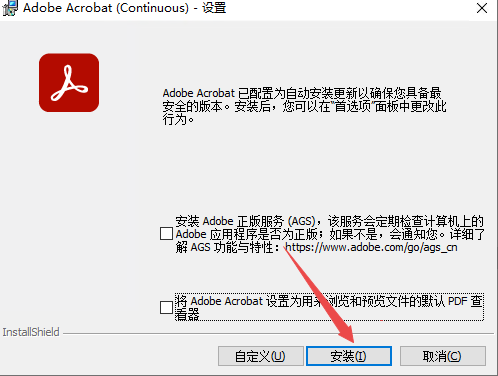
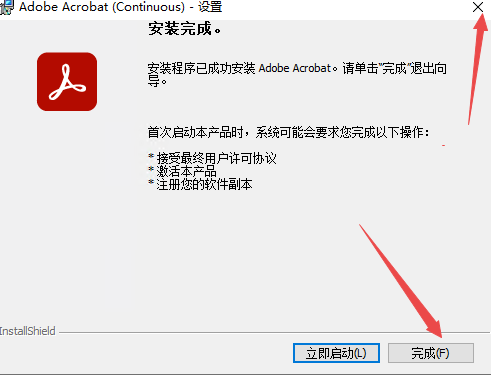
3、安装结束后,应先退出程序,不要点启动。
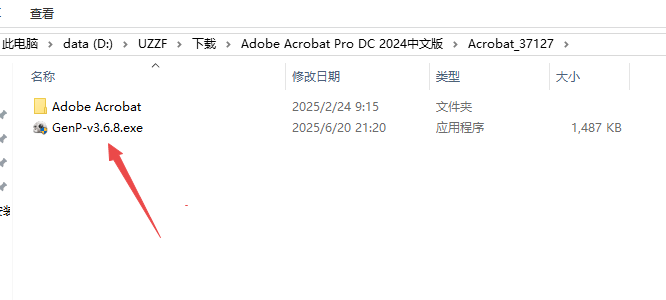
4、回到该目录,定位到名为 genp 的激活程序。
5、若文件保存在默认地址,直接按下 search;如已更改存放位置,请通过 path 选中对应目录。
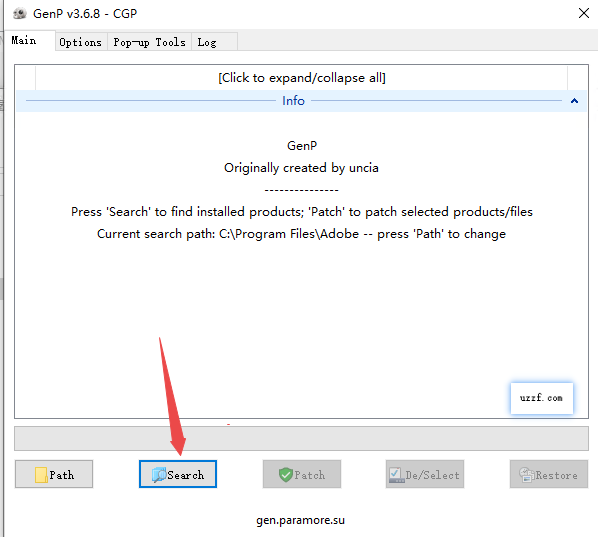
6、此后,挑选一个可用的版本来完成激活。
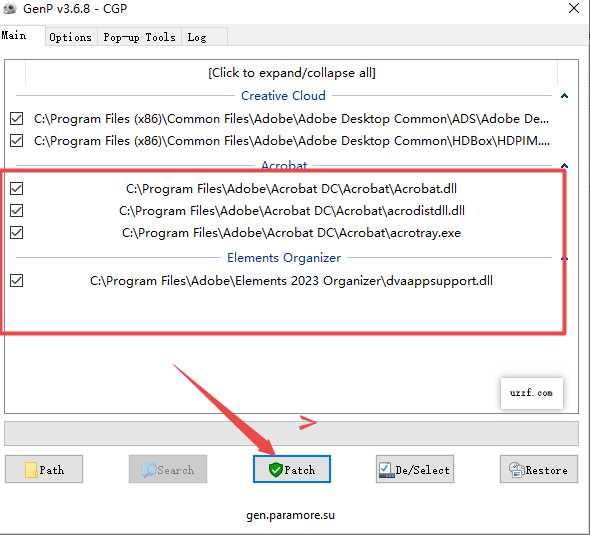
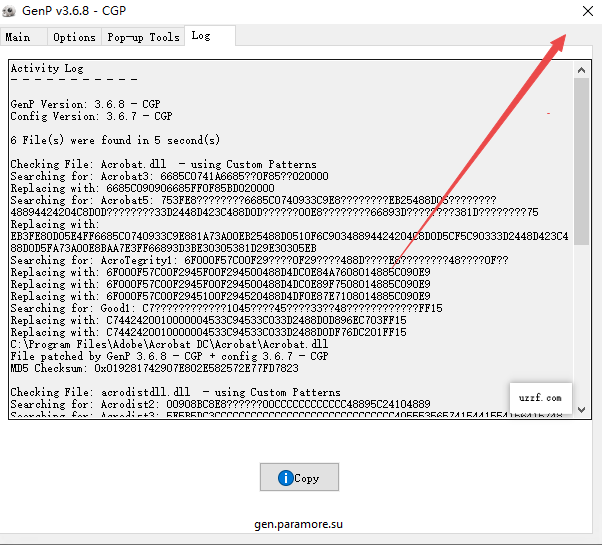
7、完成之后,退出激活工具,再启动程序就能免费使用了。
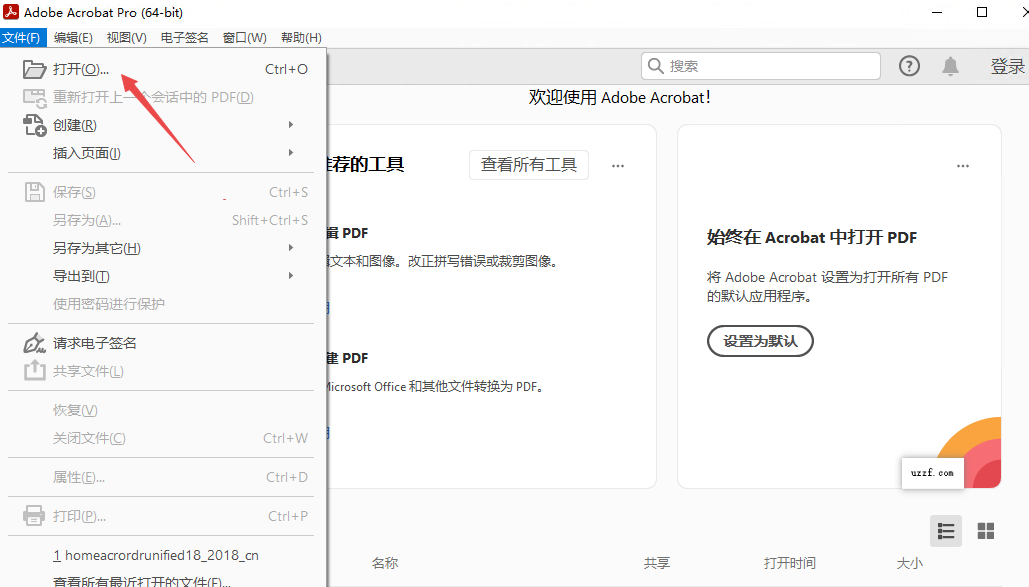
8、激活成功后,打开文件就能进行编辑和使用了。
Adobe Acrobat Pro DC 2024怎么添加水印
1.启动该文件,并切换到编辑状态。
运行 AcrobatProDC2024,然后载入要加水印的 PDF 文档。在界面左上方全局栏里点击“编辑”以切换到编辑状态。
2.找到水印工具
首先进入顶部工具栏,找到“添加内容”区域,按下“更多”,接着依次点选“水印”和“添加”。
3.配置水印信息
在打开的添加水印窗口里,按需要指定水印的出处。
添加文字水印:点击“文本”选项,在输入框内填写水印内容(例如“机密”、“草稿”等),并设置字体、字号、颜色等外观参数。
利用图片作为水印:在“文件”菜单中挑选要用的图片(可选用PDF、JPEG、BMP类型)。
4.变更水印的摆放位置及显示样式
借助右侧的预览区,您可以移动水印、改变其旋转角度以及调节透明度。在“外观”部分,能够设定水印在不同尺寸页面上的缩放比例。
5.设定页面的起始与结束范围
若只想给某些页面加水印,请打开“页面范围选项”,输入需要的页码区间或选定部分页面。
6.确认信息并执行保存。
完成所有设置后,按下“确定”按钮,水印便会加到PDF里。最后记得保存文档,使改动生效。
Adobe Acrobat Pro DC 2024怎么加页码
1.启动工具面板
运行 AcrobatProDC2024 后载入 PDF,接着按界面右边或上方的“工具”菜单。
2.选取页眉及页脚选项
从工具菜单里选择“页眉和页脚”。若列表内没有该项,请通过“自定义”搜索并加入。
3.启动页眉页脚编辑窗口
按下“页眉和页脚”,即可选取“添加”或直接打开配置页面。
4.配置页码的样式与所在位置
在出现的弹窗里
指定页码插入的位置,可选页面顶部或底部。
按下“插入页码”功能键,挑选一种页码样式(例如“第1页”、“1”或“-1-”等)
设置对齐方式,可选择左对齐、居中或右对齐。
可在预览区即时观察结果
5.使用页码功能
配置完毕后,按下“应用”按键,页码就会加入PDF文档内。
6.存好文档
完成存盘后,页码会固定在输出的PDF内。
Adobe Acrobat Pro DC 2024的PDF体积缩减方法
启动PDF文件,在菜单栏选择工具,接着点击优化PDF,再进入高级优化。
图像选项:把彩色或灰阶图的DPI调到150,并选用JPEG压缩。
字体设置:只嵌入子集,去掉全字体嵌入。
常规栏:选中移除隐藏信息和清除用户资料。
按“确定”→“保存”,获得精细压缩结果。