软件信息
软件介绍
Adobe Acrobat Pro DC 2021 中文版是 Adobe 开发的知名 PDF 处理软件,运行稳定、功能完善,界面直观,适合企业和个人用于 PDF 文档的高效管理。
Adobe Acrobat Pro DC 2021安装指南
1、将压缩包解压后打开,找到并运行setup安装程序
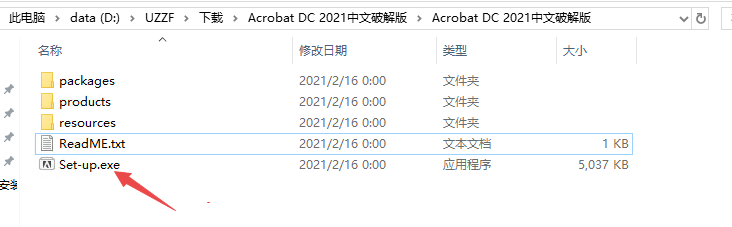
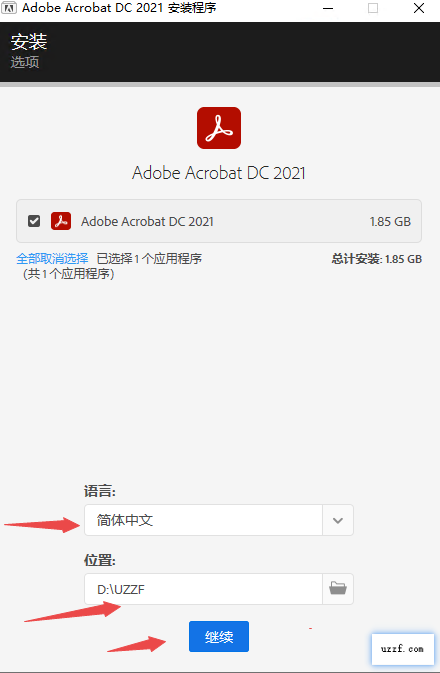
2、指定安装目录,然后点击继续
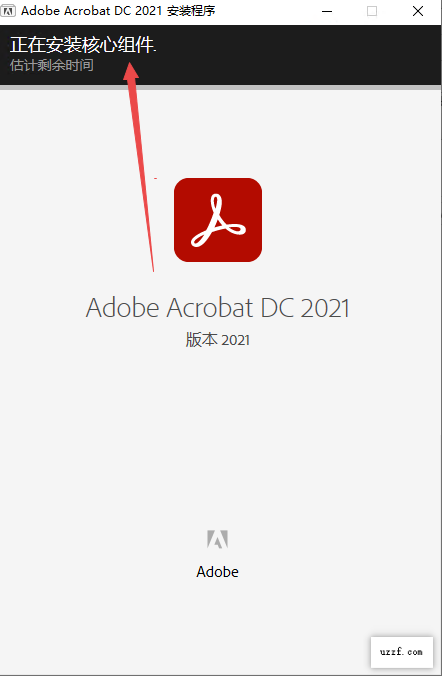
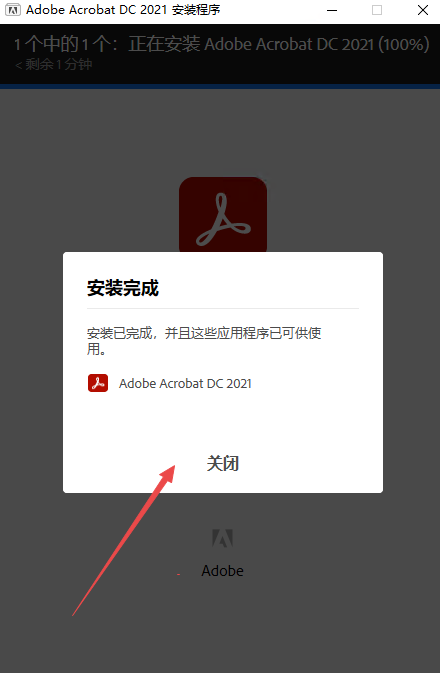
3、等待安装过程结束
4、点击关闭即可正常使用
Adobe Acrobat Pro DC 2021怎么分别导出页面
1.打开PDF文件并进入工具界面
运行Acrobat Pro DC 2021,载入要抽取页面的PDF文档。选取界面右侧或上方的“工具”选项。
2.打开组织页面功能
在工具列表中定位并点击“组织页面”选项。该功能用于对PDF页面进行管理,支持提取、拆分和旋转等操作。
3.选中要导出的页面
于组织页面视图内,Mac用户按Command键、Windows用户按Ctrl键,依次单击待导出的页面缩略图可完成多选。若要选取连续页,先点选首张,再按住Shift键并点击末张。
4.按下提取按键
从界面上方的工具条里选择“提取”选项。随后屏幕上会出现提取配置窗口。
5.配置提取选项
进入提取设置,启用“提取为单独文件”功能,以便把每一页分别保存。如有必要,还可选择“删除提取后的页面”或“提取后压缩页面范围”等附加项。
6.保存提取出的文件
按下“确定”按钮后,程序将显示保存窗口。指定存放目录后,Acrobat会为每一页分别生成单独的PDF文档,文件名自动附加页码后缀(例如“原文件名_1.pdf”)。
Adobe Acrobat Pro DC 2021打印失败如何解决
确认安全限制的方法:打开“文件”菜单,进入“属性”(Properties),切换到“安全”(Security)选项卡。检查“打印允许”(Printing Allowed)是否显示为“无”(None)。若如此,表示文档受加密保护无法打印,应联系文件的创建者获得密码,或者通过“工具”>“保护”>“加密”>“删除安全设置”来解除限制。
采用图片形式输出:如果因为驱动兼容状况引起打印空白或乱码,调出打印窗口(Ctrl+P),按下上方的“高级”(Advanced)选项,选中“作为图像打印”(Print as Image)复选框,再确认并重新发起打印。这样可以避开字体与矢量描绘的故障。
恢复打印初始设定:软件参数偶尔会异常。退出 Acrobat,启动时按住 Ctrl 键,待弹出重置设置的询问窗口后,点击“是”以还原默认配置。
升级打印设备驱动:核实计算机系统内安装的打印驱动已更新到最新版,或者改用操作系统内置的“Microsoft Print to PDF”虚拟打印功能进行验证,一旦可以顺利输出就判定为实体打印机驱动存在故障。
Adobe Acrobat Pro DC 2021如何将彩色文件转为黑白
方法一:转换为灰度(推荐,永久改变文件)
选择“工具”菜单,接着进入“印刷制作”(Print Production)。如果界面上没有这个工具,需要从“更多工具”里加入。
于右侧面板内选取“转换颜色”(Convert Colors)。
从“配置文件”(Conversion Profile)下拉列表中,选取“Gray Gamma 2.2”或“Dot Gain 20%”等灰度配置。
选择“确定”后,文件中的全部彩色元素会永久转成黑白灰阶,一般也会让文件体积变小。
第二种办法:把文件直接以黑白方式打印或导出,不改动原始内容。
按下Ctrl+P快捷键打开打印对话框。
在“打印机”区域中定位到“颜色”设置,将其指定为“黑白”(Black and White)或“灰度”(Grayscale)。
预览窗口会呈现出黑白画面,可以直接打印,或者选用“Microsoft Print to PDF”来另存为一个新建的黑白 PDF 文档,原始文件不会受到任何改动。