
软件信息
软件介绍
小白一键重装系统工具是一款操作便捷的Windows系统重装软件,免安装、免U盘、免光盘,切实实现一键重装,即便毫无电脑经验的新手也能迅速完成系统重装。
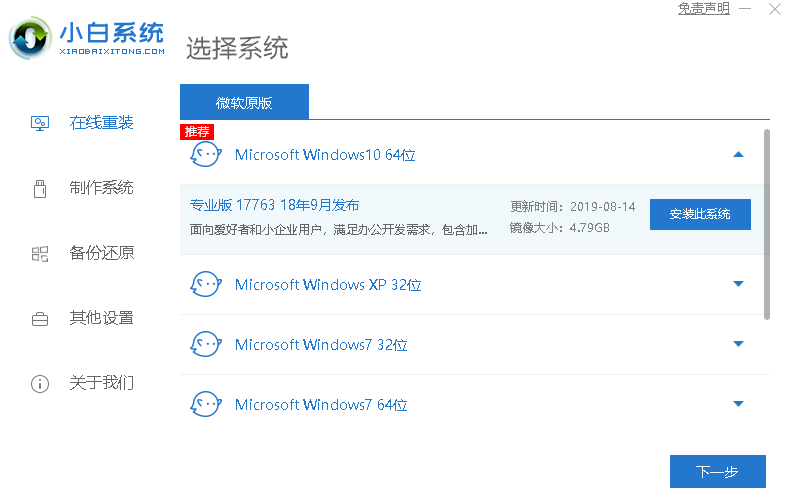
小白一键重装系统的操作步骤有哪些?
使用该工具重装只需三个步骤:首先选择安装分区,然后选择系统版本,最后快速还原系统,等待重装完成即可。小白让重装变得简单、快速且安全。
小白一键重装系统工具操作指南:
1、支持快速重新安装操作系统。
先进入一键装机栏目,再从中选取系统重装功能。
- 软件会检查系统安装环境,用户可在此查看电脑信息。
- 点击“下一步”进入系统选择,选好后可选择是否备份电脑资料。
- 备份资料之后便是下载系统镜像。
下载完成后,小白会接着自动执行剩余的整个重装流程。
2、制作U盘启动盘
点击以切换至U盘启动设置,随后在其中挑选U盘模式。
选择用于创建启动盘的U盘,通过个性化选项可调整PE系统设置,通过PE版本选项可切换PE版本。
- 点击“一键制作启动U盘”即可完成U盘启动盘制作。
- 若不确定电脑的U盘启动快捷键,可点击“快捷键”按钮查询。
3、提供数据备份与恢复操作。
- 备份还原包括系统备份还原、资料文档备份还原和自定义镜像还原。
- 系统备份还原包含增量备份和GHOST备份,通常选择GHOST备份还原系统。
- 资料文档备份用于备份或还原用户资料文档,重装系统时有备无患。
自定义映像恢复:可挑选自行获取的 Windows 系统映像文件,执行一键式安装。
小白一键重装系统的功能亮点
1.提供一键完成系统安装的功能。
一键装机以极简方式重装系统,小白工具会自动识别硬盘分区类型、磁盘空间等硬件信息,无需多余操作即可完成重装。
2.此类工具用于U盘管理。
U盘工具是一种离线重装系统时的辅助软件,通用的U盘PE制作功能可以让你装机过程更省力。手边有U盘,装机会更加方便。
3.数据备份与恢复
重装系统前务必备份重要资料。这里的备份还原指系统备份和还原,可使用小白工具对现有系统进行备份或直接还原。
小白一键重装系统更新日志
1)全新UI设计,功能更简洁直观。
2)这一版本支持使用微软官方发布的原始系统进行安装。
3)若电脑能正常启动,推荐使用在线重装方式,以便直接为您的设备重新安装系统。
4)无法开机的电脑,请准备U盘和一台正常电脑,用小白重装系统。