软件信息
软件介绍
Ventoy是一款用于制作系统盘的多ISO启动引导工具,其突出优点在于无需格式化优盘,只需把ISO镜像文件拷入优盘,便可在Ventoy界面中随意选择要启动的ISO文件。
Ventoy操作指南
在 Windows 操作系统上部署 Ventoy
获取安装包,比如 ventoy-1.0.00-windows.zip,接着将其解压缩。
运行 Ventoy2Disk.exe 后,会看到类似下图的界面。先选定目标磁盘设备,再按下 Install 按钮就能完成安装。
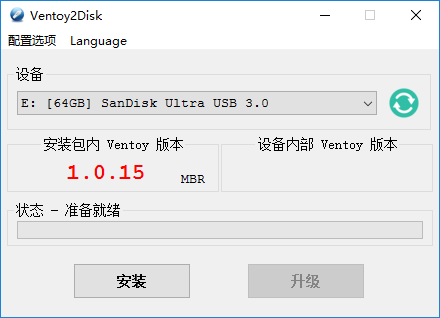
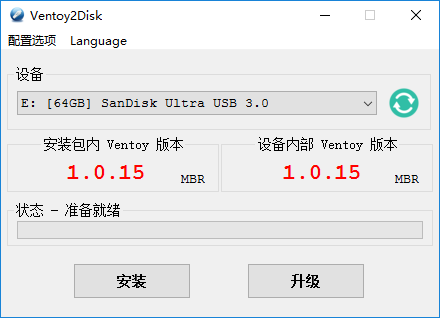
安装包内 Ventoy 版本:本安装包所含 Ventoy 的版本编号
设备内部 Ventoy 版本:指的是 U 盘内已经安装的 Ventoy 程序版本,留空则说明该 U 盘尚未安装 Ventoy。
左方展示的 MBR/GPT 表示当前选定的磁盘分区类型,可在设置中调整,仅在安装期间生效。
界面右侧所示的 MBR/GPT 表示该设备正在采用的分区表类型(即安装 Ventoy 当初所指定的分区格式),若 U 盘尚未部署 Ventoy,则此处留空。
部署:首次使用需将 Ventoy 写入 U 盘,后续仅需执行 Update 升级操作。
更新:可用于升级U盘内已有的Ventoy程序版本,此操作不会对现存ISO文件造成任何影响。
版本 1.88 已发布。用户可在设置中关闭自动检查更新,或更改更新方式。另外,此版本修复了一个问题:之前从 1.86 升级后,设置面板会错误地用英文显示。
当Ventoy2Disk.exe安装或升级持续报错时,可改用VentoyLiveCD方案,具体操作见相关说明。
Ventoy支持将其部署到U盘或本地磁盘中。为避免用户操作出错,Ventoy2Disk.exe在默认情况下仅显示U盘设备,如需查看其他设备,可在命令行中运行 Ventoy2Disk.exe -U 来启动。
此刻将显示所有磁盘,包含系统盘在内。请务必谨慎处理,避免选错磁盘。
MBR/GPT 分区格式选项仅在安装过程中使用,升级时不予处理,即升级操作不会改动分区格式。
完成安装后,U盘的首个分区将自动转换为 exfat 格式,你也可以自行将其格式化为 FAT32、NTFS、UDF、XFS 或 Ext2/3/4 等文件系统。
普通U盘适合采用exFAT文件系统,而容量较大的移动硬盘、本地硬盘、SSD等则更适合使用NTFS文件系统。
Ventoy装机神器功能
以尽可能高的速度复制文件,速度仅受系统限制。
支持安装到 U盘、本地硬盘、SSD、NVMe 或 SD 卡等存储介质。
支持不进行解压,直接从 ISO、WIM、IMG、VHD(x) 或 EFI 文件引导启动。
磁盘上的 ISO、WIM、IMG、VHD(x) 和 EFI 文件不要求连续存放。
兼容MBR与GPT分区布局
可同时兼容 x86 Legacy BIOS、IA32 UEFI、x86_64 UEFI 与 ARM64 UEFI 环境。
UEFI 模式下可用安全启动(Secure Boot)功能。
具备数据持久化能力
适用于Windows与Linux系统的自动化安装与部署功能
镜像分区可兼容 FAT32、exFAT、NTFS、UDF、XFS 以及 Ext2(3)(4)等文件系统。
可以处理容量大于4GB的ISO镜像文件。
沿用ISO自带的开机选单界面,同时兼容Legacy与UEFI启动方式。
兼容多种主流操作系统,已对 580 多个 ISO 镜像文件完成验证。
并不仅仅是启动,而是完整的安装流程。
菜单能够在列表视图和目录树视图之间即时、动态地切换。
提出"Ventoy Compatible"概念
允许通过插件进行功能扩充。
Linux vDisk(vhd/vdi/raw...) 启动解决方案
具备向运行环境里添加文件的功能
支持对ISO镜像内原有的启动配置文档进行实时更换。
提供高度灵活的自定义主题样式与菜单选项
启动时可为U盘开启写保护
U盘日常使用不受影响
升级版本时数据不会丢失
无需随操作系统升级而更新Ventoy
Ventoy装机工具常见疑问
Ventoy能安装到本地硬盘吗?
Ventoy 能够被部署到多种存储介质上,包括 U盘、移动硬盘、SD卡、普通硬盘、SSD以及NVMe盘等设备。
在 Windows 环境中,出于防止误操作的目的,Ventoy2Disk.exe 的默认设置是仅展示通过 USB 接口连接的设备。
执行 Ventoy2Disk.exe -U 命令可在命令行模式下启动该程序,届时会显示所有接口类型的磁盘(包含 C 盘),但操作时请务必谨慎,避免选错磁盘。
在 Linux 环境下,安装过程中要求使用者自行选定安装位置,既可以是U盘,也能是本地硬盘等存储设备。
务必留意:无论装到U盘或硬盘,都需重新划分分区并格式化,盘上全部数据将被抹除,操作前请三思。
Ventoy2Disk.exe 识别不到我的 U 盘。
Windows 下部分进程会占用 U 盘,使 Ventoy2Disk 不能取得设备的控制权,也就无法显示设备列表。以下列出已确认会引发此问题的进程。
1.Paragon ExtFS for Windows 是一款驱动程序,用于在 Windows 系统中读写 Linux 的 Ext2、Ext3 和 Ext4 文件系统。
2.ParagonMounter 是一款工具,用于挂载磁盘镜像文件。
3.版本 3,DokanMounter。
Ventoy2Disk.exe 一直无法运行成功。
在Windows环境中运行Ventoy2Disk.exe时,程序需要直接访问硬件并向U盘写入内容,这一步骤容易被其他运行中的软件干扰,造成安装不成功。例如杀毒工具、系统主动防御机制等,不同系统的具体表现会有所差异。
以下是一些常用建议(部分人操作后成功)
1.暂时禁用防病毒程序。
2.临时停用系统的主动防护机制
3.先用DiskGenius等工具删除U盘所有分区,并将启动模式改为HDD。
倘若尝试多种方法后依然反复失败,推荐改用 Ventoy LiveCD 来安装,这样成功概率更高,具体做法可查看相关说明。
第一个分区能重新格式化吗?
允许你重新格式化首个分区为 FAT32、NTFS、UDF、XFS、Ext2、Ext3 或 Ext4 文件系统。格式化时唯一的条件是簇大小必须不小于 2048。
可使用以下命令格式化(注意盘符x:和/dev/sdb1仅为示例,请按实际盘符操作):
1.在 Windows 中将驱动器格式化为 NTFS:使用命令 format x: /fs:ntfs /q
2.在 Windows 中将磁盘格式化为 UDF 文件系统:执行 format x: /fs:udf /q 命令。
3.在Linux下将分区格式化成EXT4文件系统:执行命令 sudo mkfs -t ext4 /dev/sdb1
4.在 Linux 下将分区格式化为 XFS 文件系统时,执行命令:sudo mkfs -t xfs /dev/sdb1
第二个 EFI 分区可以隐藏吗?
当 Ventoy 安装采用 MBR 分区布局时,需要先明确 Windows 系统本身存在的一项约束。
在Win7/8/8.1及早期Win10中,对于U盘,系统只显示第一个分区,后面的分区不可见,因此EFI分区必然隐藏。
新版Win10会显示U盘所有分区,但可删除盘符使其在本机隐藏,插入其他电脑仍会显示,无通用隐藏方案。
Ventoy升级时会自动删除EFI分区的盘符,所以有时升级后该分区隐藏,但插入新Win10电脑仍会显示。
若安装时选择GPT分区格式,则无此限制,EFI分区默认隐藏,理论上在所有电脑上均隐藏,除非特意显示。