
软件信息
软件介绍
小鱼系统重装大师面向装机新手,提供一键重装操作,兼容XP、win7、win8.1及win10等系统。只需选好系统并点击确定,软件即可自动完成装机,操作便捷。
小鱼系统重装大师是否可靠?
这款一键重装工具专为电脑新手设计,关于可靠性,可以从几个方面来衡量。
担心捆绑软件或暗装?网上大多数系统镜像都带有少量捆绑,这是运营方盈利的方式,但数量不多,装完后可以手动卸载。
害怕系统不安全、泄露隐私?与网上个人发布的系统相比,小鱼内置的镜像由官方提供,覆盖XP到win10,基本是对原版做了少量修改,技术含量不高。国内常见跟风产品,系统本身无特别优势,胜在一键重装方便,很适合小白,无需顾虑可靠性。
关于软件功能和重装步骤,这里不多说,官网和网上都有详细资料。
软件为绿色版,下载后无需安装,直接运行即可。
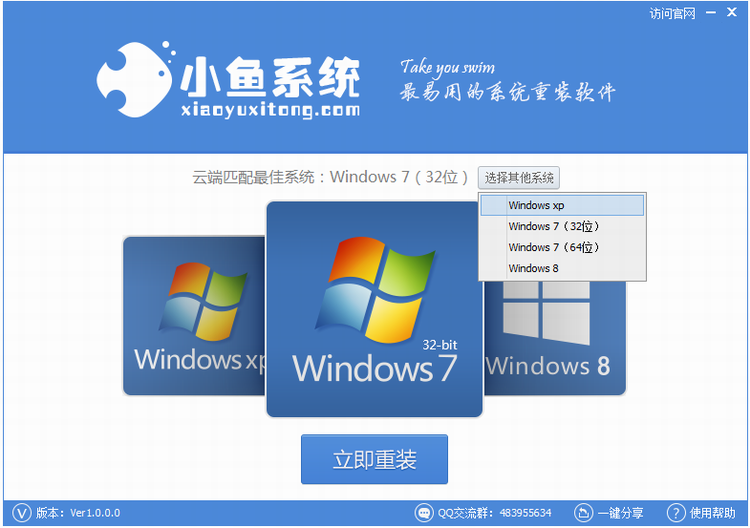
使用小鱼系统重装大师的注意事项
重装后的系统难免带有广告,无论使用谁家的镜像都差不多。
系统精简程度一般,对追求C盘占用极小的用户可能不合适。
选择系统时务必选对版本,不要频繁重装,以免损害电脑。
就说这些,祝你重装顺利!
主要功能说明
1、支持快速重装操作系统,只需一次点击即可完成。
- 切换到“一键装机”选项,点击“系统重装”。
- 软件会检测安装环境,并显示电脑信息。
- 点击“下一步”进入系统选择,选好后可选择是否备份资料。
- 备份完成后,接着下载系统镜像。
- 下载完毕后,软件自动完成剩余重装步骤。
2、制作U盘启动盘
- 切换到“U盘启动”选项,选择“U盘模式”。
- 勾选目标U盘,点击“个性化”可定制PE系统,点击“PE版本”可选择版本。
- 点击“一键制作启动U盘”即可完成制作。
- 若不清楚U盘启动快捷键,可点击“快捷键”按钮查询。
3、备份与还原
- 备份还原涵盖系统、资料文档以及自定义镜像还原。
- 系统备份还原:支持增量备份和GHOST备份,通常选择GHOST方式。
- 资料文档备份:用于备份或还原个人文件,重装前可保安全。
自定义镜像还原:可选取用户自行获取的 Windows 系统映像,执行一步式安装。
更新日志
1.本次新增了创建U盘启动盘的能力,提供U盘模式、ISO模式以及本地模式三种选项。
2.新增备份与还原模块,可对系统及文件执行备份和恢复操作,并且允许还原用户自行定制的系统镜像。
3.新增功能引导和常见问题教程,操作更简单。
4.新增问题反馈功能,便于用户交流。