软件信息
软件介绍
U大师一键备份还原系统属于与Ghost相仿的系统备份还原类工具,核心功能包括一键备份系统、一键还原系统以及一键智能装机。这三项功能可以单独使用,也能彼此配合,在保障系统安全的基础上,帮助用户迅速备份现有系统,让系统恢复清爽状态。
软件概述
系统备份与还原主要分为两种途径:手动操作和使用软件。手动方式要求操作者具备一定的基础知识,步骤既麻烦又不够稳妥,因此借助软件已成为目前最普遍的做法,U大师一键备份还原系统正是为此推出。该工具面向电脑新手打造,操作门槛更低,使用更顺手,安全性也更有保障。
U大师一键备份还原系统工具集成了三种功能:一键备份系统、一键还原系统以及一键智能装机。这三项功能各自独立运行,同时也能相互配合、彼此结合使用。不管是电脑高手还是入门用户,都只需单击鼠标就能完成下载,一键即可启动使用,整个流程完全自动化,操作既简便又迅速,同时兼顾安全性,是系统维护中不可或缺的实用工具。
功能特性
一键备份——迅速备份当前系统,为系统安全提供保障。
一键还原——将此前备份恢复回来,一键安装,快速让系统回到健康状态。
该工具提供智能装机功能,可处理以GHOST方式封装的GHO镜像文件,实现一键GHOST操作,帮助用户节省时间与精力。
一键备份系统的具体操作流程如下:
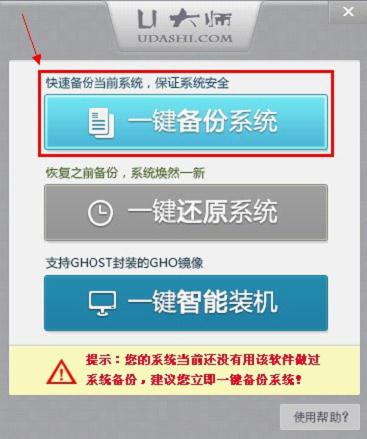
1、先启动“udashi_huanyuan.exe”这个程序,启动完成后为电脑执行首次系统备份,以便日后进行还原,随后点击“一键备份系统”按钮。
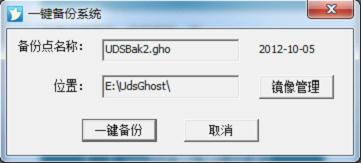
2、系统会弹出备份提示窗口,其中明确显示备份文件“UDSBAK1.GHO”的保存路径,随后按“一键备份”按钮即可。
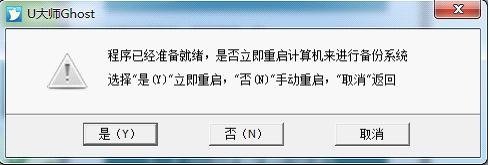
3、当屏幕上出现程序准备完成的对话框后,点选重启就能开始备份流程。“立即重启”与“手动重启”两个选项均可用,如果当前不打算进行备份,则点“取消”。
4、当电脑开始重启后,在启动菜单中默认选中“U大师一键备份还原系统” ==> 1.一键备份系统 ==> 备份(Y),此时系统便进入备份环节。如果系统较为干净,通常约需3分钟完成备份;若系统内安装的软件较多,所需备份时间也会相应延长,请耐心等待。
请注意:备份结束后,系统将自动重启。日后若电脑系统出现故障等状况,可使用“U大师一键备份还原系统”工具进行处理,把电脑系统恢复为之前备份的安全系统即可。
一键还原系统的操作流程如下:
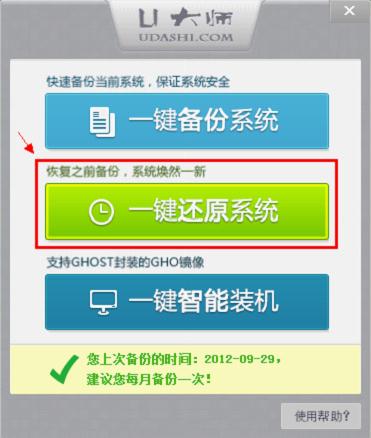
1、先执行“udashi_huanyuan.exe”这个程序,启动后选择“一键还原系统”按钮。需要注意的是,必须提前完成“一键备份系统”,本机存在备份文件时才能进行还原。
2、在还原系统的弹窗中,选定之前保存的备份文件“UDSBAK1.GHO”,然后点“一键还原”。
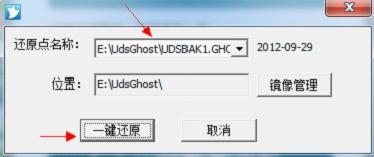
注:“还原点名称”在此处可作选择,若对电脑备份过多次,可恢复到前几次的备份点。
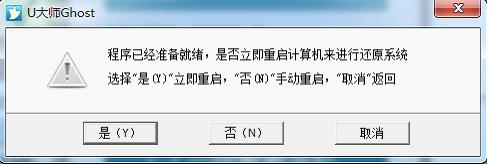
3、当出现提示程序已就绪的对话框时,选重启就能开始还原过程。点“立即重启”或点否后“手动重启”都可行,要是当前不打算还原,那就选“取消”。
4、当电脑开始重启后,选中“U大师一键备份还原系统” ==> 2.一键还原系统 ==> 还原(Y),这时系统便进入还原状态,还原所需时长取决于此前备份文件的大小,请耐心等候。注意:还原期间请勿执行任何操作,防止还原过程出现故障。