软件信息
大小2.50M
语言中文
平台WinAll
更新2018-06-11 09:46
等级--
类型备份恢复
授权免费软件
厂商--
产地国产软件
网站--
软件介绍
全能u盘修复工具是一款专门用于修复U盘的软件,兼容多种文件系统,能帮助用户快速完成修复。本站提供最新版本,有需要的朋友可点击下载。
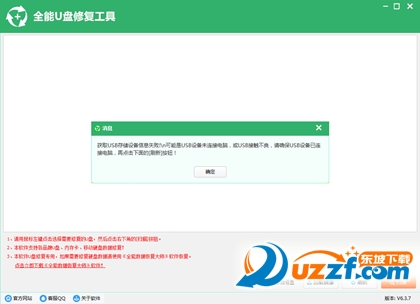
全能u盘修复工具安装方法:
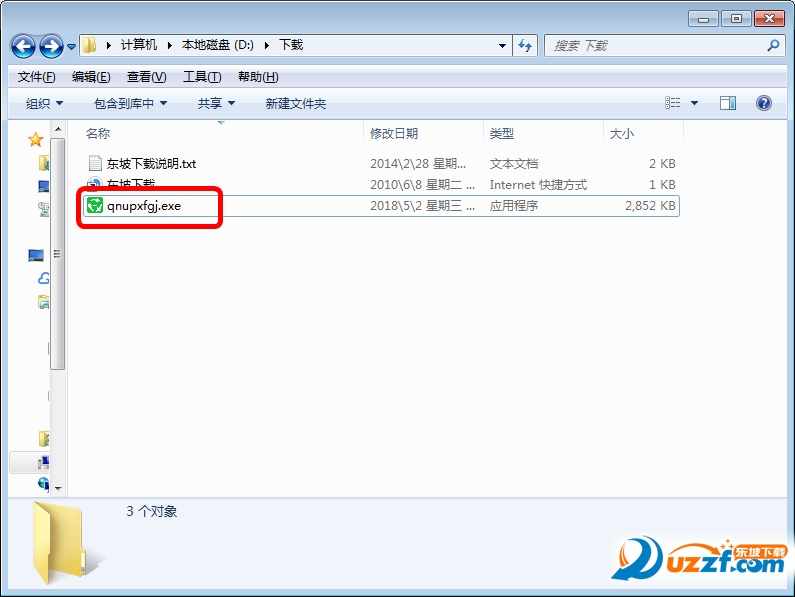
1.从本站下载压缩文件,解压后找到安装程序进行安装
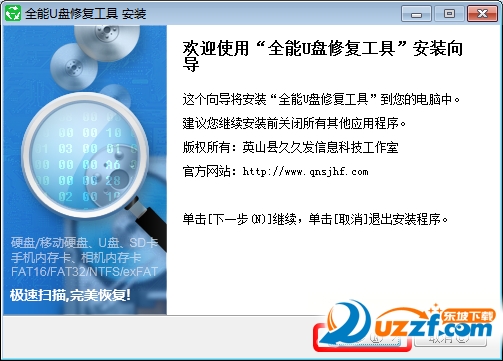
2.选择“下一步”继续安装
3.点击“安装”进行下一步
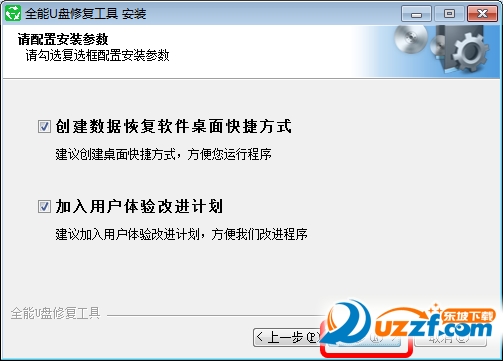
4.按系统提示操作
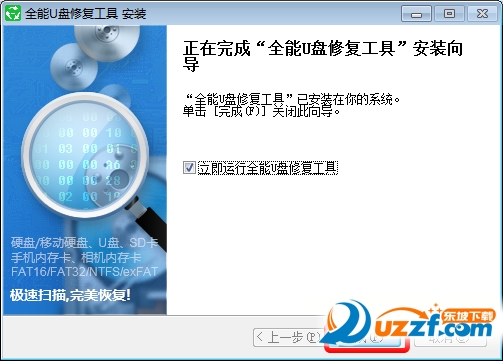
5.选定安装位置后开始安装
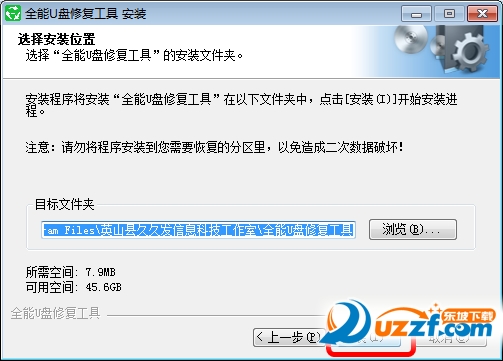
6.从下方图片可以看到,程序的安装过程已经结束。
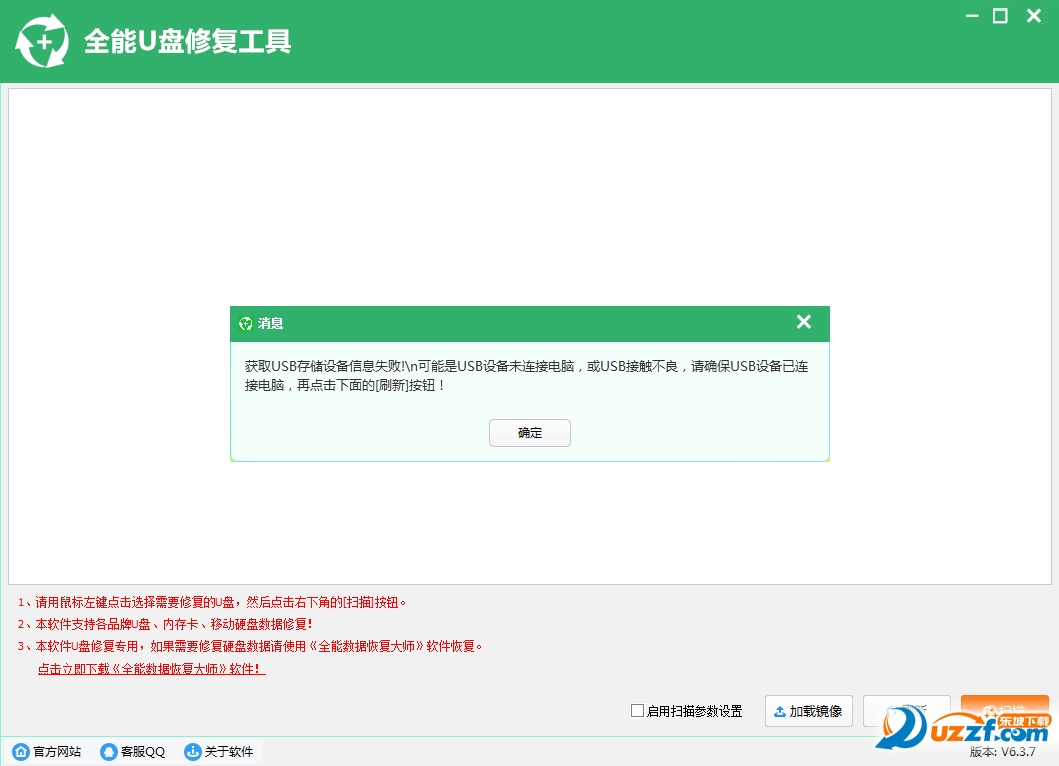
软件功能:
兼容多种文件系统,包括FAT16、FAT32、NTFS和exFat;与所有Windows版本完全适配;扫描速度快,分析智能化;能迅速找回丢失的数据。
常见疑问解答:
1.启动《全能U盘修复工具》。
2.进入主功能页面。
3.进入磁盘选择页面。
连接要恢复的移动硬盘、U盘、内存卡等存储设备。如果设备列表中看不到需要恢复的设备,请重新插拔设备,然后按“刷新”按钮。
用鼠标左键选择要恢复文件的设备,再点击“扫描”按钮。
4.第四,在扫描过程中可即时查看内容,现阶段能预览文档、图片和表格。凡是可以预览的文件,恢复后通常完好;视频、音频、程序、压缩包等其他类型,只能待恢复完成后才能判断是否可用。
5.当软件找到丢失的数据后,请选中要还原的文件和文件夹。接着按下右下角的“恢复”键,将内容保存到另一分区或外接硬盘上即可。
6.扫描和恢复的速度取决于磁盘内存大小和数据量(磁盘有坏道时扫描恢复时间较长),每个人情况不同,请耐心等待。具体时间在软件扫描过程中上方有显示!