软件信息
软件介绍
系统重装大师属于便捷易用的ghost一键式重装工具,体积轻巧且免安装,不需要光驱或U盘,仅需单击鼠标即可完成系统重装,新手也能自行安装电脑,并支持win8、Win7、XP系统的在线重装。
系统重装大师的功能亮点
这款工具名为系统重装大师,主要用于帮助用户完成操作系统的重新安装。
不用光驱和U盘,点一下就能重装系统
一键完成系统重装
可在Win8、Win7及XP系统上实现在线重装功能。
只需点击一次即可完成数据备份与恢复操作。
文件与系统都能轻松备份还原,数据更安心
自动识别系统与硬件环境
系统重装大师的操作方法
系统重装大师的操作指南:启动软件后,在主界面选择“重装系统”选项,接着挑选需要安装的系统版本,确认后点击“开始重装”按钮。程序会自动下载所需文件并完成安装,期间请勿关闭电脑或断电。整个过程约需30至60分钟,具体时长取决于网络速度与硬件配置。
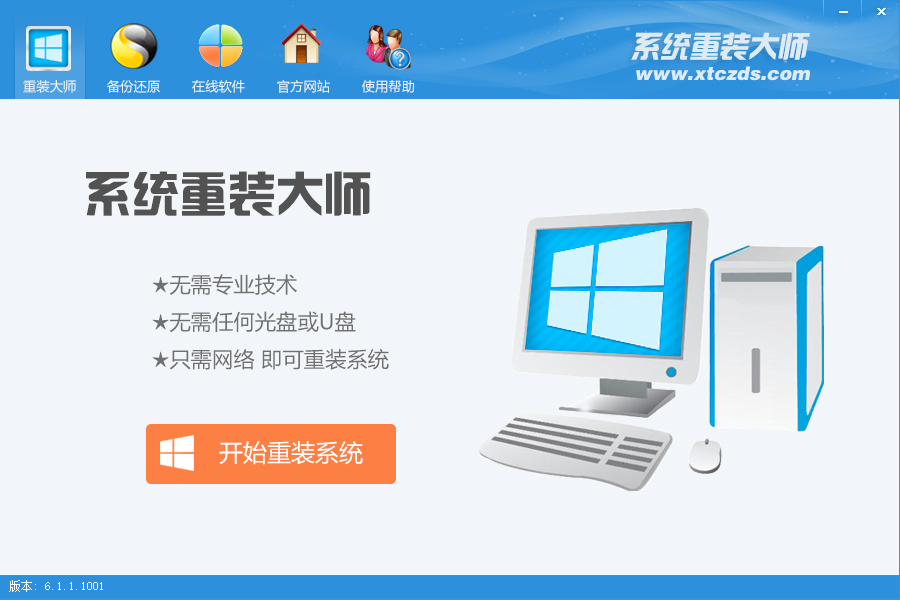
1、下载并打开系统重装大师,进入主界面后点“立即重装系统”,继续下一步
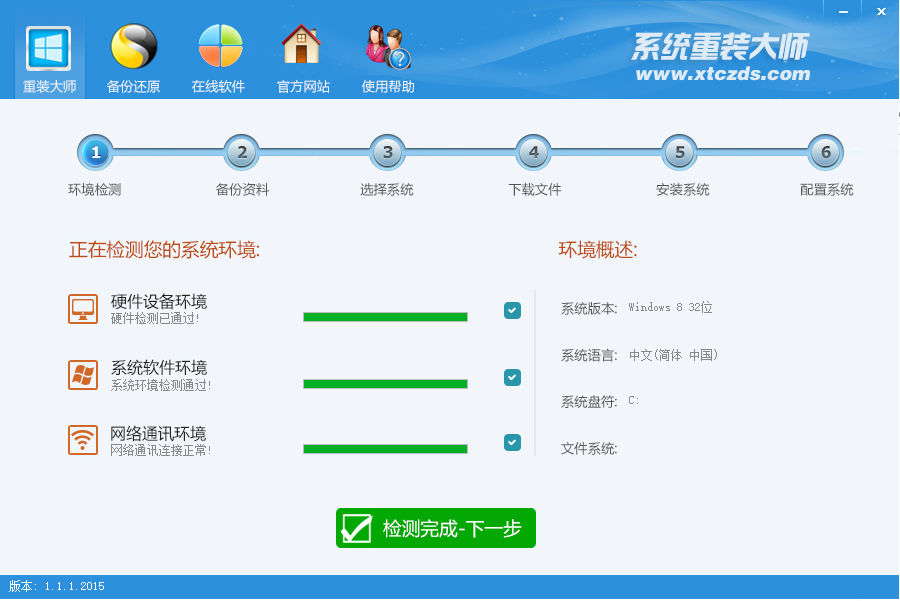
2、软件会自动检测电脑的软硬件环境与网络连接状态,检测完毕后点下一步按钮
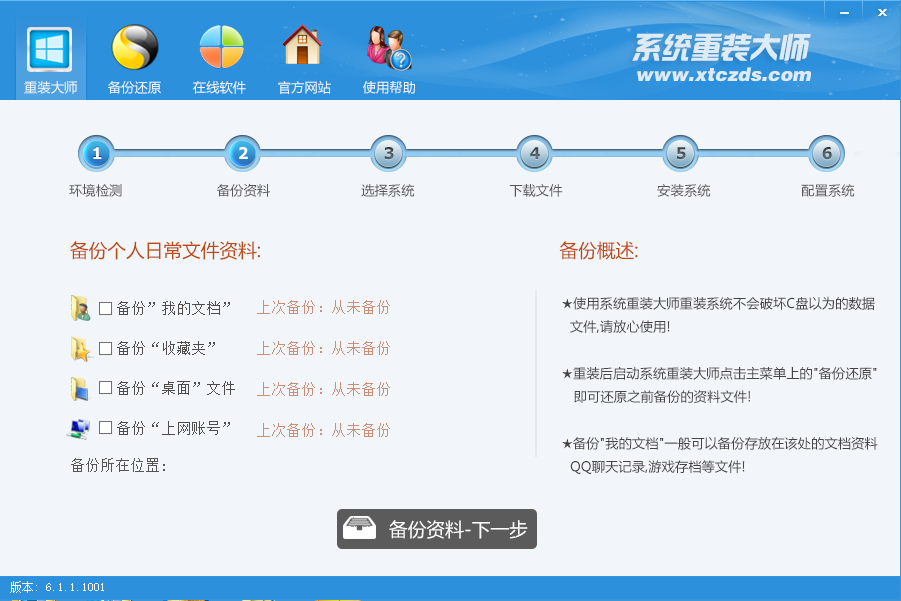
3、来到资料备份界面,勾选即可备份“我的文档”、“收藏夹”、“桌面文件”,备份内容会存入自动生成的“CZDSGHO/资料备份”目录,该目录会依据电脑磁盘中最大的剩余空间容量来创建,用于存放文件、系统备份以及下载的系统;
4、来到系统下载列表界面,结合自身需求和电脑配置挑选合适的系统版本,点右侧的“安装此系统”;
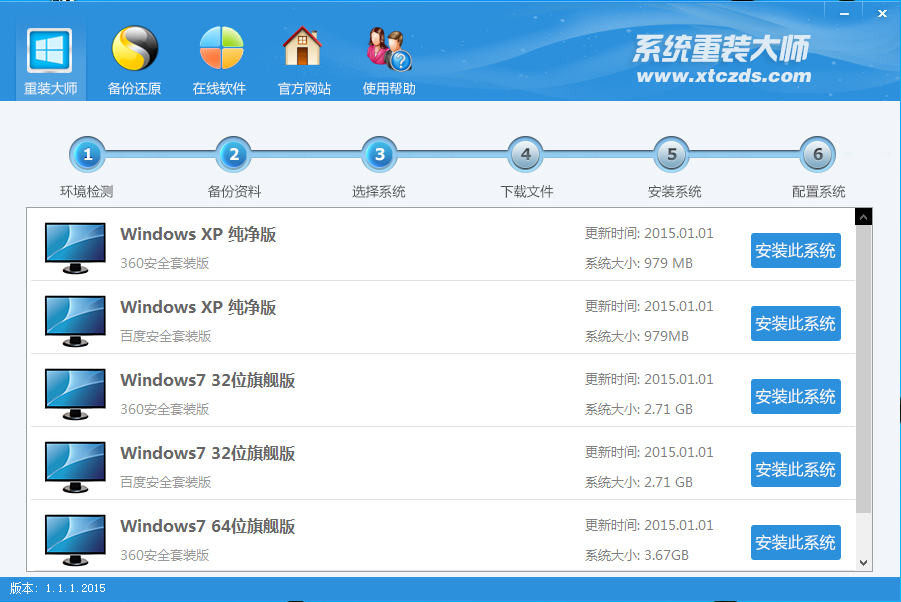
5、软件开始下载选定的系统Ghost,界面上的各项数据一目了然。下载期间请耐心等待,下载完毕后会自动安装系统。
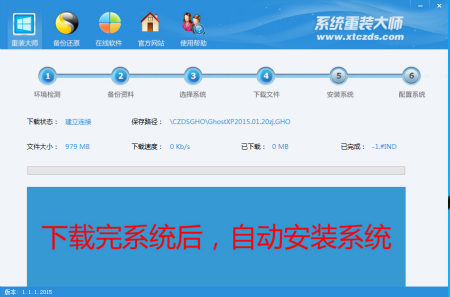
一键重装系统就顺利完成了!
系统重装大师备份还原操作
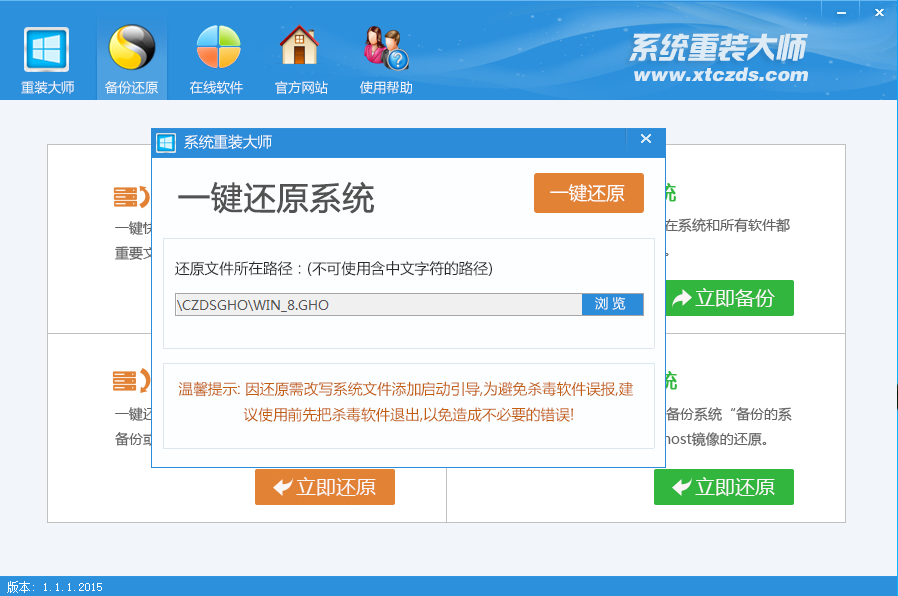
1、一键备份还原:前面提到使用过程中可以把数据备份到CZDSGHO目录,为方便用户,打开软件后点顶部的“一键备份还原”按钮即可直接进入备份还原界面,左侧橙色区域为备份与还原,备份数据并重装完系统后,再用一键还原就能把重装前C盘的部分数据还原到对应目录和桌面上;

2、系统备份还原:图中右侧绿色区域对应系统 Ghost 的备份和还原操作按钮,点击“立即备份”即可把当前系统保存至“CZDSGHO”文件夹。另一项“一键还原系统”功能,用户可按下“浏览”按钮打开本地目录,挑选备份的系统文件,或从 CZDSGHO 目录中选择系统重装大师已下载的系统 Ghost,完成一键还原安装;借助这些功能,每位用户都能轻松掌控自己的系统!