软件信息
软件介绍
Wondershare Recoverit 海外免费版是广受欢迎的电脑数据恢复工具。遇到误删文件时,不少用户以为数据无法找回,实际上仍有机会恢复。使用该软件可快速找回丢失数据,下方提供详细操作步骤,有需要可下载尝试。
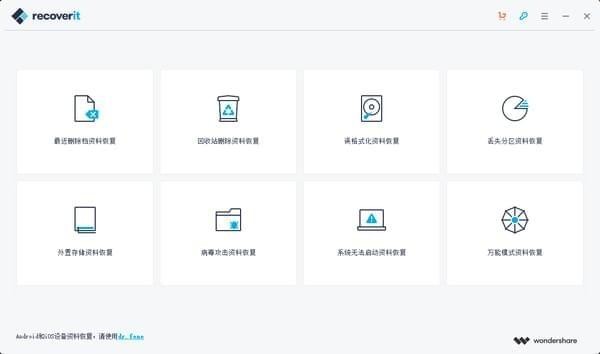
Wondershare Recoverit 免费版概况
Wondershare Recoverit 是一款数据恢复工具,实际测试效果不错。该程序无需会员资格,操作前将界面语言切换为香港繁体或台湾繁体即可。
Wondershare Recoverit是一款体量不大的硬盘数据恢复工具,winwin7提供的这个版本已完成汉化与破解,用户可以安心免费地用它找回丢失数据。该软件适用于各类文件的恢复,扫描效率高,恢复质量可靠,凡是能检测到的文件基本都能顺利还原。Wondershare Recoverit使用向导式操作界面,即使不熟悉电脑的人也能轻松上手。
核心功能
1.兼容超过 550 种数据格式,涵盖几乎所有图像、多媒体、电子邮件、档案等文件类型。
2.支持对 NTFS、FAT16、FAT32、HFS+、APF 等所有设备进行完整数据恢复。
3.采用先进的算法支持
4.内置强大的数据分析引擎,带来更快的扫描速度。
5.先进的深度扫描算法可深入数据结构,实现创纪录的超过 96% 的高恢复率。
6.功能强大的数据恢复方案
7.支持恢复格式化硬盘、原始硬盘、丢失或调整分区造成的数据丢失。
8.可从崩溃或病毒攻击的计算机中恢复已删除、丢失的数据,提供启动媒体解决方案。
Wondershare Recoverit 免费版操作指南
1、选取
启动数据恢复软件,选择一种数据丢失场景来恢复数据。
2、执行扫描
扫描您的设备或计算机:选择数据丢失发生的路径或位置,然后点击“开始”继续。
3、恢复
选择性恢复:预览、恢复并保存文件。
常见问题
电脑回收站文件清空后如何恢复
回收站属于微软 Windows 系统里的一个专用文件夹,作用是保存用户暂时移除的文件、文件夹、图片、快捷方式及网页等项目。它起到“后悔药”的作用,只要未将回收站完全清空,其中的内容都能找回。因为普通删除容易恢复,这里要说明的是另一种情形:回收站被清空后怎样还原?本周主要讲解两种恢复回收站清空文件的方式,一是利用系统还原,二是使用专业恢复软件。
方法一:调整注册表来还原
第二种方式:借助专门的数据还原程序——万兴恢复专家
第一种做法:借助更改注册表来还原
1、在Windows图标上单击鼠标右键,从出现的菜单中选择“运行”。
2、在弹出的运行窗口中键入“regedit”,然后按确定;
3、第三,打开注册表编辑器,定位到“HKEY_LOCAL_MACHINE”项,将光标悬停在它左侧的三角符号上,单击鼠标左键。
4、在列表中定位到SOFTWARE项,把光标移到它前面的三角形符号上,然后按鼠标左键。
5、展开列表,定位到 Microsoft 条目,将光标移到其前方的三角符号上,单击鼠标左键。
6、进入列表,定位到Windows项,把光标放到它前方的三角形符号上,然后按下鼠标左键。
7、在列表中定位到 CurrentVersion 项,将鼠标光标移到它左侧的三角形图标上,然后按下鼠标左键。
8、展开列表,定位到 Exlilorer 项目,将鼠标移到该项前端的三角形符号处,并单击左键。
9、展开列表,寻找DeskToli项目,将光标移至其前方三角形图标处,按下鼠标左键。
10、进入列表,寻得 NameSliace 条目,把光标移到 NameSliace 上,按下鼠标左键。右侧会显示“默认”两个字。
11、将鼠标移到默下方的空白位置,单击右键,会弹出新建选项,然后选择创建项。
12、选中刚建立的条目,按下鼠标右键选择重命名,然后键入{645FFO40——5081——101B——9F08——00AA002F954E},要注意必须把括号也一同输入。
13、挑选右侧的默认项,按鼠标右键,选择修改。在数值数据框里键入回收站;
14、完成以上步骤后,重新启动计算机,再次进入回收站,即可看到之前误删除的文件已经找回。
上述方法借助注册文件来找回已清空回收站里的数据,步骤偏复杂,缺乏计算机操作经验的人很难独立完成。况且这种方式能否成功也不确定,所以若行不通,建议改用专门的数据恢复软件。万兴恢复专家兼容Windows和macOS,能应对多种数据丢失情形,可找回多种类型的文件,能高效、安全、完整地从清空的回收站和电脑硬盘中恢复被删除或丢失的数据。
方案二:借助专业恢复软件——万兴恢复专家
步骤一:选定文件所在位置
在电脑上启动万兴恢复专家,在界面【选择位置】区域勾选回收站、桌面或文件夹,这里选“回收站”示范。用户选中回收站后,点右下角的“开始”按钮。
第二步:快速检查回收站
万兴恢复专家会自动对回收站执行快速扫描,查找其中的文件,耗时与文件数量多少有关。若没找到想要的文件也不必担心,软件还提供深度扫描模式,能更彻底地搜索回收站中已清空的内容,但深度扫描耗时较长,需要耐心等待。
步骤三:预览并恢复
扫描完成后,左侧栏会显示路径和文件两种视图方式,建议用文件视图,便于按文件格式直接筛选。还可以先预览需恢复的文件,确认质量。最后,勾选所需文件,点“恢复”按钮,即可轻松找回回收站中丢失的数据文件。
软件具备修复受损SD卡与移动硬盘的能力,能够找回遗失的数据。支持从各类存储媒介中挽救文件,如数码相机、USB驱动器等。包含多种恢复模式:误删文件恢复、磁盘分区恢复、深度扫描以及格式化后数据恢复。可在Windows 11、10、8、7系统上运行。版本号为7.7,提供免费下载。
SD卡或移动硬盘一旦损坏,其中保存的数据往往不能正常读取。在电脑上打开这类设备时,Windows会提示无法访问,原因是文件或目录已损坏且无法读取。遇到SD卡或移动硬盘不被识别的情况,该如何处理?想找回全部数据并让设备恢复正常,可先修复损坏的SD卡或移动硬盘,再恢复丢失的文件。
开始之前需要留意,在恢复SD卡或移动硬盘数据前应停止使用损坏的卡和硬盘,否则可能因数据覆盖而导致恢复失败。那么移动硬盘无法识别时具体怎么修复?下文会给出有效方法。
第一部分:在不丢失数据的前提下修复损坏的SD卡
只要SD卡或移动硬盘没有物理损坏,电脑仍能识别它,并为其分配盘符;用户可以按下面的方法修复逻辑错误。
1.通过CMD修复损坏的SD卡
“chkdsk”命令是处理SD卡损坏的首选工具。用户可以通过它修复出现问题的SD卡,并重新获取设备上所有重要文件的访问权。下面介绍具体操作方法。(本演示基于Windows 7系统)
步骤1:用读卡器把SD卡插入电脑。
步骤2:打开开始菜单,在搜索栏输入“ cmd ”,按回车,程序列表中会出现“ cmd.exe ”。
步骤3:点击“ cmd.exe ”,随后会打开命令窗口,通过该窗口可以在不格式化的情况下修复损坏的SD卡。
利用 chkdsk 修复受损 SD 卡且不丢失资料的流程一
第4步:键入“ chkdsk / X / f [sd card letter]: ”或者“ chkdsk [sd card letter]:/ f ”。
若存储卡对应的盘符是 G,可运行“ chkdsk / X / f G: ”或“ chkdsk G:/ f ”。
启动命令提示符(管理员身份),输入 chkdsk E: /f /r /x 并回车。其中 E: 是 SD 卡的盘符,/f 修复磁盘错误,/r 查找坏扇区并恢复可读信息,/x 必要时先卸载卷。等待扫描和修复完成,期间不要中断。
待全部操作执行完毕,系统会对SD卡的文件系统进行检测并尝试修复,整个过程一般耗时几分钟。随后,若命令窗口显示“Windows已对文件系统进行了更正”,说明SD卡已成功恢复,其中的数据也能再次读取。
2.对SD卡执行扫描并修复错误
如果对cmd操作不熟悉,也可以右键点击SD卡,从属性菜单中修复逻辑错误。
步骤1:将SD卡连接到电脑。
步骤2:打开我的电脑> SD卡。
步骤3:右键点击SD卡,打开其属性。
步骤4:点击“工具”选项卡。
步骤5:点击“检查”按钮。
检测并修复出现故障的SD存储卡
第6步:等待扫描结束,随后把扫描窗口关掉。
步骤7:右键点击USB闪存盘图标,点击“弹出”,然后拔出SD卡。
第二部分:处理存储卡故障来找回遗失资料
SD卡修复成功后即可访问。如果文件还在卡上,请尽快把SD卡数据转移到其他位置。若文件有缺失,可借助专业数据恢复工具找回。
万兴恢复专家是一款专门的数据还原工具,能够在删除、格式化或数据不可读取等多种场景下找回丢失的资料。
此工具可从电脑硬盘上找回文件,也能恢复被格式化的U盘及SD卡、CF卡等各类存储设备。依靠出色的数据还原能力和简洁的操作界面,它是解决SD卡损坏数据丢失问题的理想方案。在完成全部数据找回后,用户可以对SD卡进行格式化,以修复卡上的故障。
在购买SD卡数据恢复完整版之前,请先下载试用版扫描你的卡,查看程序能恢复哪些文件。如果有效,就能找回重要数据。
文件丢失后立刻停止使用SD卡。继续使用会大幅增加数据被覆盖的可能,导致无法恢复。
首先,挑选一个外部存储设备。
在电脑上安装好万兴恢复专家程序并启动,把SD卡通过读卡器接入电脑,在界面中选中【外接磁盘】区域的SD卡,按下右下角的“开始”键。软件分Windows与macOS两种版本,安装时要选择与自己的电脑匹配的版本
第二步:对外接磁盘进行扫描
软件会自动对插入的U盘或SD卡执行扫描,完成后可从左侧【路径视图】或【文件视图】查看结果,一般推荐【文件视图】;若知道原存储位置也可用【路径视图】。找不到文件时可尝试【深度扫描模式】,该模式会全面扫描SD卡,耗时长,可耐心等待或最小化让它在后台跑,扫完会有提示音。
第三步:预览并恢复文件
在【文件视图】中找到丢失的目标文件后,可直接在右侧预览或点击放大查看,确认无误后点右下角“恢复”按钮即可找回。为了防止数据被二次破坏,不要直接存回SD卡,先保存到电脑,再在SD卡新建文件夹进行转移。
以上就是SD卡恢复的操作流程,方法正确就能安全找回丢失的数据。若是U盘或移动硬盘出现类似情况,也可以参照这个恢复方案来处理。
微信聊天记录的找回方法
方案一:使用专业微信数据恢复工具
【万兴恢复专家 - 聊天记录恢复】是用于苹果设备的微信数据恢复工具,支持所有 iOS 设备,如 iPhone、iPad 和 iPod。它能处理多种微信数据丢失情况,除了聊天记录,也能恢复微信联系人和附件。接下来介绍如何使用该软件恢复微信聊天记录。
第一步,启动【万兴恢复专家 - 聊天记录恢复】程序,使用数据线将苹果手机连接到电脑,然后解除屏幕锁定,保持默认的【恢复微信数据】选项,点击界面右下角的“下一步”按钮,进入扫描过程。
注:如果连接失败,请点击右下角“连接完成,设备仍未识别”按提示检查连接环境,直到成功连接。
完成与iPhone的对接
第二步,程序会对iPhone中的数据进行扫描与解析。因为当前苹果设备存储空间普遍较大,实际耗时取决于微信占用的存储量,请静候完成;此外,该工具兼容多台设备和多个账户,若这部手机上曾登录过不止一个微信账号,请根据指示挑选要恢复内容的微信账户。
正在扫描解析微信数据
第三步结束后会显示类似微信电脑版的界面,包含【通讯录】【微信群组】【聊天记录】【微信附件】几个栏目。切换到左侧菜单第三列,能看到该 iPhone 上的好友和群组聊天记录,勾选好友或群组图标即可全选整个会话。选定需要恢复的微信聊天记录后,点击右下角“恢复到电脑”按钮,即可完成苹果手机微信聊天记录的恢复。
微信聊天记录找回
说明:万兴恢复专家 - 聊天记录恢复工具会在桌面自动建立一个与数据类别同名的文件夹。若之后仍需多次恢复同一类数据,请务必通过重命名来区分不同批次。
方案二:借助官方故障修复工具
第一步、进入微信,轻点“我”页面里的设置;
第二步、在设置菜单中选择“帮助与反馈”;
第三步、在新页面右上角找到小扳手图标;
第四步、点进去后选取聊天记录恢复;
第五步、微信会尝试修复显示异常或丢失的聊天记录,点击确定后开始恢复。
微信自助找回
这是最简单的微信数据恢复方式,但存在局限,成功率并不高。不过毕竟是免费的,值得一试。
方案三:使用微信小程序恢复聊天记录
在微信搜索栏键入“微信聊天记录恢复”,随后筛选搜一搜中的小程序、公众号、文章、朋友圈及表情等分类,就能找到不少相关的恢复小程序。这类小程序的优势在于操作便捷、启动迅速,但许多宣称免费恢复微信聊天记录的小程序实际上并非完全免费,进入后便会显示收费信息,要求先付费才能使用,通常还会注明专家费用,即使数据未能成功恢复也不予退款,这提高了用户面临的风险,最终可能得不偿失。
该工具为3.0.1版本,可满足多种文件格式互转需求。其功能涵盖PDF与Word、Excel、PPT、图片的相互转换,同时提供PDF分割、合并、压缩以及OCR识别服务。安装后打开应用程序,在首页选择需要的转换类型,接着把文件拖入窗口,点击“开始转换”按钮,片刻后处理结果便会生成。
以上是几种找回苹果微信聊天记录的方法。相比之下,电脑端软件更可靠,它利用计算机较强的处理性能,能迅速扫描苹果手机内的全部数据,找回成功比例更高。除了恢复苹果微信聊天记录,万兴恢复专家还能处理电脑硬盘、U盘或SD卡等外部存储设备的数据找回需求,若有人误删了重要资料,可免费下载试用。