
软件信息
大小17.79M
语言中文
平台WinXP, WinAll
更新2022-03-11 08:27
等级--
类型视频制作
授权免费软件
厂商--
产地国产软件
网站http://www.kkcapture.com/
软件介绍
各位游戏玩家,录制游戏视频请务必选用这款kk录像机。这是一款功能齐全、操作便捷的万能电脑屏幕录像工具,是录制视频的理想选择。
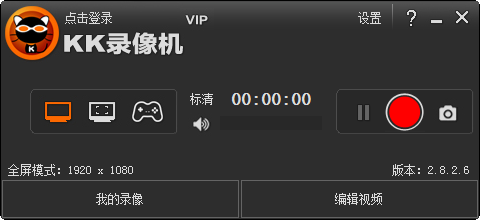
功能特性:
支持游戏、桌面及视频录制,兼容所有游戏,提供窗口与全屏模式,录制区域可自定义,深受视频创作者喜爱。
屏幕录像操作指南:
1.视频录制步骤?
KK录像机按录制对象分为三种模式,录制前需选对模式。
全屏或区域模式
用于录制优酷、土豆等在线视频及聊天视频
用于录制桌面操作和屏幕活动
用于录制网页游戏及部分游戏
帧率模式:
用于捕获 DirectX、OpenGL 等 3D 游戏的画面。选用此模式后需先启动游戏,待屏幕左上角显示黄色帧率提示时方可开始录制。
可以捕获Windows Media Player等播放器中正在播放的视频画面。
2.声音录制方法?
开始录制后,观察声音波形是否波动;若无波动,调整录音选项后重新录制。
在录音时选用“立体声混音 / Stereo Mix”模式:能够同时采集电脑内部播放的音频与麦克风输入的声音。
选择麦克风:只录麦克风声音。
提高麦克风音量:勾选“麦克风加强”。
过滤杂音:启用“麦克风静音”选项,减小录入声音的大小。
更新日志
* 新增对Intel硬件加速录制的支持。
* 改进NVIDIA硬件加速相关问题。
* 优化录制视频的控制面板。
* 删除视频亮度调节功能。
* 修复音画不同步缺陷。
* 修复合并视频时出现花屏的问题。
* 修复从起始位置剪切视频导致的音画不同步。
KK录像机使用须知
Vista和Windows 7的使用者请注意,在安装KKCapture前需要停用UAC,具体步骤为:Vista系统进入控制面板-用户账户-打开或关闭“用户帐户控制”,取消勾选“使用用户帐户控制(UAC)帮助保护你的计算机”,参考图示。Windows 7系统进入控制面板-用户账户-更改用户帐户控制设置,把“始终通知”下方的滑块拖到底部。