
软件信息
软件介绍
近期不少抖音用户都在尝试这款视频剪辑功能,它的特点是新手也能快速上手,内置功能齐全,学习门槛低,操作流程也很简单。
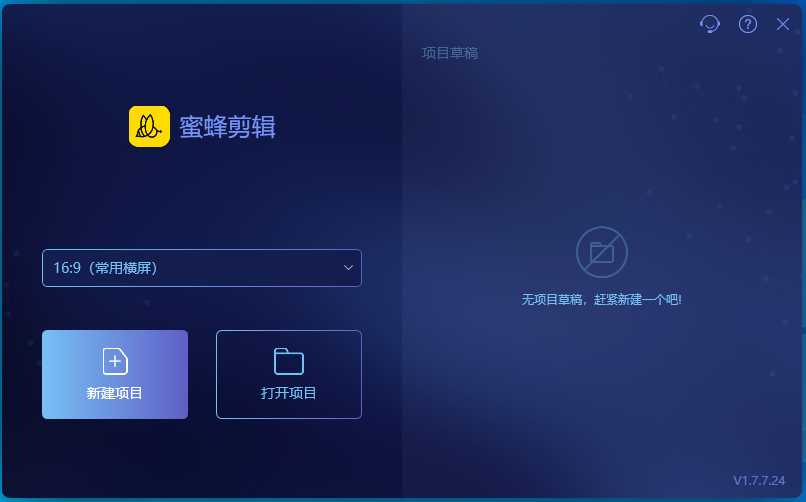
蜜蜂剪辑安装步骤
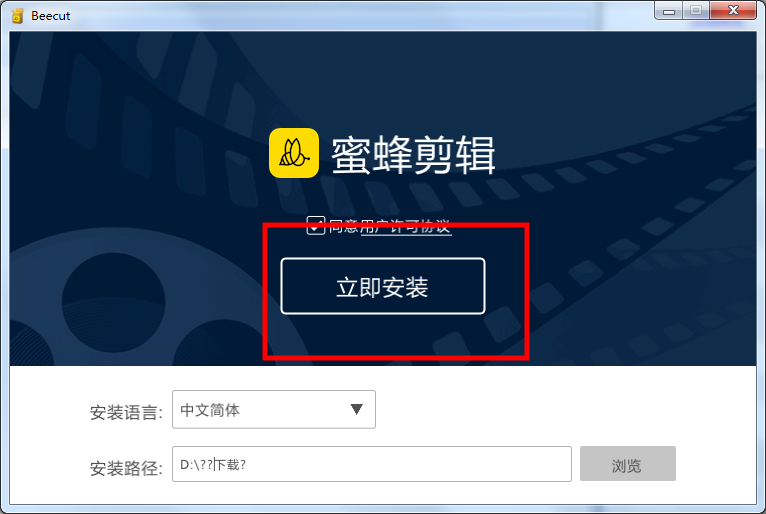
先从本站获取压缩包,然后运行其中的exe安装程序。
接下来只需耐心等待安装完成。
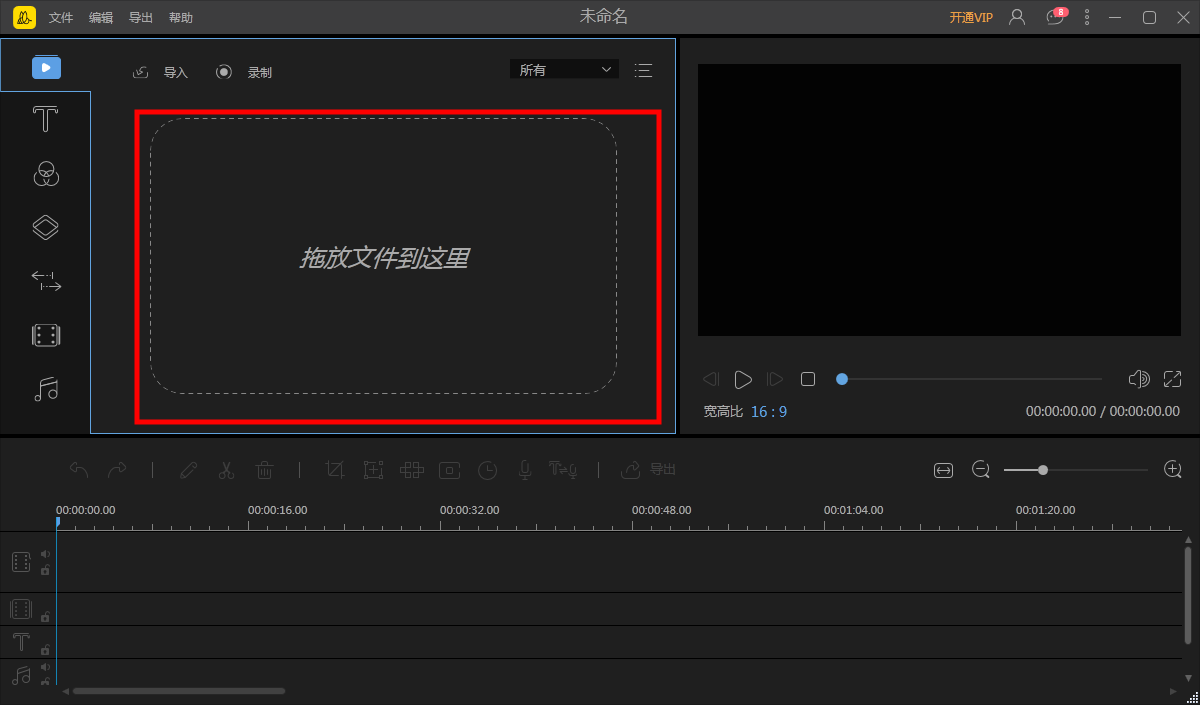
蜜蜂剪辑视频裁剪方法
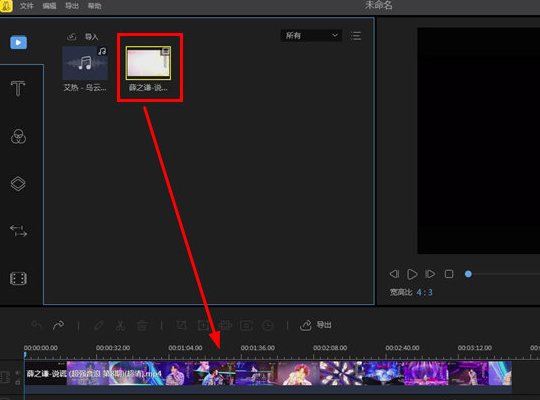
1、裁剪视频的起始操作与添加音乐类似,都是先导入视频文件并将其拖到蜜蜂剪辑下方的视频轨道上,具体见下图:
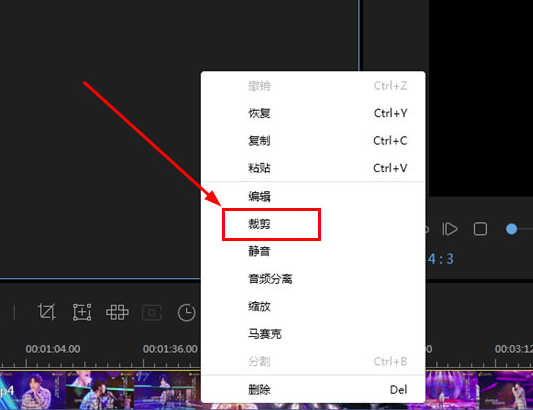
2、在视频文件上点击鼠标右键,从弹出的功能菜单中选择“裁剪”选项,即可进入裁剪界面,见下图:
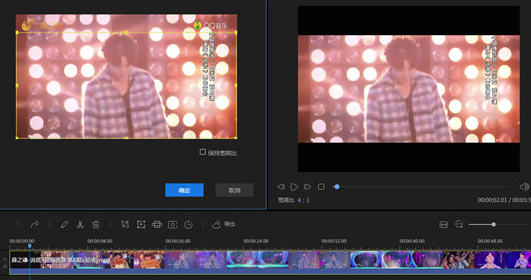
3、裁剪时可以拖动进度条预览裁剪区域,也可根据需要勾选或取消“保持宽高比”来调节;开启该选项会锁定原始宽高比例。如果视频中有水印,只需裁掉含水印的部分就能轻松去除。最后点击“确定”即完成全部裁剪步骤,见下图:
软件有哪些优势
1、适应多种视频比例
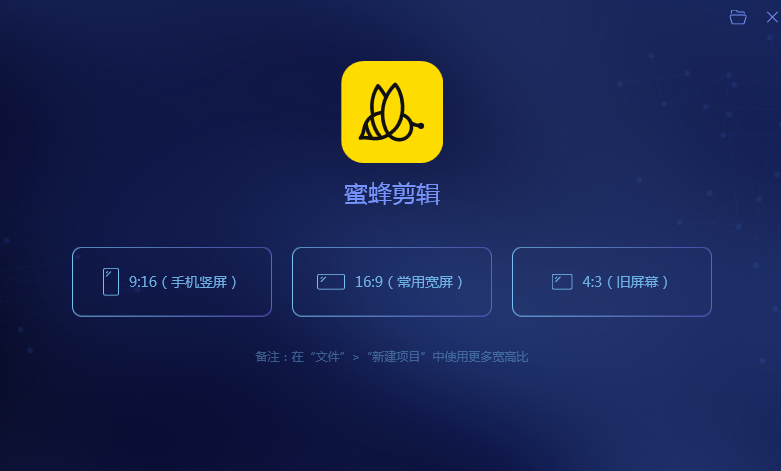
蜜蜂剪辑兼容不同平台要求的视频比例,比如16:9适合多数视频网站,9:16适合抖音等移动短视频,3:4和1:1则用于淘宝主图视频。这样为创作提供了更多选择,能以最佳效果呈现视频,省去了制作后再裁剪的麻烦,增加了便利性。
2、丰富的设计模板
为了方便视频新手入门,素材库中提供了多种设计样式,视频可以搭配不同滤镜、添加流畅转场、套用有趣的叠附特效,还可以为每一帧添加动画。只需右键点击素材并选择“添加到轨道”即可,制作大片就变得如此简单。
3、多轨道同步编辑
如果需要在当前视频画面中加入图片或画中画效果,可使用蜜蜂剪辑的多轨道编辑功能。它会在原始视频轨道之上自动增加一条新轨道,方便你拖入素材并编辑,让视频内容更加多样。同时还能对字幕和背景音乐素材进行编辑,并即时预览整体效果。
4、无需中转,直接对视频的各项参数进行修改。
想快速修改视频的对比度、亮度、速度等参数?将视频拖到轨道后双击素材,所有参数一目了然。可加速或减速视频、旋转90°、后期补光等,操作非常便捷。
5、一键更换背景音乐
自己拍摄的视频若存在杂音,会干扰观看体验,而添加一段有氛围的背景音乐,就能使视频效果大幅提升。在蜜蜂剪辑中,只需一步操作,便能把原视频里的声音轨道分离出来单独处理或直接关闭声音,接着导入你自己的音频文件,就可以实现背景音乐的更换。
6、便捷的操作按钮
需要迅速对视频进行切割、裁剪、改变尺寸、打码或删去部分片段时,把分割线拉到要处理的位置,再点工具栏上的相应小图标就能完成。软件还内置了多个快捷键,能明显提升操作速度。
7、导出无损高清画质
蜜蜂剪辑支持把当前工作另存为项目文件,方便之后继续修改。如果希望生成能在电脑上直接播放的媒体,可以点击“导出”,在相关界面能手动设定视频的清晰度、封装格式、编码质量等参数,兼容MP4、WMV、AVI、MKV、MOV这些常见视频类型,也允许仅输出音频。程序会依据视频的宽高比提供分辨率选项,包括1920*1080、1280*720、960*540、640*360等,画面保持原始质量,全屏观看效果更好。