软件信息
软件介绍
Adobe Premiere Elements 2026中文破解版是Adobe面向家庭和个人初学者的智能视频编辑工具。软件设有快速、向导、专家三种操作模式,使用者能按自身水平随时调整,逐步走完从导入素材到导出影片的整个过程。
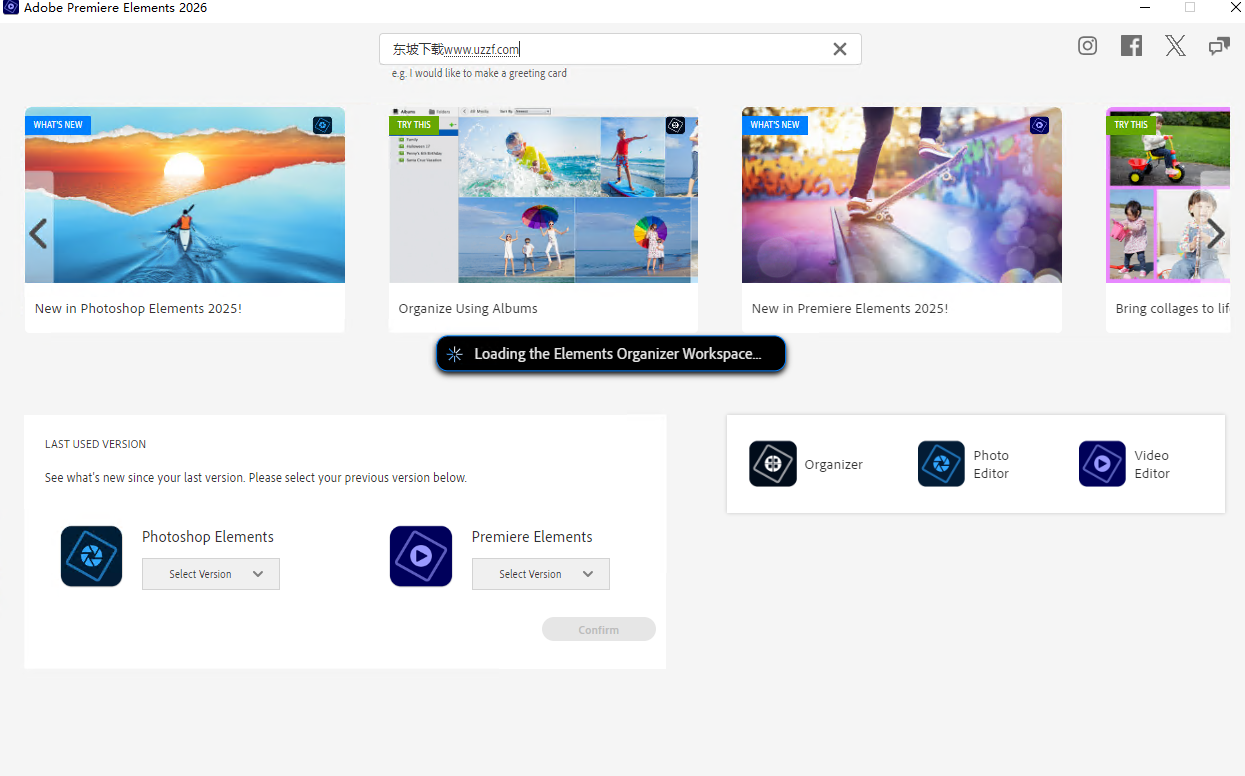
如何安装并使用Adobe Premiere Elements 2026
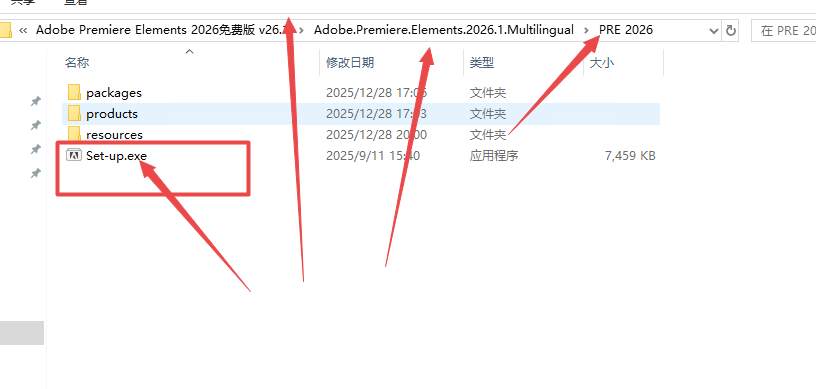
1、将下载的压缩包解压,然后打开文件夹,双击其中的setup程序开始安装。
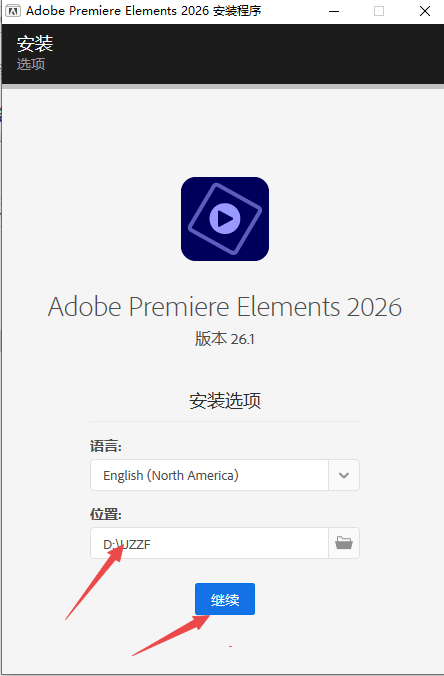
2、设置软件的安装路径。
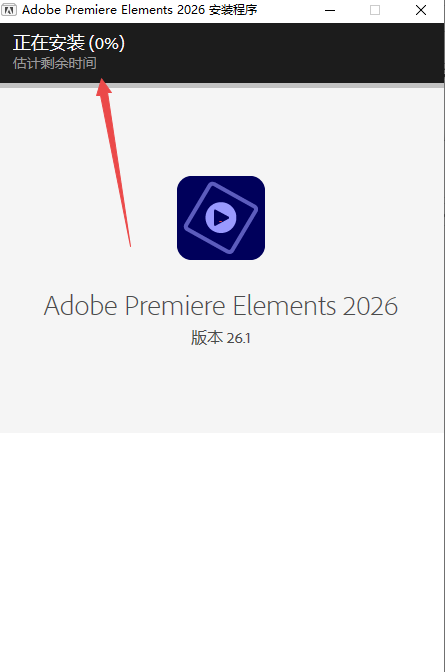
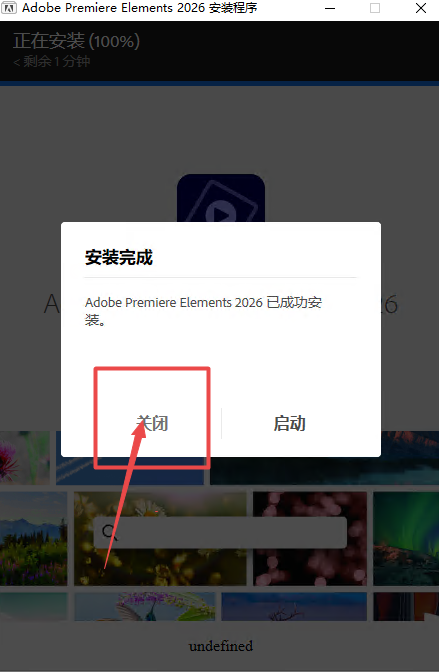
3、等待安装过程结束。
4、安装完成后不要点击启动,而是点击关闭按钮。
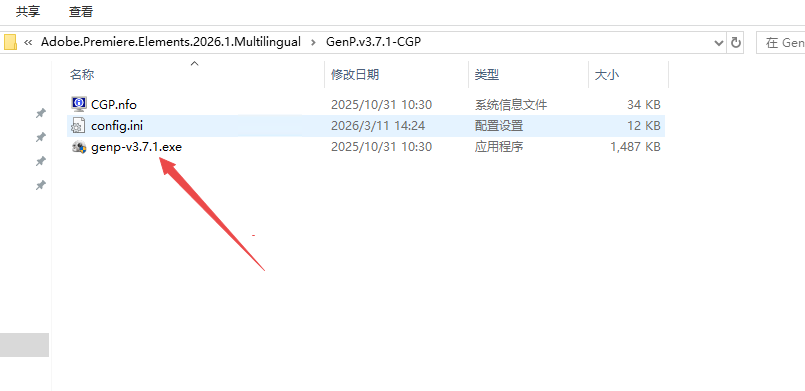
5、回到解压后的文件夹,找到激活工具genp。
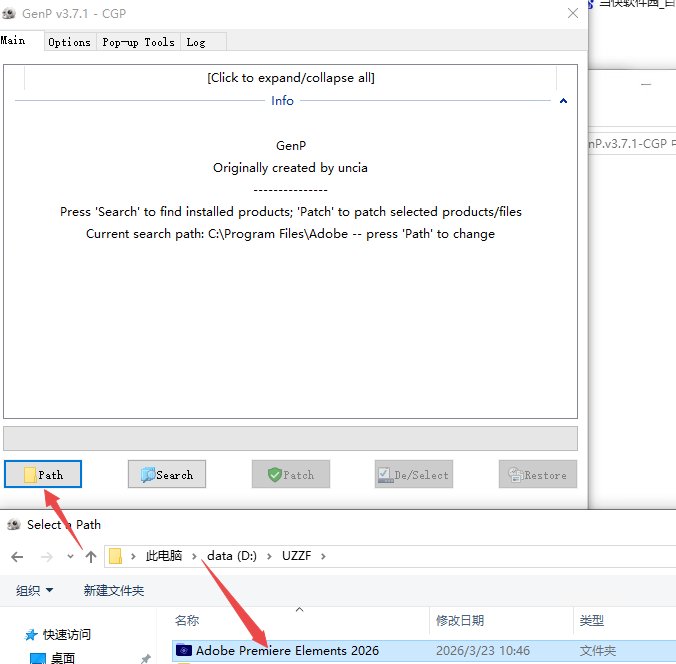
6、点击path按钮,定位到软件的实际安装目录。
7、点击search按钮查找可激活的版本,然后点击patch完成激活。
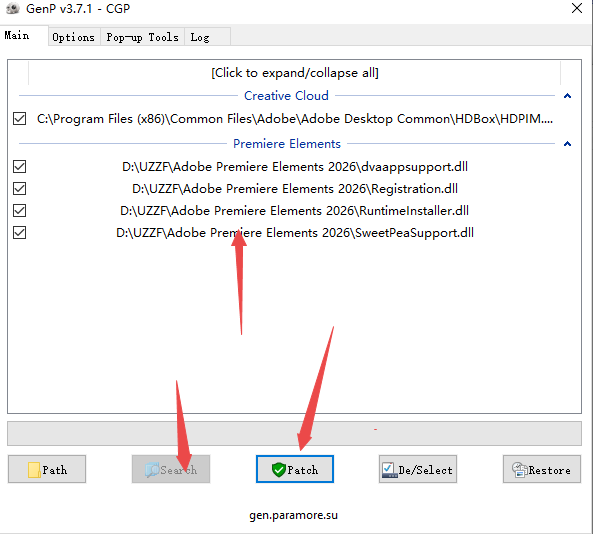
8、激活完成后直接关闭激活工具。
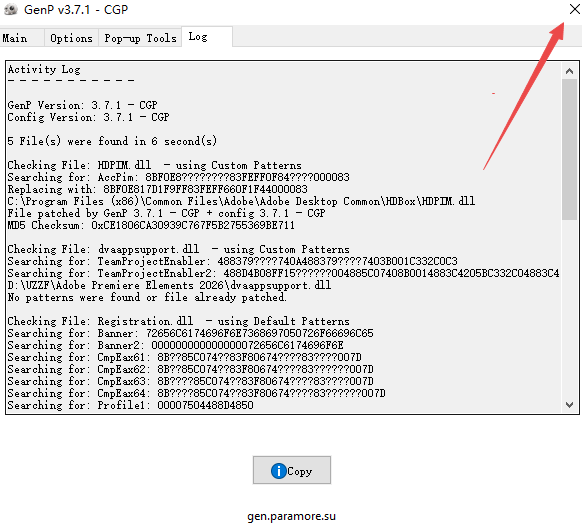
9、现在直接启动软件就可以免费使用了。
Premiere Elements 2026与标准版的差异
产品定位与目标用户:Elements主要面向家庭和个人用户,强调操作简便、引导式编辑和AI自动化处理;Pro则针对专业工作室,提供完整的工作流程、高精度控制和丰富的定制选项。
界面与编辑模式:Elements提供快速、向导和专家三种模式,其中引导式编辑功能可帮助新手快速上手;Pro采用单一的专业界面,没有引导功能,所有操作均需手动完成。
Elements 的主要特性包含 Smart Trim、单击色彩校正与降噪、现成模板、任意剪裁等智能简化工具;Pro 则具备多摄像机编辑、专业调色、运动图形、第三方插件、团队协作以及对 4K、8K、RAW 格式的支持。
工作流方面:Elements 自带 Organizer 用于素材整理,操作环节少、输出速度快;Pro 提供项目管理、代理生成、嵌套序列、批量渲染及团队协同功能,工作链路齐全但较为繁琐。
授权与价格:Elements采用一次性购买模式,提供3年授权;Pro则采用订阅制,按月或按年付费。
性能与格式:Elements 版对硬件配置需求较少,所能处理的文件格式限于常见基础类型;Pro 版则能兼容所有格式,包括高码率视频、RAW 素材以及专业级编码,同时对硬件性能有更高要求。
Premiere Elements 2026基本操作步骤
第一步:启动软件并选择模式
启动软件后,主界面会提示你选择使用场景。
选择“快速 (Quick)”模式:适合将照片或视频简单拼接并自动添加配乐。
选择“向导 (Guided)”模式,适合学习如何实现特定效果,例如“慢动作”、“黑白部分彩色”和“回忆相册”。
专家 (Expert) 模式适合对剪辑有一定了解的用户,该模式提供时间轴、关键帧和多层轨道的手动调节功能。
第二步:将素材导入。
请按左上方的“添加媒体 (Add Media)”按钮。
从电脑文件夹、连接的相机或手机中选取素材,也可以直接从云存储导入照片和视频。
程序能依据日期或事件对材料进行自动归类(可选用)。
第三步:进行编辑(根据所选模式操作)
使用“快速”模式时
从预设的主题风格中选择一个,例如“假日”或“成长”。
将素材拖入编辑区,软件会自动分析并剪辑出精彩片段。
选择背景音乐,软件会自动根据音乐节奏调整剪辑点。
在“向导”模式中
请从右侧的列表中挑选一个教程,比如“去除背景噪音”。
依循界面出现的指引(多数情况下只要 3 到 5 个步骤),逐一按下“下一步”按钮。
软件会自动应用效果,你只需要微调参数即可。
专家模式下
将素材拖入下方的时间轴区域。
使用剪刀工具进行裁剪,并通过拖动调整片段的排列顺序。
通过顶部菜单可以加入转场、文字标题和特效。
借助“智能修剪 (Smart Trim)”,可让 AI 自动去除冗长无趣的部分。
第4步:进行优化并导出结果
单次优化:按下“自动修复”键,由 AI 自动调整亮度、色调均衡并消除声音杂讯。
导出操作:请选择右上角的“导出和共享 (Export & Share)”按钮。
从电脑、手机、电视等设备中挑选,或者选定 YouTube、Vimeo、Facebook 等服务平台。
选取分辨率,可选择1080p或4K。
选中导出按钮,稍候渲染结束。
Premiere Elements 2026电脑配置要求
Windows 系统
最低系统需求
CPU 需为 Intel 第8代或更高版本,或 AMD 同等性能级别,并且要兼容 AVX2 与 SSE4.2 指令集;ARM 架构的 Windows 设备不在支持范围内。
运行平台:Microsoft Windows 11 64位(版本需为23H2及以上),Windows 10不适用。
运行需要 8GB 内存
磁盘容量:安装过程需要 7GB 的空余空间;另外还需预留空间给下载的数据和临时文件。
屏幕显示规格为 1440×900(缩放比例 100%);建议使用 1920×1080 或以上的分辨率。
显卡:需要适配 Microsoft DirectX 12 的音频与视频驱动
注意:若需导入 Windows Media 文件,系统必须装有 Windows Media Player。