软件信息
软件介绍
Marvelous Designer 2024中文解锁版是一款专业的3D服装设计工具,新加入的附件冲突功能使纽扣、搭扣等小部件可与衣物发生逼真的物理碰撞,同时受到质量和重力作用,在功能和性能上有了多项改进。此次升级着重提升了GPU模拟计算的速度。

Marvelous Designer 2024安装步骤
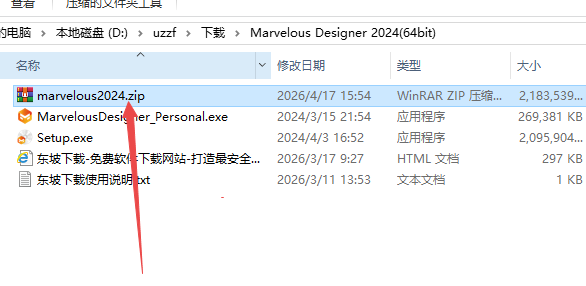
1.获取文件后,在【Marvelous Designer 2024(64bit)】压缩包上点击鼠标右键,然后选取【解压至此】。
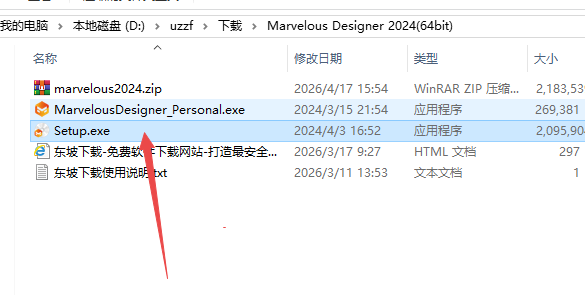
2.进入解压出来的文件夹,右键单击【Setup】,再点【以管理员身份运行】。
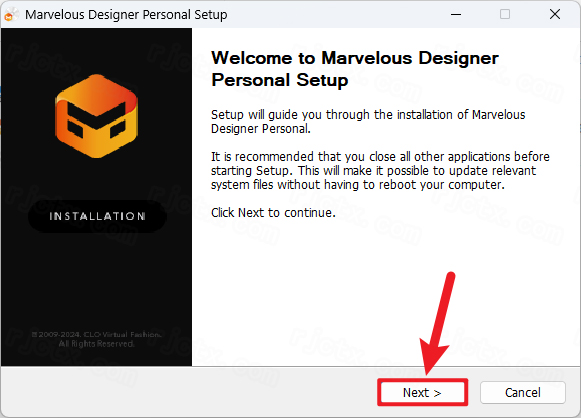
3.选【Next】。
4.按一下【I Agree】按钮。
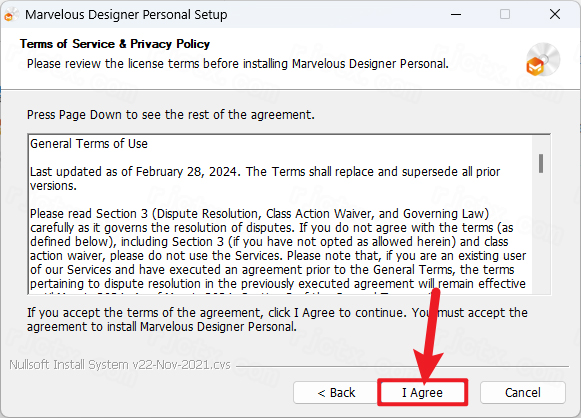
5.按下【I Agree】按钮
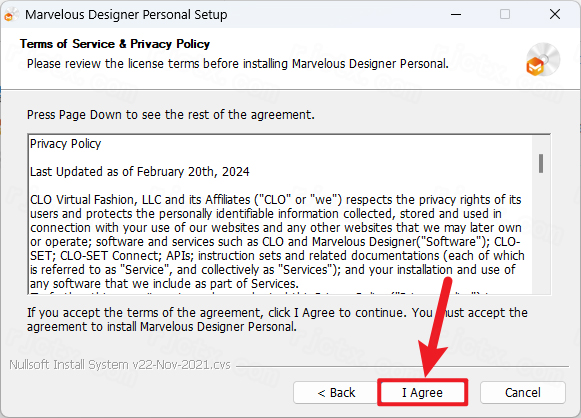
6.把路径地址里的第一个字母C改掉就能更换安装位置(比如:C改成D,软件就装到D盘),然后点【Next】。
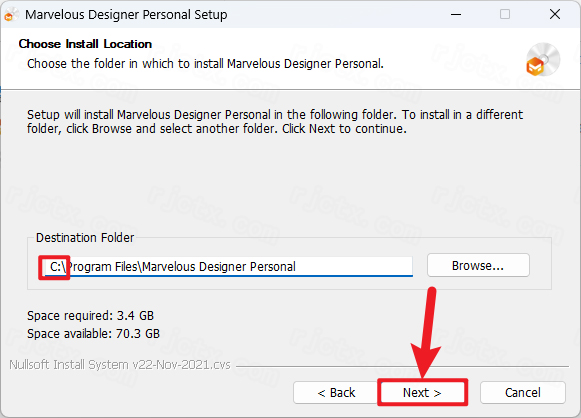
7.按下【Install】按钮
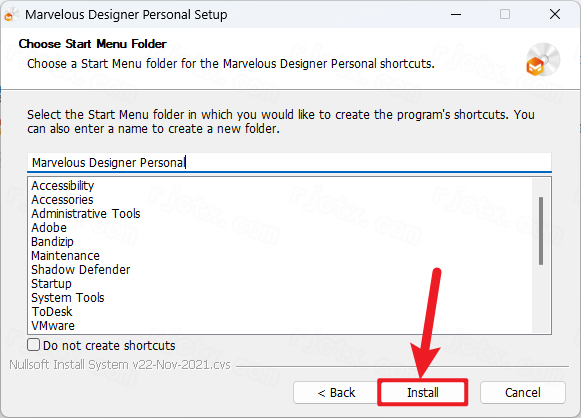
8.正在安装……
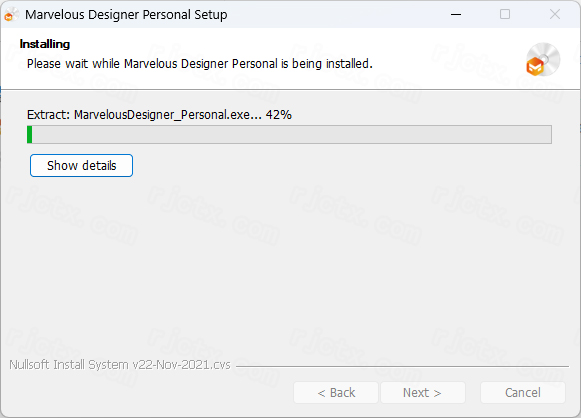
9.去掉【show changelog】前的勾选,然后按下【Finish】。
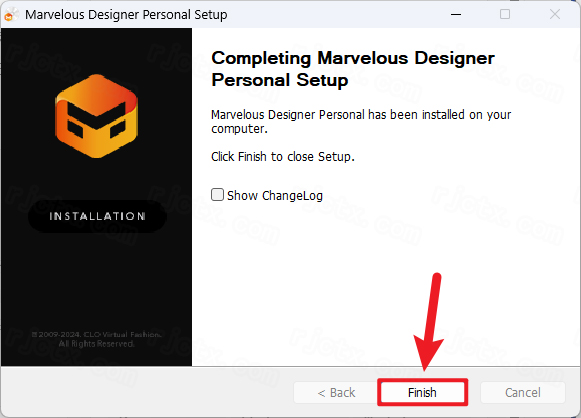
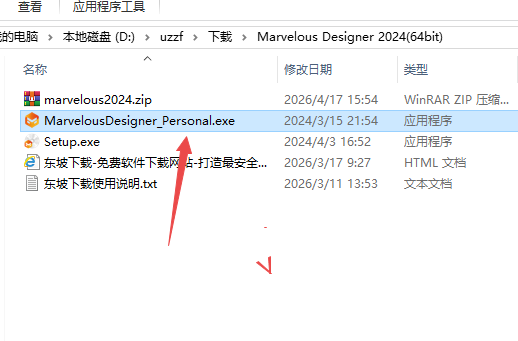
10.进入解压后的【Marvelous Designer 2024(64bit)】目录,右键点击【Marvelous Designer …】并选取【复制】。
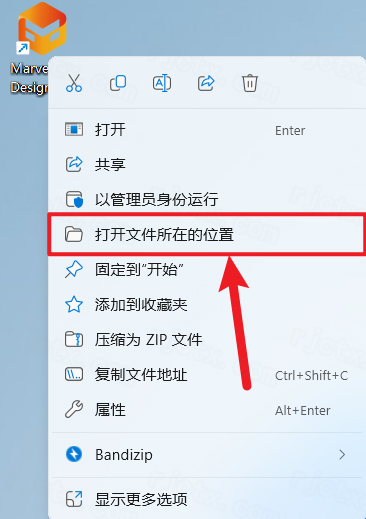
11.在桌面上找到【Marvelous Designer …】快捷方式,右键单击它,然后选择“打开文件所在的位置”。
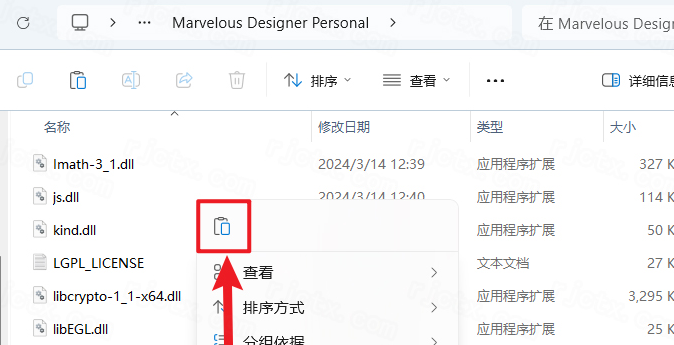
12.在空白处点右键,选【粘贴】。
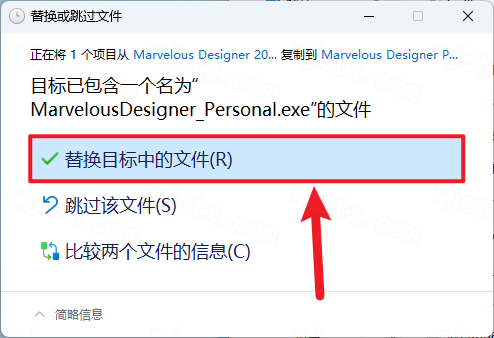
13.选择“替换目标中的文件”选项。
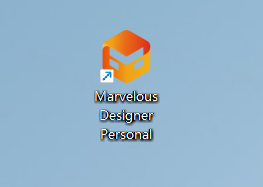
14.在桌面上对【Marvelous Designer …】图标进行双击,以运行该程序。
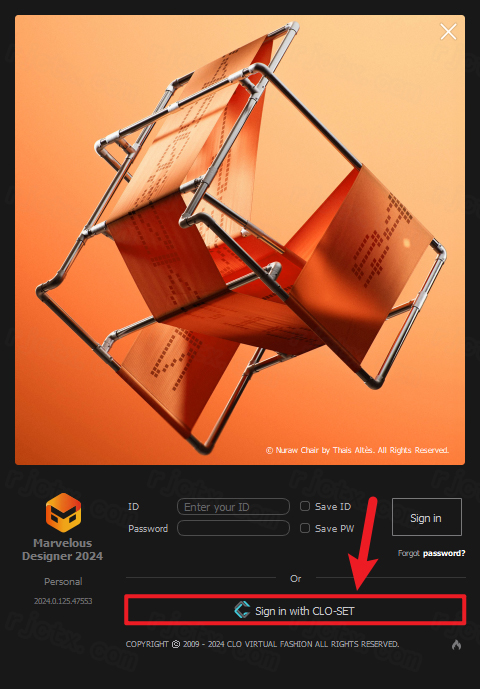
15.选择【通过 CLO-SET 登录】按钮。
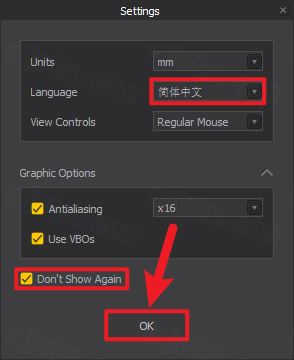
16.选取【简体中文】,选中【Don’t….】选项,单击【OK】。
17.安装过程已经结束。
Marvelous Designer 2024主要功能
GPU模拟性能提升
布料解算速度大幅提高,复杂的服装和大场景模拟更加顺畅,卡顿和加载时间都减少了。
该插件用于管理附件,直接保留模拟冲突的情况。
纽扣、拉链、装饰等附件在动态模拟中维持物理碰撞,避免穿透与穿模,让细节更逼真。
对GoZ插件做了深度优化。
与ZBrush实现无缝连接,模型传输更稳定,支持双向同步编辑,提高雕刻与服装设计协作的效率。
厚度参数可由用户自行设定
导出服装模型时可以设定厚度和挤出方向,立体感更强,适合后续渲染或导入引擎。
高级捏合软选择
笔刷能调节衰减范围,局部塑形更自然,便于精细处理褶皱和版型细节。
该工具用于同时操控多个风场。
可以添加多个风力源,分别设置风速、衰减和方向,模拟更多样的布料动态。
程序用于模拟软体模型。
模特能根据布料压力产生弹性变形,衣服的贴合度和真实穿着效果更逼真。
视频抓取与实时同步
一键录制模拟动画,并支持LiveSync与虚幻引擎实时联动,省去反复导入导出的麻烦。
Marvelous Designer 2024阻尼值怎么设置
在MarvelousDesigner里,“阻尼”一般用来调控布料的摆动与动态反馈,核心参数是“阻尼系数”或“弹性率”。这些选项会影响布料在动作结束后是否还会继续摇晃,例如裙摆的余波。
操作流程
选择服装版片:在3D视图或2D视图中,挑选你要修改的服装裁片。
在界面右侧找到“属性编辑器”面板并打开。
点击“物理属性”标签页,图标通常显示为布料。
对参数进行调整
阻尼系数控制振动衰减的快慢。
数值较高时(例如0.5至0.8),布料会更快停止运动,晃动幅度更小,适用于较厚的材质。
当数值较低(比如0.1到0.3)时,布料拥有更强的惯性,运动结束后会出现明显的持续摆动,这适用于丝绸或轻薄的材质。
弹性率:2024版里偶尔会借助弹性率来协助调节姿态改变后的反应。把弹性率调低能减弱多余的震动。
专家建议:若模拟时布料像果冻一样持续抖动,可适当提高阻尼系数;若布料显得过于僵硬、缺乏弹性,则降低该数值。
Marvelous Designer 2024的缩放方法
视图缩放(只会调整观看角度,不会更改对象尺寸)
滚动鼠标滚轮:向前滚动放大视图,向后滚动缩小视图。
Alt+鼠标左键:按住Alt键的同时拖拽鼠标左键,能够绕焦点转动视角;结合Alt+鼠标中键可用来移动视角。
缩放功能:通过位于界面右下角的导航器圆盘来执行。
调整物体大小,可改变版片或模特的真实尺寸。
若需要将衣服或模特变大或变小
调整虚拟模特的大小比例。
请选取虚拟模特(Avatar)这一项。
在右侧的“属性编辑器”面板里,定位到“缩放”设置项。
键入一个数字(例如 1.1 表示增大 10%),或者移动滑杆。
另一种方法是借助 Gizmo 手柄:先选中模特,再按界面里的缩放工具(快捷键 E),拖动 X/Y/Z 轴或中央的黄色方块,即可对模特做整体缩放。
对服装版片执行缩放处理
在2D窗口中进行缩放
选取2D版片中全部顶点(使用快捷键Ctrl+A)。
可通过“编辑”菜单里的“缩放”功能,或按住 Shift 键并用鼠标左键拖拽角落控制点来调整大小。
在3D窗口中缩放(不推荐,容易导致变形)
选取3D衣物后,按下E键启用Gizmo控件来改变尺寸。不过该操作一般仅适合移动位置,若要调整服装大小,最好回到2D界面修改版片。