软件信息
软件介绍
Marvelous Designer 7 中文版是一款用于 CG 制作与服装开发的专业三维服装设计软件,能够直接在虚拟模特身上绘制线条提取衣片、以模块方式拼接服装组件、迅速加入拉链等。依靠精确且高效的织物模拟核心,设计人员既能提高服装质量,又能显著缩短制作周期,从而把更多时间放在角色塑造上。
Marvelous Designer7安装步骤
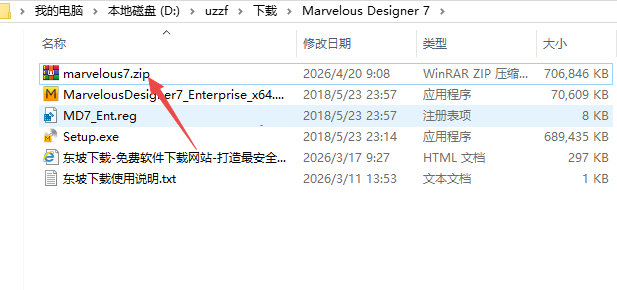
1.压缩包下载完毕后,用鼠标右键点击【Marvelous Designer 7】,从菜单中选【解压到当前文件夹】。
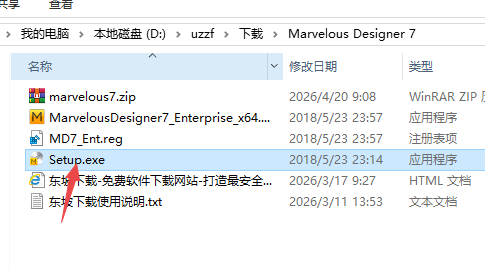
2.进入解压目录,用鼠标双击【Setup】以启动安装。
3.按一下【Next】按键
4.选择【I Agree】按钮
5.选择【I Agree】按钮
6.如需更改安装路径,点击【Browse…】选择位置,然后点击【Next】
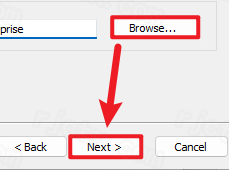
7.请按下【安装】按钮。
8.等待软件自动安装完成
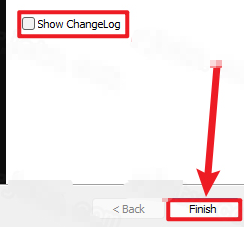
9.去掉【Show ChangeLog】的勾选状态,接着点击【Finish】按钮。
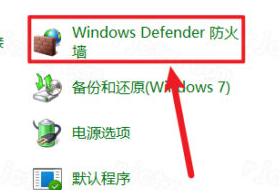
10.于电脑上进入控制面板,然后选择【Windows Defender 防火墙】。
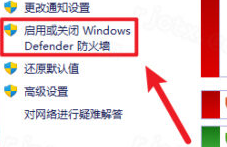
11.在 Windows Defender 防火墙设置窗口里,找到“启用或关闭 Windows Defender 防火墙”这一项并单击。
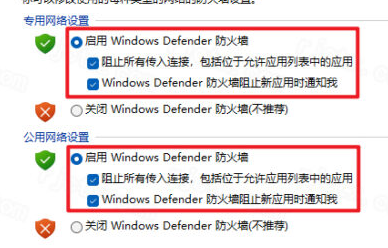
12.勾选启用Windows Defender的专用和公用网络防火墙,然后按确定。
13.单击【高级设置】选项
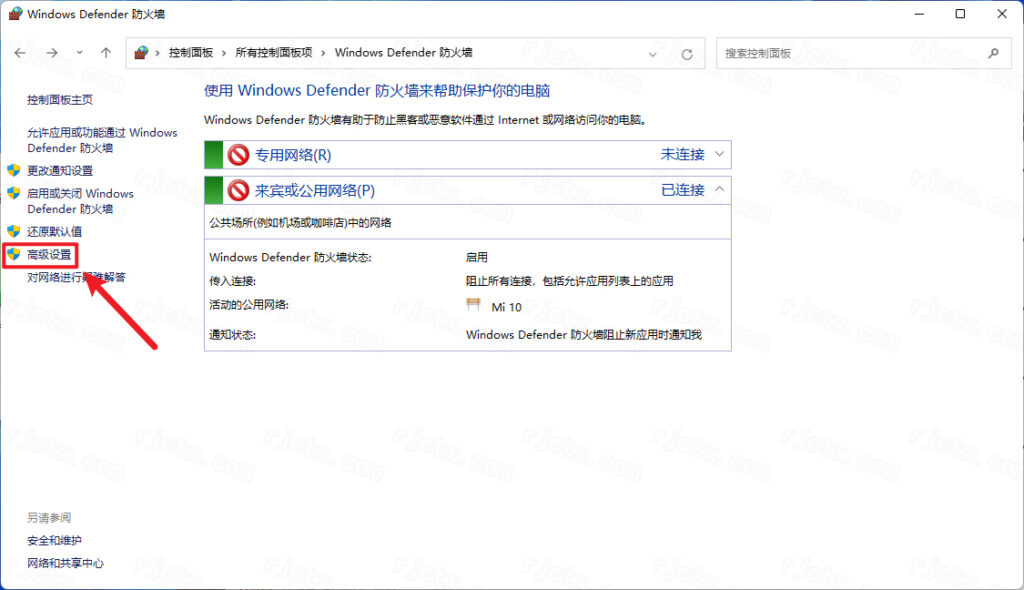
14.选择【出站规则】,然后点击【新建规则】。

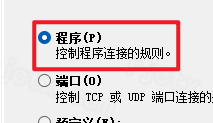
15.十五、选取“程序”,接着按“下一页”。
16.选择【浏览】按钮
17.找到【步骤6】确定的软件安装目录,选中其中的【MarvelousDesigner7_Enterprise_x64】文件夹,再点一下【打开】按钮(具体路径按自己实际安装的位置来)。
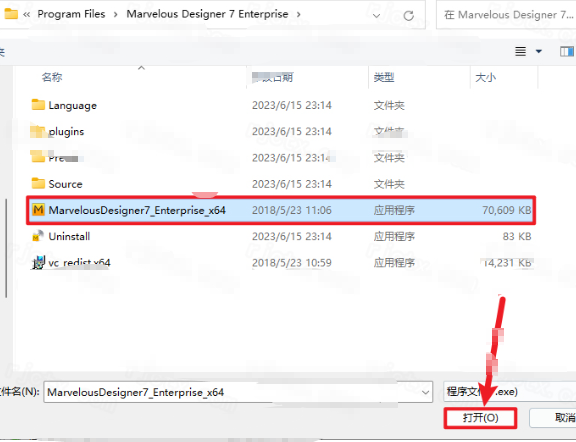
18.请按【下一页】按钮。
19.勾选“阻止连接”选项,再按“下一页”。
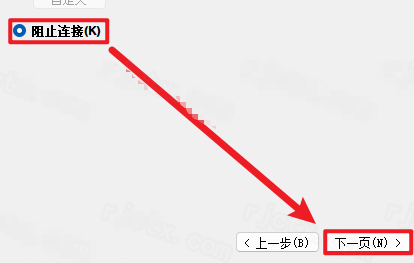
20.请按【下一页】按钮。
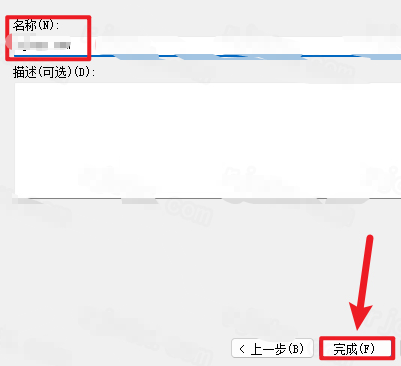
21.填写出战规则的名称,然后按下【完成】按钮。
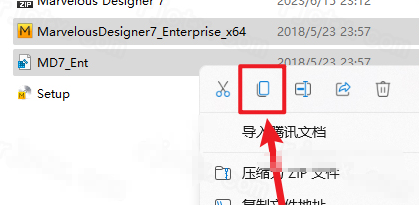
22.进入安装包解压后的目录,在【MavrelousDesigner7_Enterprise_x64】和【MD7_Ent】两个文件上点击鼠标右键,选择【复制】。
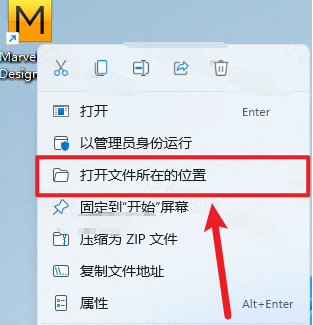
23.在桌面找到 MarvelousDesigner7 图标,右键单击,选择“打开文件所在的位置”。
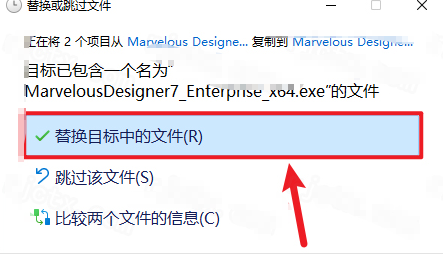
24.在文件夹空白处右键,点击【粘贴】
25.请按一下“替换目标中的文件”这个按钮。
26.使用鼠标左键连按两下,启动刚才粘贴好的【MD7_Ent】注册表项。
27.单击【是】按钮
28.按下【确定】按钮
29.在桌面找到【MarvelousDesigner7】快捷方式并双击运行,将界面语言设置为中文,然后按下【OK】按钮。
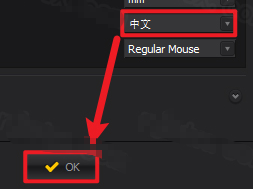
30.安装流程已结束
Marvelous Designer 7核心功能
1.Flattening(板片提取):允许在虚拟模特身上直接描画线条,并将其转换成二维板片,从而显著降低依据角色体态制作服装的步骤复杂度。
2.线段假缝与暗线:支持在服装间或服装与模特间创建可设间距的线段假缝;缝制过程中可同时设置并编辑暗线。
3.Zipper(拉链):加入了一个能够迅速且方便地生成拉链并展示其效果的新特性。
4.ModularMode(模块化模式):支持把领口、袖口、衣身等服装部件存为模块,通过组合或调换不同模块迅速产生新款式,省去重复建立基础版型的步骤。
5.OffsetasInternalLine(曲线偏移内部线):按照板片曲线的斜率,于两条线段当中自动生成内部线,便于制作规则的褶皱或纹理。
6.动画模式提供的功能
Pinon/offAnimation 允许在指定时间段内开启或关闭固定针,并可将设置保存下来。
WindAnimation 功能允许用户在不同时间段设置不同的风力属性并保存。
7.GoZ插件支持:可以在MarvelousDesigner和ZBrush之间直接传输文件,连接雕刻与服装设计的流程。
8.Script脚本模式:可运行Python脚本,用于批量处理与自动化任务。
9.3D 成像与多角度查看:采用拖入式编辑和三维预览,可从任意角度查看服装效果。
10.支持与Maya、3dsMax、Softimage、Modo、ZBrush等常见三维动画工具进行文件互换。在EA、育碧等游戏公司和维塔数码(《阿凡达》)等动画制作团队中都有普遍使用。
Marvelous Designer 7 密码无效的解决方法
MarvelousDesigner7是2024.0以前的旧版,登录方式保持传统,凭ID和密码进入,不会受到新版账户合并机制的约束。若碰到密码无法使用的情况,可参照下列方法解决:
第一步,检查当前版本,然后重新设置密码。
在MarvelousDesigner7中,若要重置密码,可采取的方法为:
前往MarvelousDesigner官方网站上的账户相关页面。
于“MarvelousDesigner许可证密码”输入框内单击“重置密码”键
请填写您注册时使用的电子邮箱,系统会向该邮箱发送用于重新设置密码的链接。
请依照邮件中的说明来设定新的密码。
提醒:若您同时持有CLO-SET账户并在使用MD7,许可证密码与CLO-SET账户密码相互独立,不会联动更新。请通过MD7专用途径重设密码。
二、检查安全防护程序的阻止情况
安全类软件如杀毒工具、防火墙或者网页防护组件也许会阻止 MarvelousDesigner 连接网络,从而造成无法登录。
处理办法
打开安全程序的详细配置页面
请将 MarvelousDesigner 的网络访问设置为允许状态。
再次启动程序
三、使用管理员权限启动
当软件缺少充足的文件读取和写入许可时,同样可能引发登录问题。
处理办法:用鼠标右键单击 MarvelousDesigner 的快捷图标,然后选取“以管理员身份运行”这一项。
四、查看网络是否连通
请先确认设备已连接网络,因为 MarvelousDesigner7 必须在线检查授权。
Marvelous Designer 7 的保存方法
1.以常规方式存储项目文档
使用 Ctrl+S 组合键可迅速完成保存操作。
使用菜单时,先按顶部【文件】,再选【保存】。第一次保存需指定存放位置并命名,文件类型为ZPrj,之后还能重新修改。
2.保存为新的版本
通过【文件】菜单里的【另存为】功能,可以自行指定保存位置和文件名称,防止原文件被替换。
3.第三项功能:把服装文件单独存储下来。
从菜单栏选择【文件】,接着点击【保存】,再选【Garment】,以ZPac格式导出,只保留服装模型数据。
4.支持输出标准的3D文件格式
通过【文件】菜单中的【导出】功能,选取OBJ或FBX格式,并设定单位与精度,便于在其他软件中修改。
5.可自动保存并恢复相关内容。
程序意外关闭再次启动时,会跳出提示框以恢复自动保存的内容;自动保存文件通常存放在文档\MarvelousDesigner\Autosave目录下。