软件信息
软件介绍
Marvelous Designer 9的新版面向服装设计领域,用于制作专业3D虚拟服装模型。它能直接读取和修改各类CAD工程文件,设计流程连贯,不用再做格式转换,面料的褶皱会跟随模特动作自然呈现。
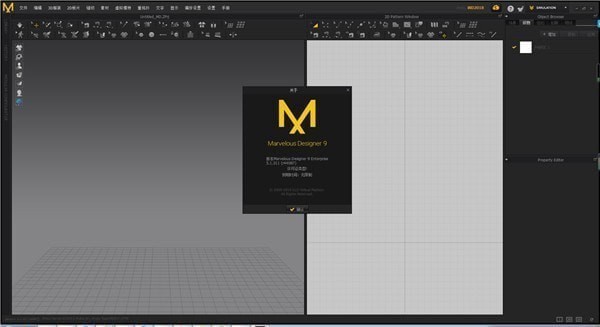
Marvelous Designer 9安装指南
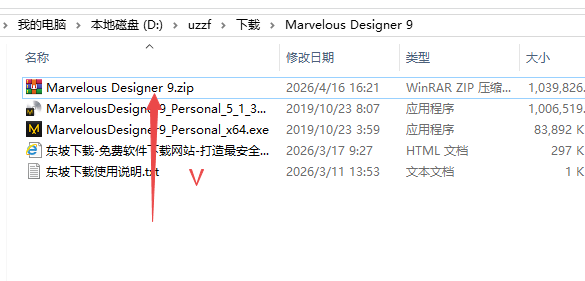
1.压缩包【Marvelous Designer 9】下载好后,用鼠标右键单击它,再点选【解压到当前文件夹】。
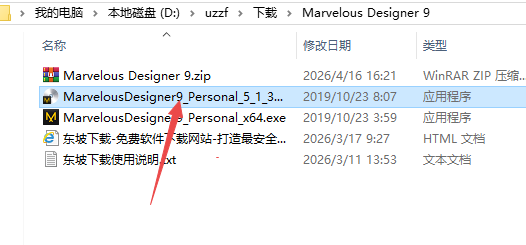
2.进入解压得到的目录,用鼠标左键连点两次【Marvelous Designer 9_Personal…】这个安装文件。
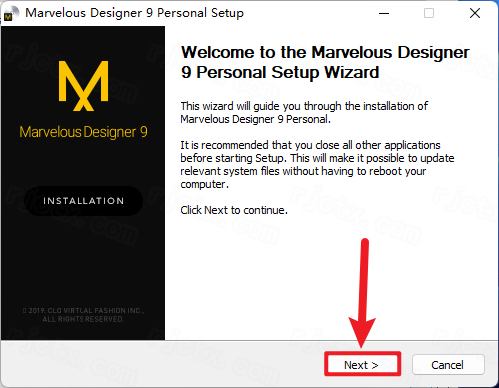
3.在弹出的界面上点击【Next】按钮。
4.点击【I Agree】表示同意许可协议。
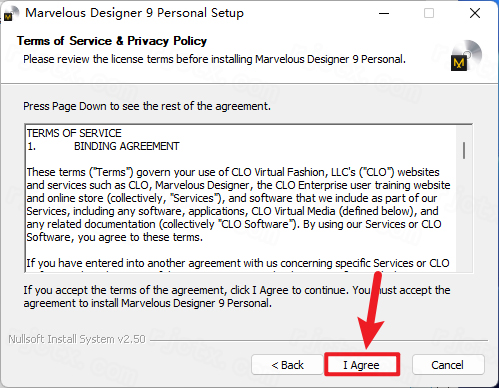
5.如需更改安装位置,可点击【Browse..】按钮进行设置,之后点击【Next】继续。
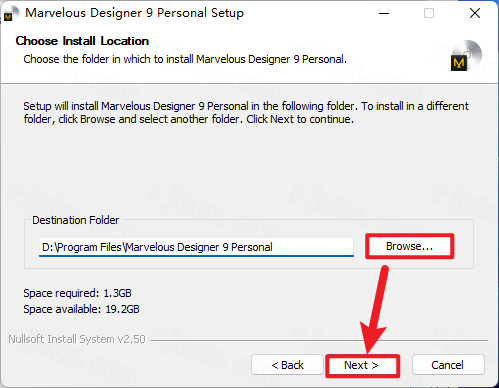
6.点击【Install】开始正式安装。
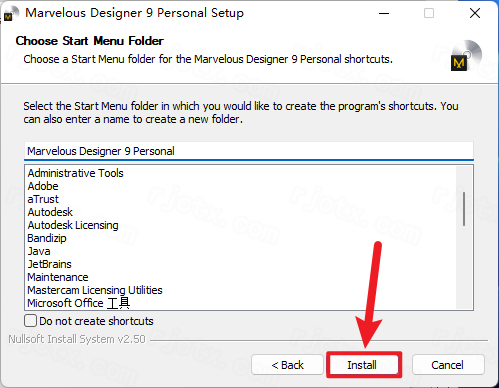
7.等待程序自动完成安装过程。
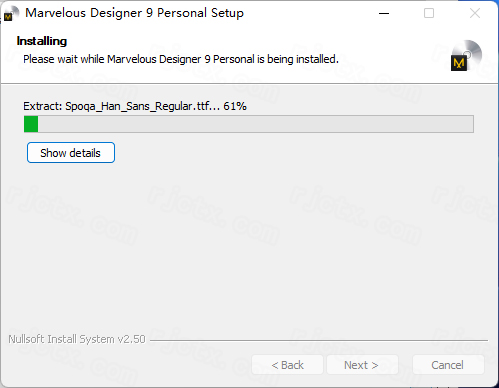
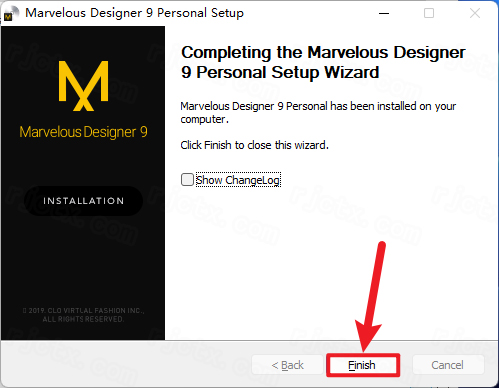
8.安装结束后点击【Finish】。
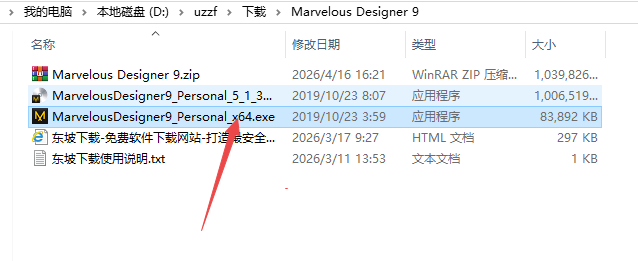
9.进入解压后的安装包目录,右键单击【Marvelous Designer 9 Personal_x64】,选择【复制】。
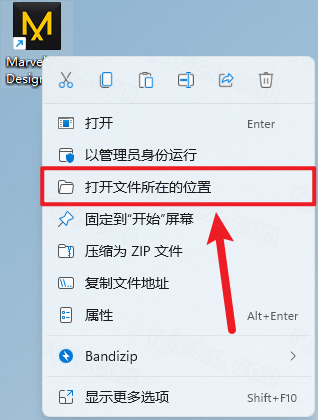
10.在桌面上找到【Marvelous Designer 9】快捷方式,用鼠标右键单击它,然后从菜单中选择【打开文件所在的位置】。
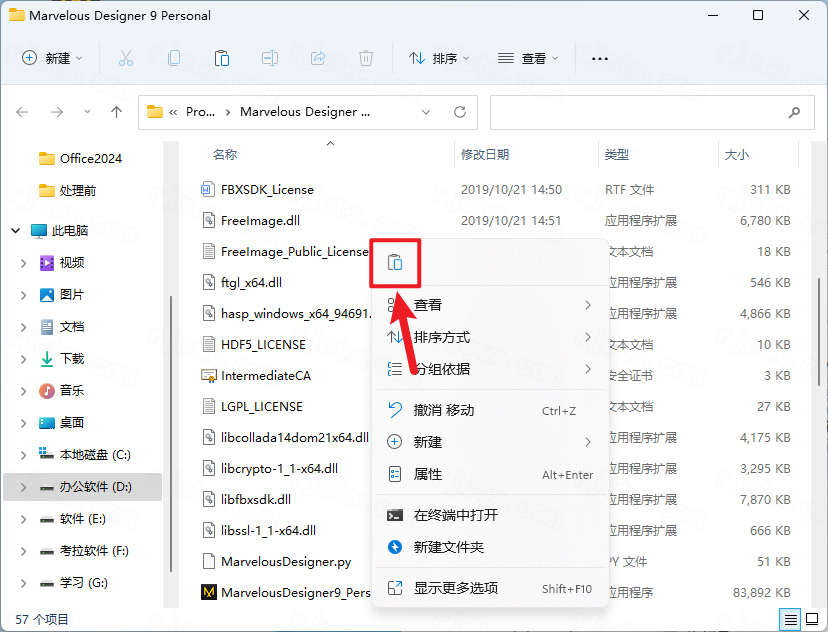
11.在空白区域点击右键,选择【粘贴】。
12.弹出提示后点击【替换目标中的文件】。
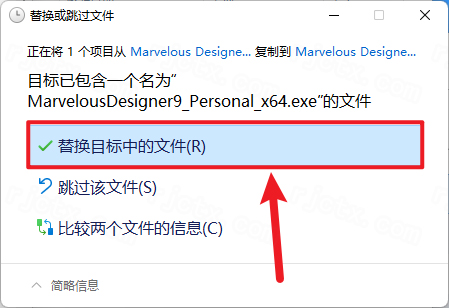
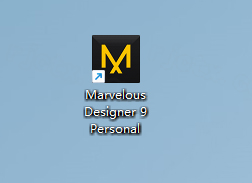
13.在桌面上对【Marvelous Designer 9 Personal】图标执行双击操作,即可开启该程序。
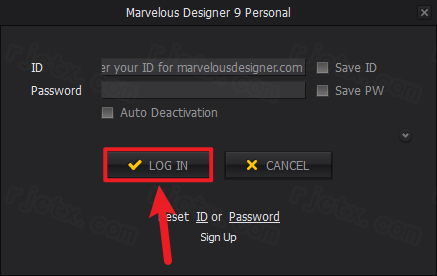
14.点击【LOG IN】按钮。
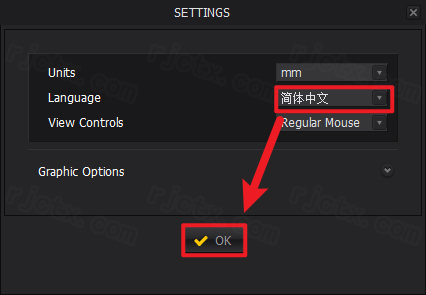
15.将语言设置为简体中文,然后点击【OK】。
Marvelous Designer 9的基础使用方法
二维(2D)版片的绘制功能
这是设计服装的第一步,需要在2D窗口里画出服装的各个裁片。
板片创建步骤:选用多边形或线段工具,在二维网格中描画服装外形线条,使其围成闭合板片。
使用调整板片(EditPattern)工具,能对板片上的点或线进行移动、缩放和旋转。通过按住Alt键,可以单独调整贝兹曲线的控制杆;在贝兹杆端点点击右键,可移除一半控制杆。
内部线/固定针:利用内部线(InternalLine)工具在板片内侧绘制线条,可用来呈现褶皱、省道,或安放固定针(Pin)。
支持二维和三维(3D)的虚拟缝合功能
通过“缝合”关系,将2D板片连接起来。
建立缝合:于2D画面里,选用线段或自由缝纫工具,逐个选取待缝合的两条边缘。
同步显示:在3D界面中,已缝合的边会以彩色线条相连,便于查看缝合对应关系。
在模拟解算环节,按下模拟(Simulate)按钮或空格键,程序会结合重力、面料特性等物理量进行计算,把二维版片自动拼合成三维服装。
三、挑选网格及笔刷使用
MarvelousDesigner 9 具备笔刷功能,可用来细致地划定范围,从而方便对特定部位做修改。
操作方式:打开主菜单里的3D服装,选取网格(笔刷),或者在3D窗口的工具栏上按下笔刷按钮。
配置笔刷:在笔刷面板里修改强度、尺寸与焦点。按键盘上的方括号键能迅速改变笔刷大小。
挑选范围:在衣物上按下鼠标左键并拖拽,深绿色部分表示完全被选中的范围。按住 Shift 可变换选择区域,按住 Ctrl 可移除选择区域。
应用功能:在选定范围上点击右键,能够执行细分、局部冻结(Freeze)(让该范围不加入模拟)等高级操作。
Marvelous Designer 9快捷键一览
选择工具:Q
键盘上的 W 键用于激活移动工具。
要激活旋转工具,请按键盘上的 E 键。
缩放工具:R
编辑点/线:A
缝纫工具:S
模拟的开始与暂停操作:按下空格键。
将模拟恢复至初始状态:按下 Ctrl、Shift 与 Z 键组合。
使用 Ctrl+Z 可撤销上一步操作。
重做命令的快捷键:Ctrl+Y
将界面切换为全屏模式:F
通过框选区域进行放大:按 Z 键
视图的平移操作是通过按住鼠标中键然后拖动来实现的。
缩放视图:使用鼠标滚轮。
使用 Alt 键加鼠标左键可旋转三维视角。
移除已选择的对象:Delete
切换2D窗口的显示或隐藏状态:1
切换3D窗口的显示状态:2
在 3ds Max 中开启材质编辑器界面:按下 M 键。
启动模拟属性:P
其他实用功能
多款预设模板
软件自带了T恤、裤子、裙子、外套、西装等各类现成服装样板,用户可以在此基础上直接调整并应用。
兼容CAD文件
可导入各类CAD设计文件,将二维图纸迅速转化为三维服装。
逼真的物理效果
精确模拟布料的重量、弹力、摩擦力及褶皱,呈现不同面料的质感。
单独调节工具
可以对衣片、褶皱或版型分别编辑,不会影响服装的其他部分。
贴图和印花
允许导入图像作为布料纹理或印花,并自由调整其位置和大小。
支持多种输出格式
支持输出OBJ、FBX、DAE、PC2缓存等多种文件类型,能对接Maya、3dsMax、Unity等工具。
图层与版式管理
支持分层编辑衣片,便于修改结构复杂的服装。
运行轻快
对电脑硬件要求不高,运行顺畅,适合中小型设计项目快速查看效果。
16.安装过程已结束