软件信息
软件介绍
Origin 2025b永久激活版是一个面向科研的数据可视化和深入分析软件。这一版加入了时间序列透视能力,能够按照日期或时间段汇总数据,并允许用户自行设定财务年度。软件自带超过一百种图表样式和可调整部件,方便快速生成符合发表要求的图形,同时兼顾数据保密和运算速度。
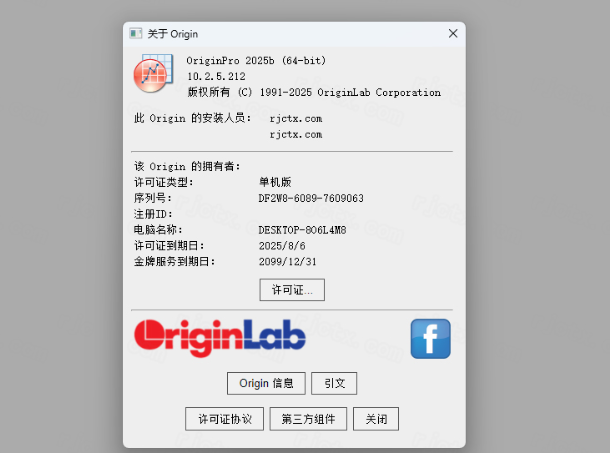
Origin 2025b 安装步骤
1.完成下载后,用鼠标右键点击【Origin 2025】压缩包,选取【解压至此处】。
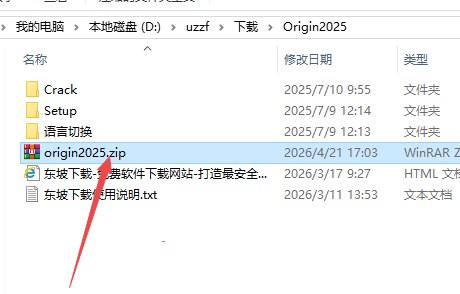
2.进入解压得到的目录,找到并双击【Setup】文件夹以将其打开。
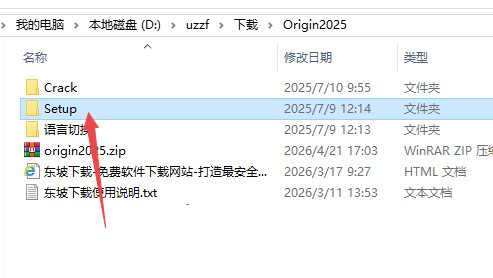
3.右键点击【Setup】,在菜单中选择【以管理员身份运行】。
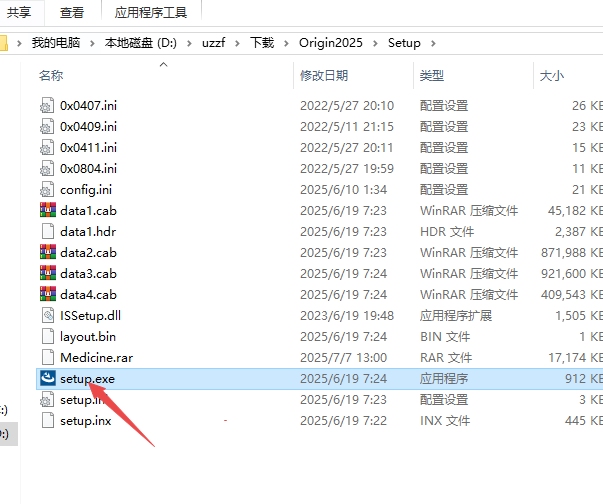
4.选择【下一步】按钮继续。
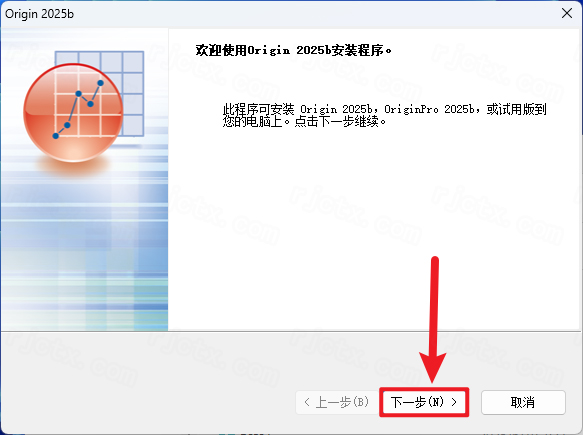
5.勾选【我接受许可协议中的条款】后,按【下一步】。
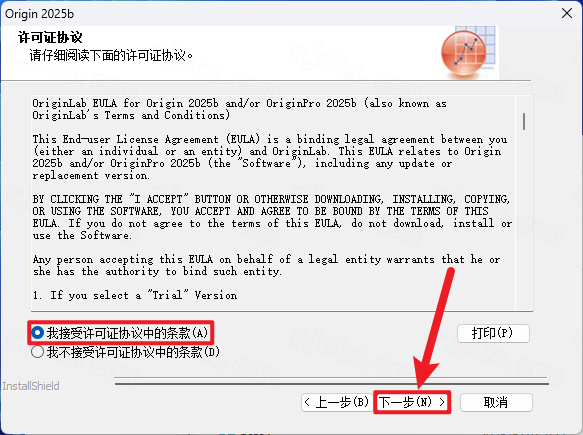
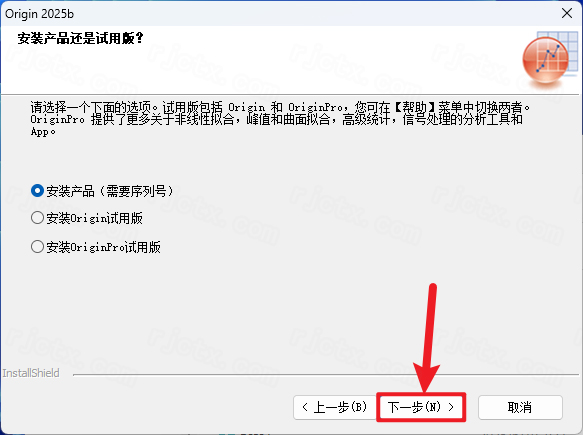
6.请按“下一步”继续。
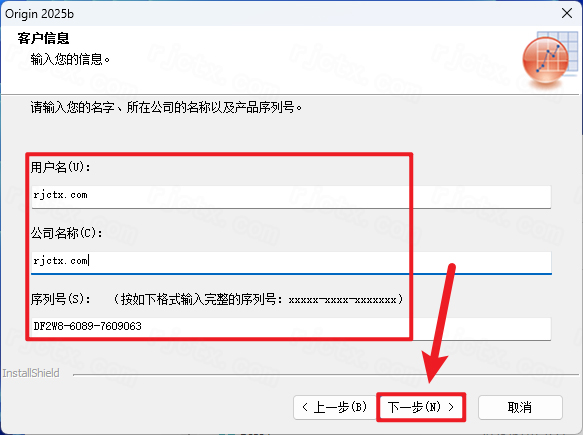
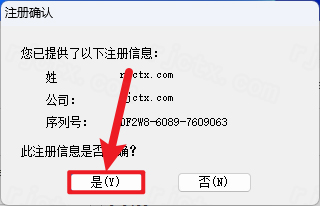
7.录入授权资料:①填写企业名称 softgj ②键入序列号 DF2W8-6089-7609063 ③按下【下一步】。
8.按一下【是】
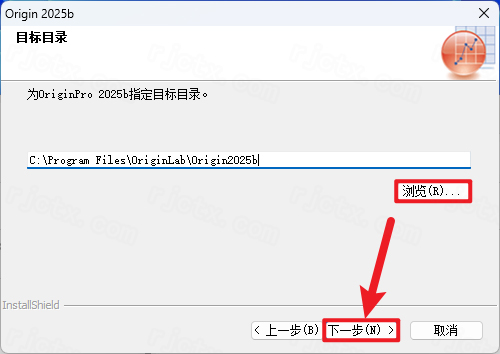
9.路径地址开头的第一个字母 C 可以替换,从而改变安装位置(例如将 C 改成 D,软件就会装到 D 盘),接着点击【下一步】。若出现提示询问是否由安装程序创建该目录,选择【是】。
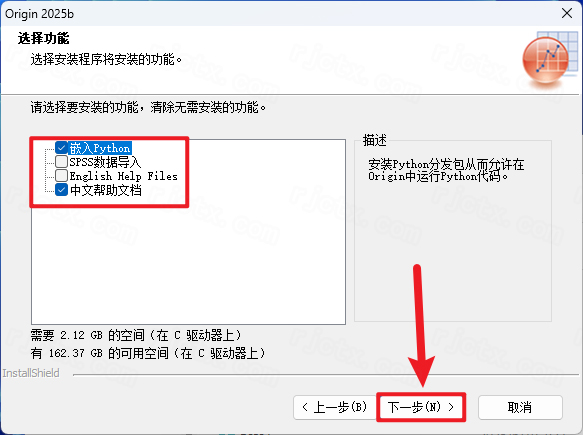
10.请挑选要安装的功能模块,然后按【下一步】继续。
11.选择“Next”按钮。
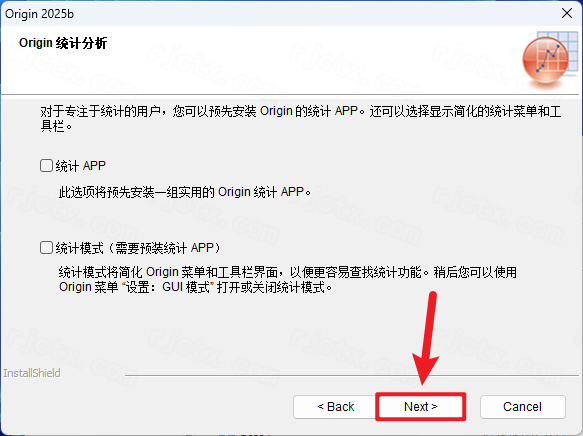
12.选择“下一步”按钮
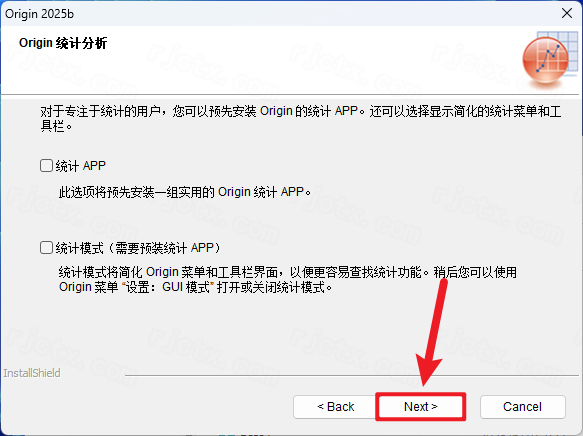
13.选择“下一步”按钮继续。
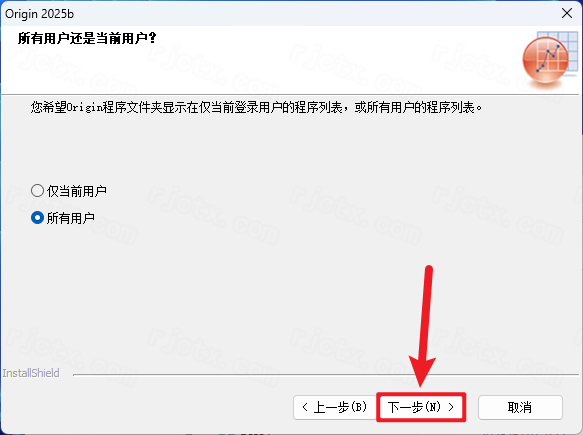
14.选择“下一步”按钮。
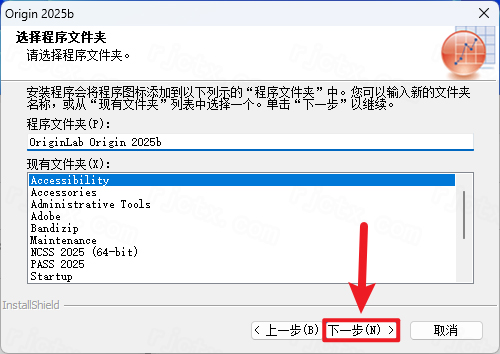
15.请按“下一步”按钮。
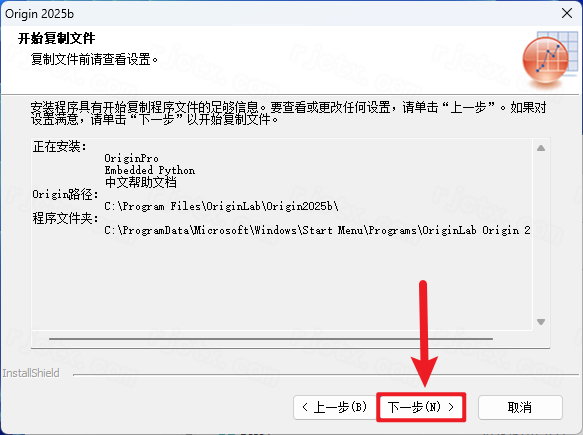
16.正在安装…
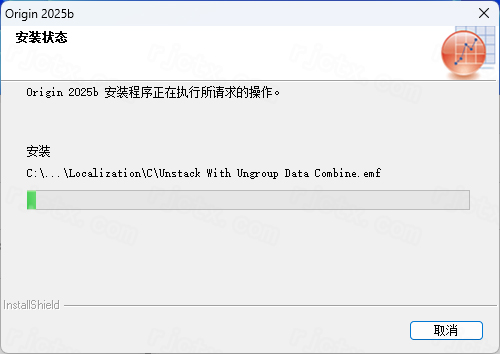
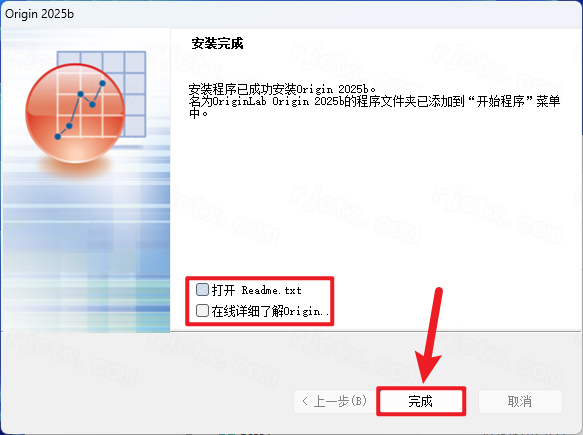
17.去掉【打开……】前面的勾,再点【完成】。
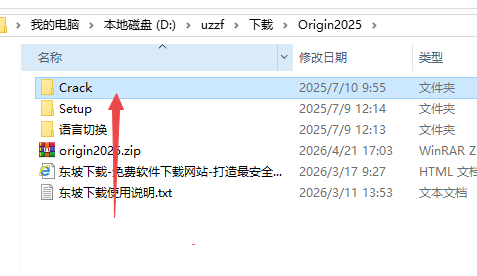
18.进入解压后的【Origin2025b】安装目录,找到并双击打开其中的【Crack】子文件夹。
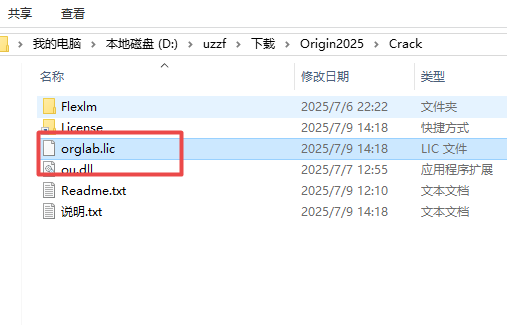
19.在【orglab.lic】文件上点击鼠标右键,从菜单中选择【复制】。
20.接下来,在已打开的【Crack】目录里,用鼠标双击【License】文件。
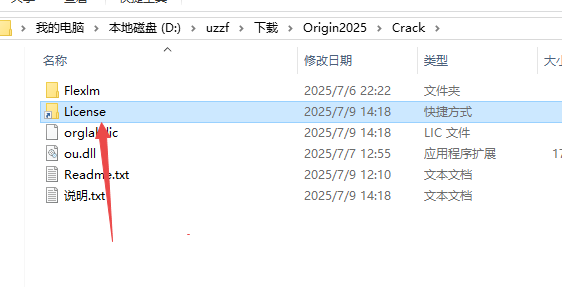
21.右键点击空白处,选择【粘贴】
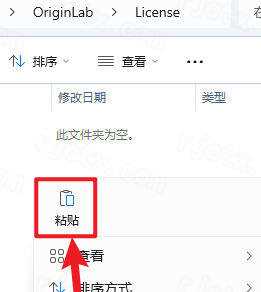
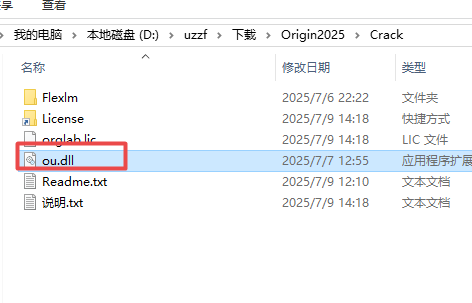
22.进入解压安装包得到的【Origin2025b】目录,找到其中的【Crack】子目录,用鼠标右键点击【ou.dll】文件并执行【复制】操作。
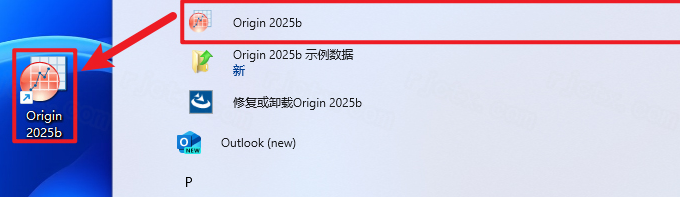
23.生成桌面快捷方式的操作:先单击桌面任务栏上的【开始图标】,接着选择【所有应用】,再双击打开【OriginLab Origin2025b】目录。然后将【Origin 2025b】图标用鼠标拖放到电脑桌面。
24.在桌面用右键点击【Origin2025b】快捷方式,从菜单中选取【打开文件所在的位置】。
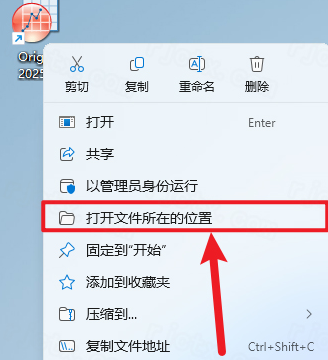
25.右键点击空白处,选择【粘贴】
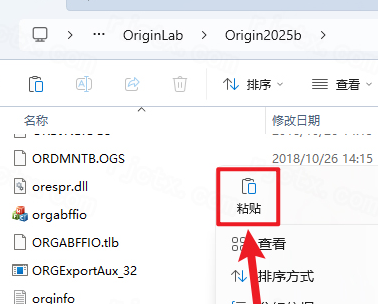
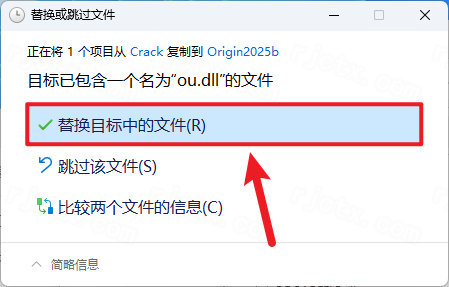
26.按一下【替换目标中的文件】。
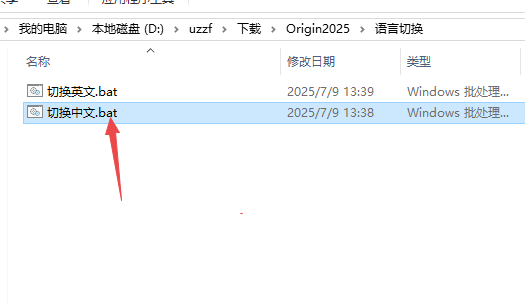
27.进入解压安装包得到的【Origin2025b】目录,接着双击【语言切换】子文件夹。
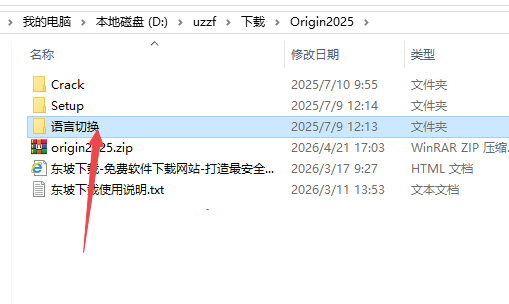
28.用鼠标右键点击要安装的语言版本(中文则切换到中文,英文则切换到英文),并选择【以管理员身份运行】(执行完毕会自动退出)。
29.在桌面上,对【Origin2025b】程序图标连续点击两次,即可打开该软件。
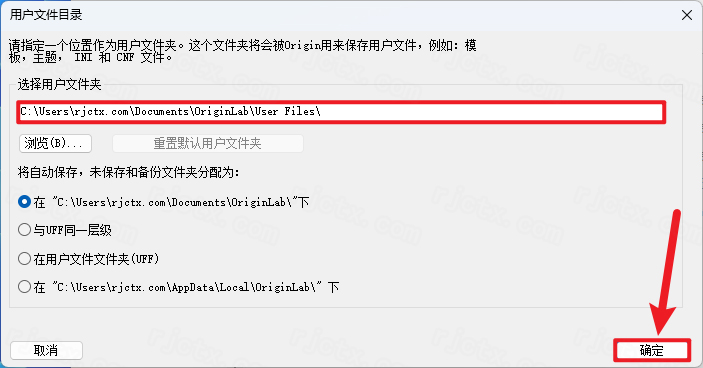
30.若要调整用户文件存放位置,可把路径字符串开头的字母 C 替换成其他盘符,例如改成 D 后,程序数据就会保存到 D 盘,然后按【确定】。
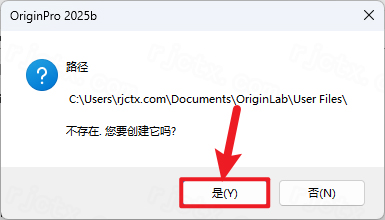
31.选择“是”按钮。
32.安装完毕
origin2025b 怎样消除 demo 水印
查看授权许可是否有效(官方建议)
正式授权激活:最彻底的方案是确认程序拥有正版许可。打开顶部菜单的“帮助”(Help),选择“输入序列号”(EnterSerialNumber),填入有效的注册码完成激活。激活后重新启动软件,水印一般会自动移除。
教育版核验:当用户使用学校分发的教育版本时,需要确认所连的许可证服务器运行无误,也可请求管理员对授权文件进行更新。
用于处理非官方授权或破解版本中经常出现的问题。
通过启动重置来处理:一些非正式版本可能每隔一段时间就会激活演示模式。请彻底退出Origin,确认系统托盘区域没有相关后台进程在运行,之后再次启动。有时重新运行程序能够临时移除缓存内的水印标识。
替换文件(风险高):部分技术讨论区里,有人提出通过替换安装文件夹中的特定可执行文件或动态链接库来避开检测。需要提醒的是,这种做法暗藏严重安全问题(可能被植入木马),还会造成程序运行不稳,有时连杀毒软件核查都过不去,所以不建议用在关键科研任务上。
临时规避手段(只对导出有用)
假如只是要在PPT或Word里放图,而且水印不遮挡关键数据,可以直接用截图软件截取图形界面,或者用“复制页面”选项把内容粘到Office里,有时矢量粘贴能够去掉部分位图形式的水印。
origin2025b界面冒出C的处理办法
在Origin绘图窗口的左边或边角处看到一个大写的“C”,一般并非程序出错,而是自定义工具栏(CustomToolbar)收起后的图标或遗留显示。
处理步骤
挪动工具栏
把鼠标移到“C”上方,等光标变成十字箭头(移动指针)时,按下左键拖动它。
一般来说,将它拖回程序上方的工具栏位置,或拖至显示器边缘,即可恢复为完整的工具条。
恢复工具栏默认布局
若拖拽操作没有反应,可打开菜单栏里的“工具”(Tools),再选择“自定义”(Customize)。
在打开的窗口中,切换到“工具栏”(Toolbars)标签页。
找到显示不正常的“Custom”或其他相近命名的工具条,按下“重置”(Reset),也可以去掉该工具条前的勾选把它隐藏起来。
重新启动程序
按照资料说明,这是一个已知的显示缓存小问题。退出Origin再重新打开,通常就能自动纠正界面组件的显示异常。
origin2025b柱形图如何让柱子并列显示
在Origin2025b里,如果你的柱形图柱子互相覆盖,或者想让多个数据系列的柱子整齐并排(即分组柱形图),可以利用“绘图细节”来做精细调整:
第一步:打开绘图细节设置
对图表里任意一个柱形进行双击,可弹出“绘图细节-绘图属性”(PlotDetails)窗口。
第二步:设置分组和间距参数
请先在左边清单里点选需要修改的绘图层,一般是指Layer1下面那个数据项。
在右侧选项卡里,选择“间距”(Spacing)选项。
第三步:调整偏移和空隙
开启偏移效果:请确认已选中“使用偏移”(UseOffset)选项。这样每个数据系列的柱形会在 X 轴方向上相互错开。
修改柱子之间的间隔:定位“柱间间隙”(GapBetweenBars)设置项。
预设比例一般为20%或30%。
如果想让柱子贴近但不重叠,一般保留默认值就行。
如果柱子还是挤在一起,检查“重叠”(Overlap)选项(如果有的话),把它改成0%或正数。
针对分组柱状图,有时需改动“组间间隙”(GapBetweenGroups)。该参数控制着各分类(X轴刻度)相距多远,一般取50%至100%,这样图形看起来更清楚。
第四步:配置子组(适合复杂分组情况)
如果数据包含“子组”(比如不同年份下的各个季度),在“组”(Group)标签页中,确认“编辑模式”(EditMode)设为“独立”(Independent)或“统一”(Uniform),并在“间距”标签页里设置“子组内偏移”(OffsetWithinSubgroup),让同一小组内的柱子也并列而不是叠在一起。
全部设置好后,点“确定”,柱形图的柱子就会整齐地并排显示了。