软件信息
软件介绍
CADprofi 2026中文最新版是面向建筑、机电和工业设计的高效CAD辅助插件,中文界面直观,高度集成自动化工具,覆盖建筑、暖通管道、电气、机械四大专业模块,无需复杂设置即可显著提升设计效率。
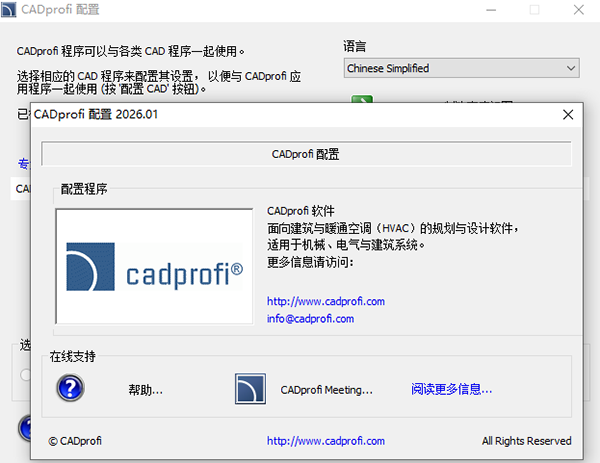
CADprofi 2026中文版安装步骤
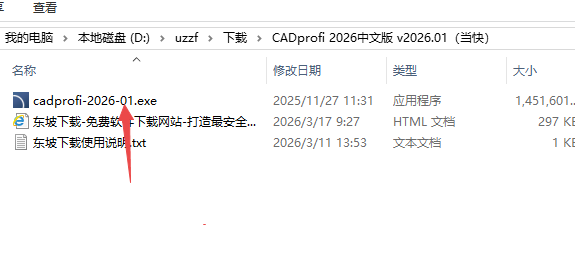
1、获取本站分享的压缩文件并解包,打开可执行文件启动安装。
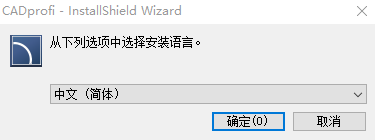
2、选定简体中文作为界面语言。
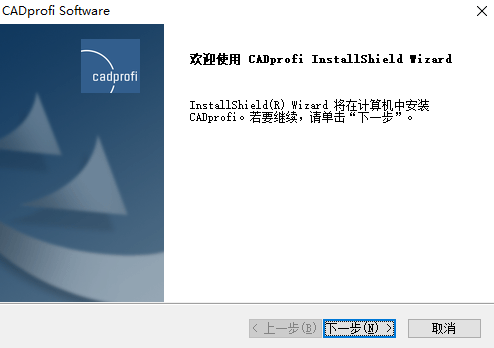
3、启动安装向导,然后选择“下一步”。
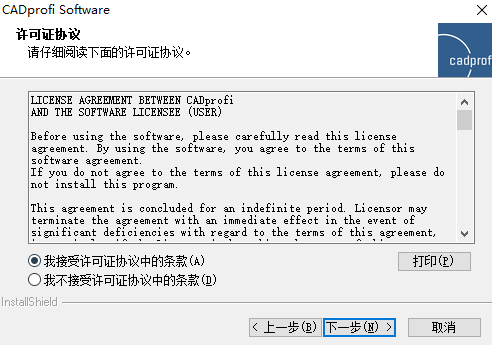
4、阅读许可协议,然后勾选“我接受”。
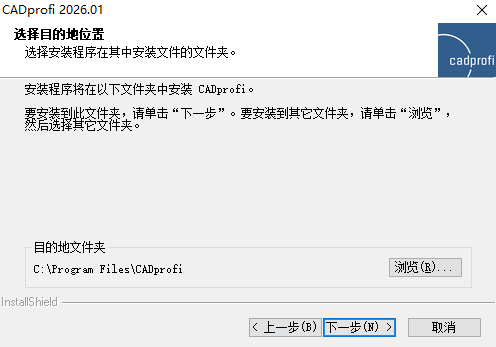
5、选择安装位置,建议不要装在C盘,可更改到其他盘符。
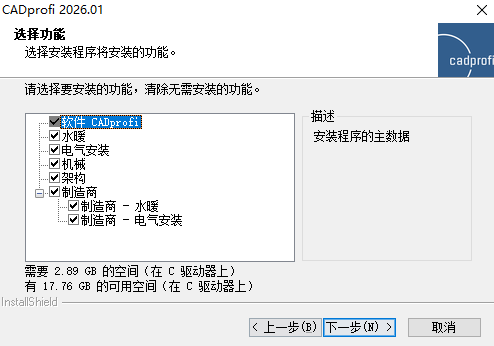
6、选择要安装的组件,按需勾选。
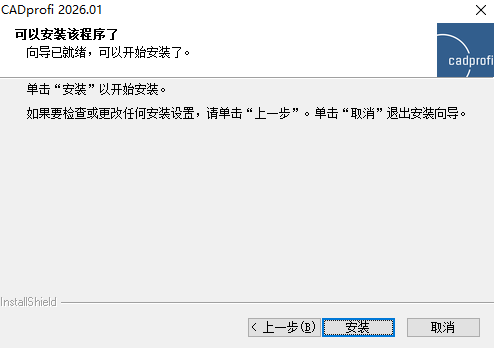
7、安装向导已完成所有设置,请单击“安装”按钮。
8、安装过程进行中,请稍候。
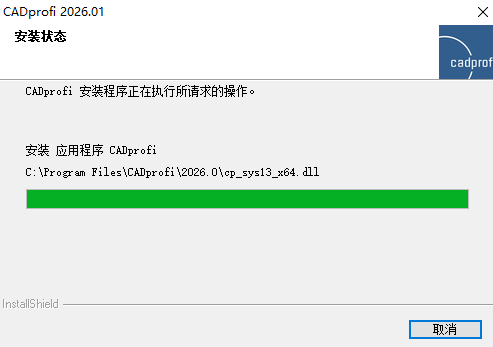
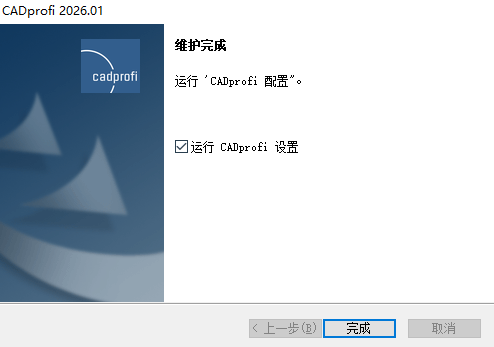
9、安装完成后即可使用。
CADprofi2026主要功能
CADprofi 2026 集中了四个主要技术领域的模块,包括建筑、机械、暖通空调与管道以及电气,同时还附带了 CP-Symbols 图形符号集和 CP-Manufacturers 厂商数据库。各模块的核心用途介绍如下:
建筑模块 CADprofiArchitectural 可生成施工图纸、剖面图与正面视图,能绘制复合墙体、标注建筑尺寸、添加门窗及家具库组件,并快速制作疏散和消防方案。
机械模块(CADprofiMechanical):包含大量标准零件库(如螺栓、螺钉、垫圈、螺帽、角钢、槽钢等),可用于绘制热交换器、管道设施和通风系统的图纸。
CADprofi暖通空调与管道模块针对供暖、通风、空调、管道、给排水、燃气、医疗、防火及制冷系统等多种工程类型。它能够绘制平面图、原理图、轴测图和剖面图,利用单一软件工具即可应对复杂项目的设计工作。
电气模块(CADprofiElectrical)面向供电、照明、低电压、电信、安防及天线系统的设计,提供数千个符合当前电气规范的符号,并附带电灯器具与开关设备资料库,可完成充电桩的电力安装方案。
其余可共用的工具与能力如下
能够获取数十家著名厂商数据库中的产品资料,包含Revit RFA格式的BIM构件。
提供数千个CAD符号库,依据国家及国际规范制作,省去手工绘制标准图块的步骤。
方案建立工具:依据已选产品迅速生成项目方案,省去手工绘图步骤。
快速编辑命令的作用是能把某个配件迅速替换成项目里需要的另一类。
可将材料列表保存成JSON文件,方便和其他系统对接。
描述块自动更新:对象的说明与特性会同步刷新,省去手工维护的麻烦。
CADprofi2026支持的CAD软件
CADprofi 2026 以插件形式工作,可搭载在多个常用 CAD 环境中。其官方说明支持的 CAD 程序包括:
涉及 2010 至 2027 年发布的 64 位 AutoCAD,以及 2010 至 2014 年的 32 位版本,还有 2010–2027 的 Architecture 与 Mechanical 版本,2010–2019 的 LT 版本(功能受限)。
BricsCAD 产品线涵盖 V14 至 V26 各版本,包括 Professional 与 Ultimate 版;BIM 和 Mechanical 版从 V16 到 V26;Classic 与 Lite 版则覆盖 V14 至 V26。
ZWCAD 支持版本包含 ZWCAD 2017 至 2026 的 Professional 版(仅 64 位),以及 ZWCAD+ 2015 的 Professional 版(仅 32 位);需留意 Standard 版不提供支持。
GstarCAD 系列包括:面向 2019 至 2026 版本的 GstarCAD Std、Pro、Plus(仅 64 位),2016 至 2018 版本的 32 位 GstarCAD,以及 GstarCAD Architecture 2019 至 2021 和 GstarCAD Mechanical 2019 至 2026。
其他可兼容的 CAD 软件包括:progeCAD 2019 至 2026 版、4MCAD 的 V19、V21、V23 到 V26 版、ActCAD 2019 至 2025 版、ArCADia 10 至 15 版、ARES Commander 2020 至 2026 版、ARES Mechanical 2024 至 2026 版、AviCAD 2019 至 2026 版、CADdirect 2022 至 2026 版、CADian 2020 至 2026 版、CADMATE 2020、2022 和 2025 版、CADopia 21 至 25 版、CMS IntelliCAD 8.3 至 14 版、enjiCAD 2025 至 2026 版、IBSCAD 2018 至 2025 版、INTERsoft-INTELLICAD 2020 至 2025 版、SilicaCAD 2021 至 2022 版、TrueCAD 2021 至 2022 版等。
请注意:CADprofi 最好搭配各 CAD 软件的 Professional 版本使用,Standard 或 Lite 版本可能出现功能受限或不受支持的情况。由 CADprofi 生成的图纸完全兼容 DWG 和 DXF 格式,可在任何 CAD 程序中修改。
CADprofi2026画图方法
第一步,做好准备工作,也就是完成安装并载入。
启动 CADprofi 2026 的安装程序,将界面语言设为中文,并连接到电脑上已有的 CAD 平台,例如 AutoCAD 或 ZWCAD。
启动CAD程序,通过菜单栏载入CADprofi扩展,工具栏会展示四个主要专业模块。
二、绘制建筑平面图(以建筑模块作为示例)
调整图层及比例参数
创建新的图层,包括墙体、门窗、标注等类别,并配置各自的颜色和线型。
将绘图比例调整为例如1:100,然后按下F8键启用正交功能。
墙体绘制方法
进入CADprofi建筑模块并选择墙体工具;
先指定墙厚(例如240mm),再在画布上点击起点和终点,软件会连续生成墙体;
墙体相交处会自动闭合,不需要手动进行修剪。
添加门窗
打开门窗工具,挑选所需样式(平开门、推拉窗等);
可设定门窗大小(如门宽900毫米、窗高1500毫米),在墙面上点击即可自动放置,并自动形成洞口。
尺寸标注与文字
启用自动标注功能,选中墙体和门窗,一键获得线性尺寸和标高;
补充房间名称、图例和比例尺,平面图就完成了。
三、暖通与电气系统图制作(以管道功能为例)
使用管道符号库
转到暖通空调功能界面,调出管件资料库,挑选管道、阀门、水泵等图元。
用于绘制管道并自动执行连接操作。
启动管道绘制命令,设定管径和材质;
沿着设计路径绘制管道,软件会自动生成弯头和三通,并在交叉处自动处理。
添加设备与标注
将风机、水箱等设备从库中拖放到管道的指定位置;
软件会自动生成管径标注、流向箭头和设备编号,系统图即告完成。
四、关键画图技巧
利用键盘快捷操作可提高工作效率:按下 F3 启用对象捕捉,按下 F8 切换正交模式,使用 Ctrl+Shift+V 可以一次性插入多个符号。
参数化编辑:双击墙体、门窗等构件,修改参数后图形会立即更新。
模板复用:将常用图纸模板(包含图层和标注样式)保存好,新建图纸时可以直接套用。