软件信息
软件介绍
ArcGIS Pro 2025 中文版是集成式 GIS 系统,重点强化智能操作、多人协作和即时数据处理,适用于城市规划、资源调配、应急处理和商业洞察等场景,帮助使用者快速提取地理信息价值、支持理性判断,涵盖桌面与 Web 环境的全部 GIS 功能。
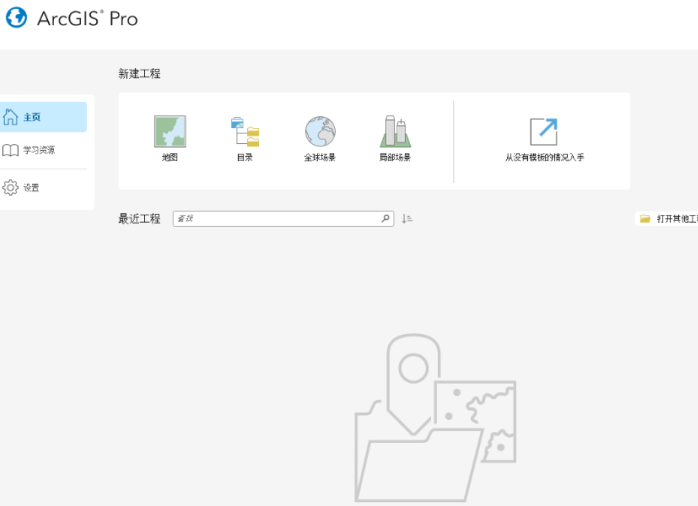
ArcGIS Pro 2025安装步骤
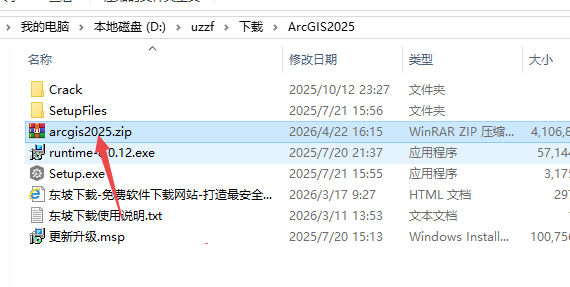
1.找到已下载的压缩文件,用鼠标右键单击,接着选取“解压到 AcrGIS Pro 3.5.3″
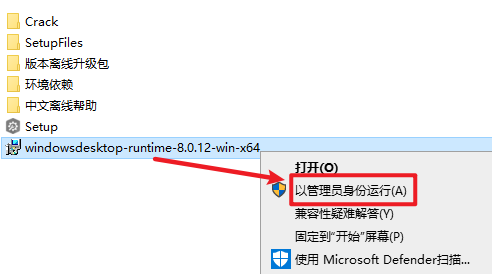
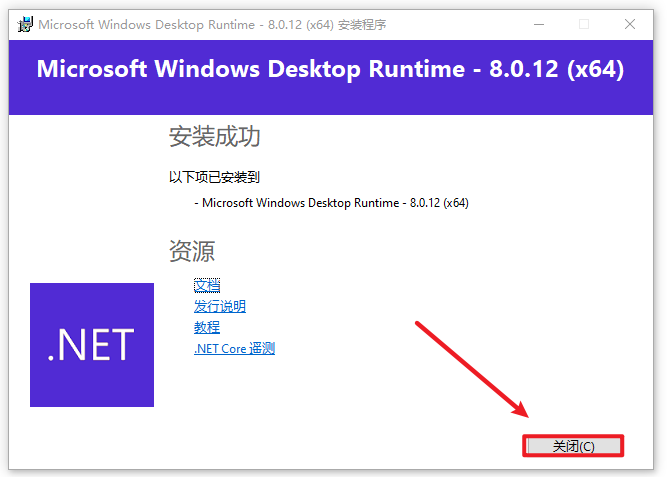
2.进入解压后的目录,找到“windowsdesktop-runtime-8.0.12-win-x64”文件,点击右键并选取“以管理员身份运行”。
提示:若从未安装过ArcGIS Pro,建议一并安装“环境依赖”目录中的相关文件。
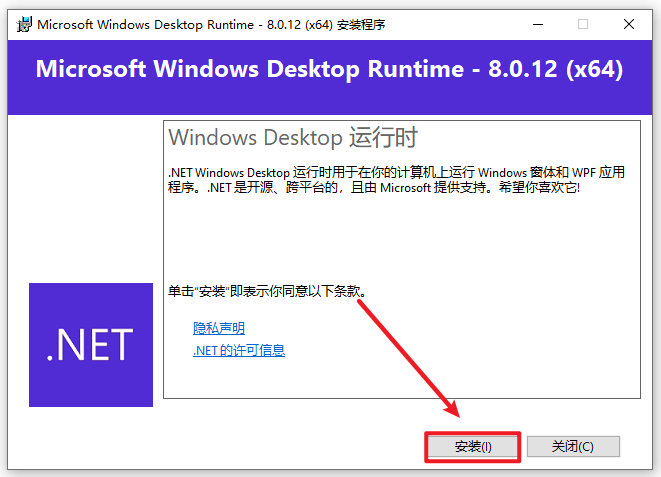
3.选择“安装”按钮。
4.按下“关闭”按钮(若电脑上已有windowsdesktop-runtime-8.0.12运行库,可省去此步,直接进入第5步)
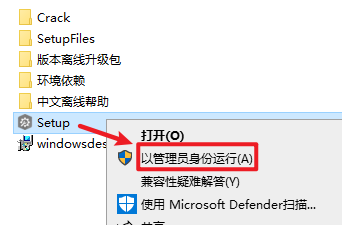
5.回到存放安装文件的目录,在“Setup”上点击鼠标右键,从菜单中选择“以管理员身份运行”。
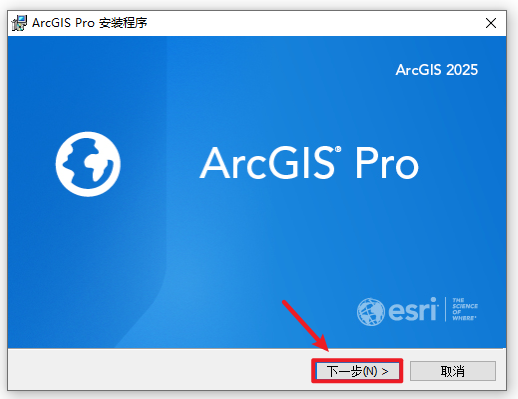
6.单击“下一步”。
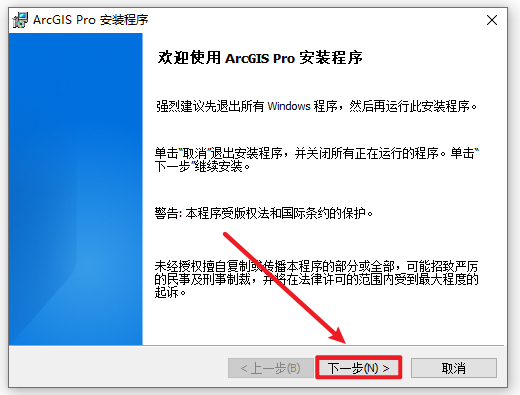
7.再次单击“下一步”。
8.勾选“我接受…”,然后点击“下一步”。
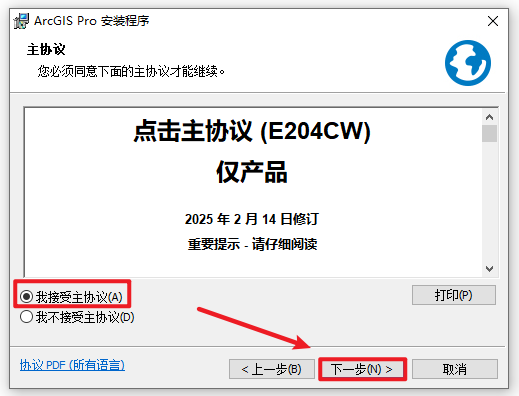
9.按下“下一步”
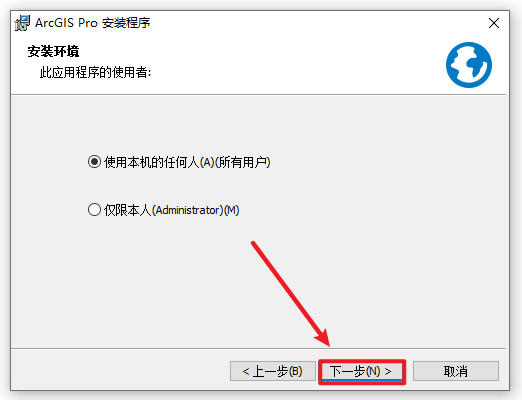
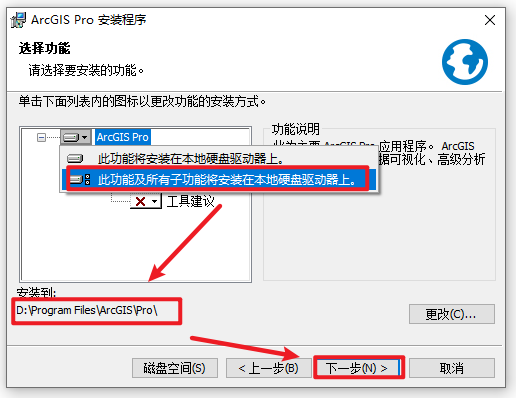
10.按下“倒三角展开符”,挑选“此功能及所有子功能将安装到本地硬盘驱动器上”,确定程序安装目录,目录中不可包含中文,再按“下一步”。
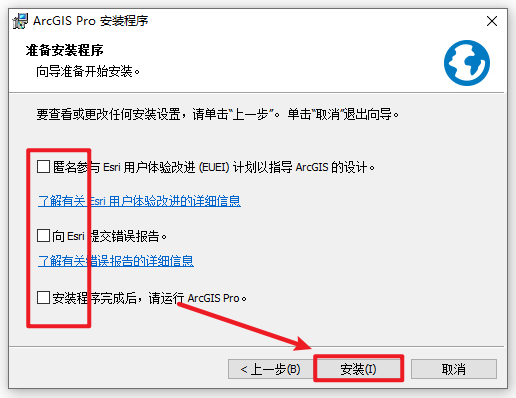
11.清除三个复选框的选中状态,然后按下“安装”按键。
12.软件安装过程进行中,请耐心等候。
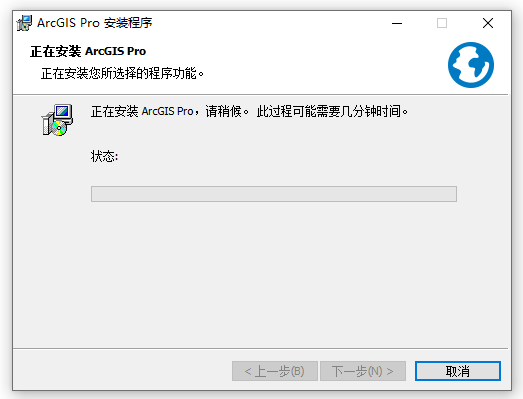
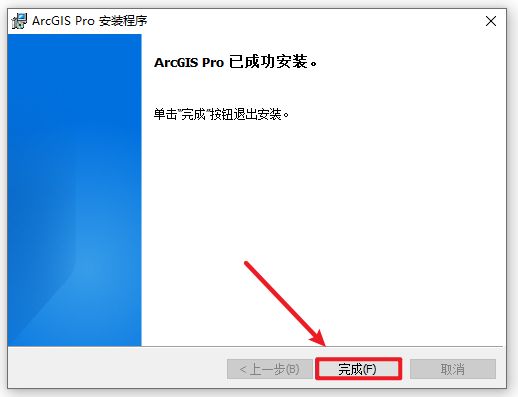
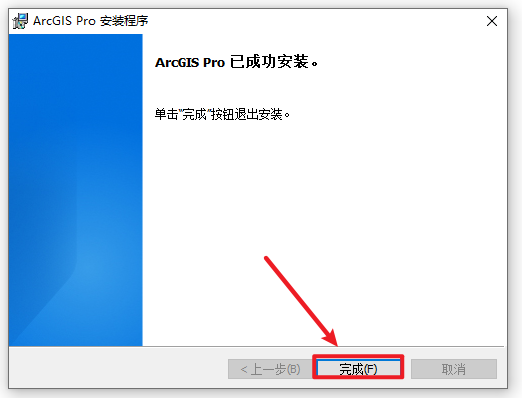
13.按下“完成”按钮。
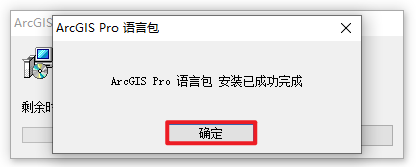
14.等待语言包自动安装,然后点击“确定”。
安装完成后,软件会自动附带中文界面。若未出现中文,可进入 SetupFiles\Supplement 目录,找到文件 ProChinese_CNLP.msi,双击运行安装,之后在设置中的选项里将语言选为中文并重新启动。
15.回到安装目录,进入“版本离线升级包”文件夹,按先后次序分别双击运行“ArcGIS_Pro_352、353.msp”这几个补丁文件。
16.选择“更新”。
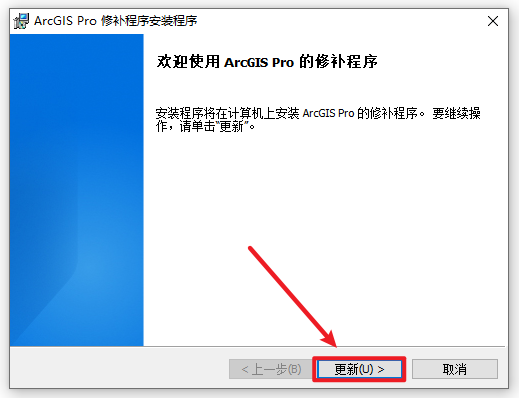
17.升级进行中。
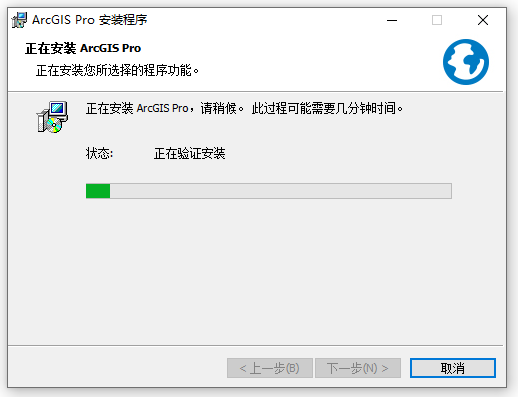
18.选取“完成”按钮
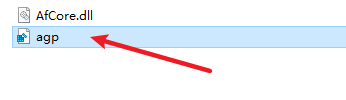
19.回到安装目录,双击进入“Crack”文件夹,双击运行其中的“agp.reg”注册表文件。
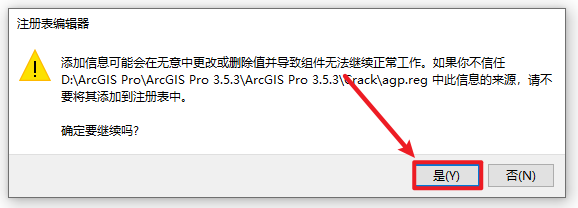
20.按下“是”按钮
21.按下“确定”按钮
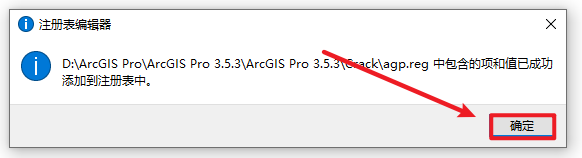
22.回到“Crack”目录,将“AfCore.dll”文件进行复制。
23.在开始菜单里定位到“ArcGIS Pro”程序,把它拉到桌面就能生成快捷图标。
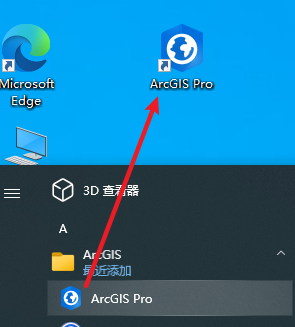
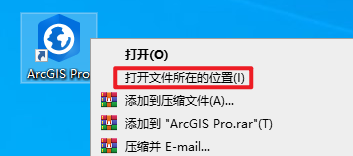
24.右键单击桌面的软件图标,选择“打开文件所在位置”。
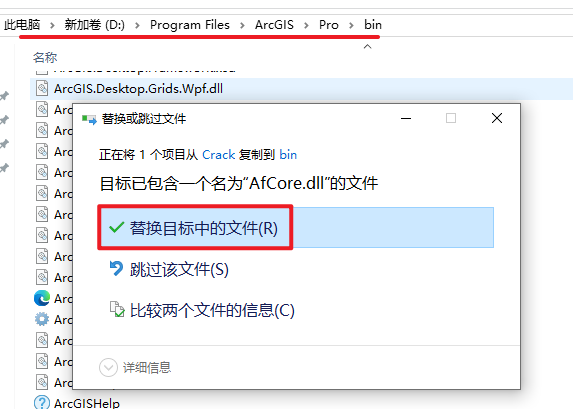
25.将之前复制的文件粘贴到该目录,选择“替换目标中的文件”。
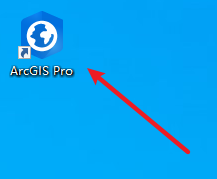
26.双击图标启动软件。
提示:若软件无法打开,请尝试右键选择“以管理员身份运行”。
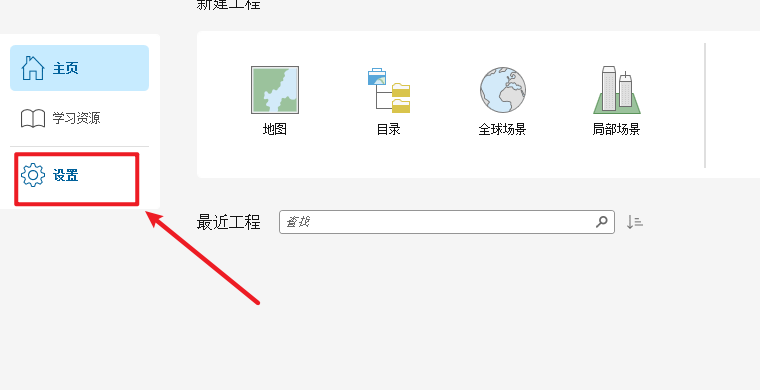
27.按下“设置”按钮
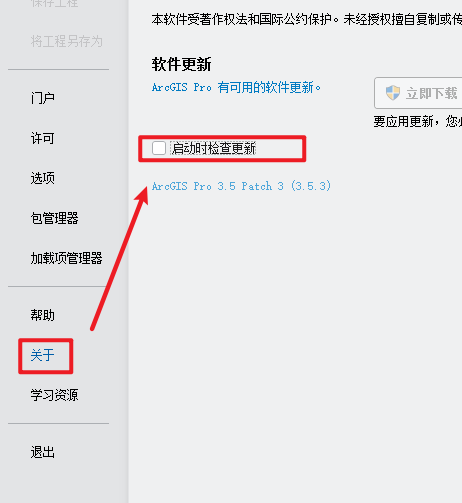
28.进入“关于”界面,将“启动时检查更新”的勾选去掉。
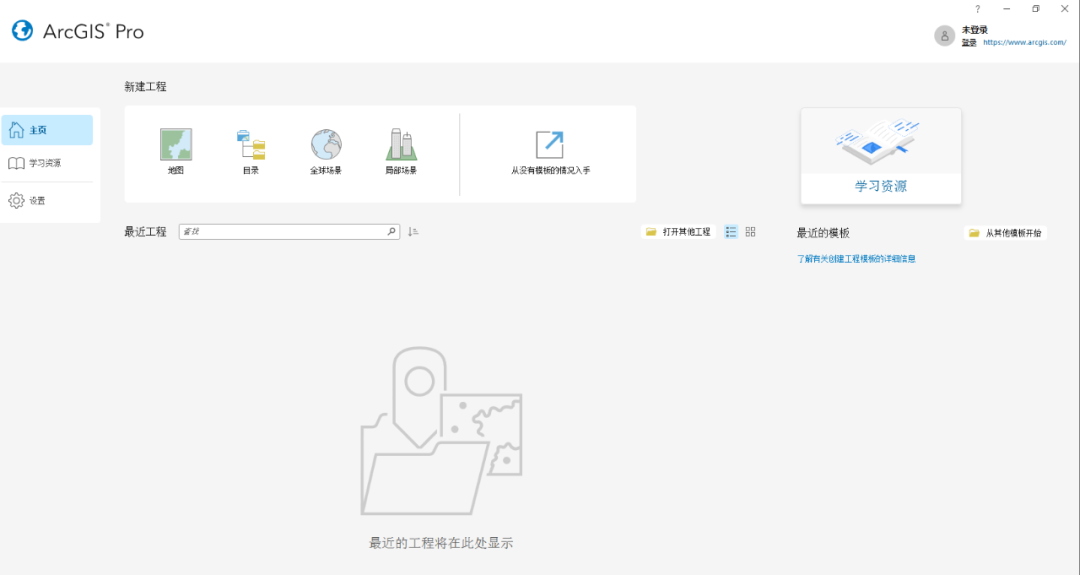
29.安装完成。
ArcGIS 2025新增特性
提供智能化的制图支持与数据分析功能。
Arcade 助手:在 MapViewer 内,用户能通过自然语言命令(例如“计算面积并分类”),系统将自动生成 Arcade 表达式,省去手动编写复杂代码的步骤。
尖峰智能制图主题:能够基于数值字段自动检测数据分布,通过“尖峰”样式直观呈现异常值或高值聚集区域。
曲线草图要素:提升了编辑功能,允许直接建立和修改曲线几何形状,以应对更细致的工程设计需要。
用于协作与数据自动化。
门户项目(ArcGISPro3.5)新增加了一种项目类别,可使团队成员在门户上发布工程包、数据及样式,从而改进团队配合。
COGOReader:可自动识别地契文档里的尺寸和方位数据,并转换成GIS线条,让宗地数据录入更加简便。
带来身临其境且即时的感受
XRViewer(测试版)是 ArcGIS Enterprise 的一项新增能力,能把二维地图和三维场景直接转成扩展现实(XR)体验,可在虚拟现实(VR)设备上查看。
ArcGISEarth 2.4 升级后,可以接入 ArcGIS GeoEvent Server 或 Velocity,从而对实时数据流进行可视化和交互操作;另外还改进了离线能力,保证没有网络时也能顺利工作。
ArcGIS2025工程文件打开方法
在ArcGIS2025中,打开工程一般指在ArcGISPro里加载.aprx文件,或者把旧版ArcMap的.mxd工程迁移过来。
载入ArcGISPro项目文件(扩展名为.aprx)
启动软件:运行ArcGISPro。
最近使用:在“开始”页面的“最近使用的工程”列表里,单击要打开的工程名称。
用于查看和打开文件或链接。
在左侧菜单中按一下“打开其他工程”按钮。
请选取“计算机”或“门户”选项。
找到.aprx文件所在位置,选中后点击“确定”。
在ArcGISPro中打开ArcMap工程(.mxd)
2025版ArcGIS Pro依然能够直接读取早期ArcMap创建的文档。
先打开ArcGIS Pro的“目录”面板,在“文件夹”条目上单击右键,从菜单中选取“添加文件夹连接”,然后定位到保存.mxd文档的文件夹。
一个轻量、免费、开源的按键精灵替代工具。
在目录里展开文件夹,定位到扩展名为.mxd的文件。
对该文件执行右键操作,然后选取“添加并打开”选项。
该软件会自动把数据转成 ArcGISPro 的工程文件(.aprx),并载入地图与布局。
提醒:完成转换后请核对符号体系与图例,部分早期版本的样式或需手动调整。
ArcGIS2025十折交叉验证操作
在ArcGIS2025(也就是ArcGISPro)里,执行交叉验证(包含十折交叉验证)的作用是判断地统计插值方法(例如克里金)的预测效果。该操作一般利用地统计向导或交叉验证工具来完成。
通过地统计向导执行交叉验证
该方式最为直白,引导程序可自行完成留一法或者K折交叉检验。
首次使用时的引导程序
打开“分析”选项卡,再选择“地统计向导”。
挑选插值方式(比如“克里金法/协同克里金法”)。
配置数据
请指定输入的点要素图层以及需要进行插值操作的属性列。
请点选“下一步”按钮。
配置交叉验证的相关选项。
进入参数设置界面,定位到“交叉验证”板块。
一般而言,默认采用“留一法”,不过部分高级选项或专门的插值模块(例如“比较地统计图层”)里,能够设定折叠的数量。
需要留意的一点是:标准的克里金向导默认给出的是“留一法”验证结果。如果确实要求按“10折”进行交叉验证,一般得借助比较地统计图层工具,或者通过编写Python脚本才能完成相应设置。
建议采用“比较地统计图层”功能,尤其适合用来对比多个模型。
该工具可依据交叉验证统计量,对多个插值结果进行对比和排序。
要运行该工具,可在Geoprocessing工具箱里查找并启动“Compare Geostatistical Layers”功能。
入口图层:加入至少一个地统计图层,或者设置插值选项。
评判准则
该工具会自行开展交叉验证。
在输出报告里查阅均方根误差与平均标准误差的数值。
借助Python脚本实现(适合进阶用户)
若要准确设定为“10折”,可以借助ArcPy的CrossValidation_ga方法或arcpy.geostatisticalanalyst模块来编写脚本,并在代码里指定折叠数量。
如何解读结果
均方根误差:数值越靠近0,说明预测越准确。
平均标准误差:应当与均方根误差相近,用来判断标准误差的估算是否合理。