软件信息
软件介绍
ArcGIS Pro 2022最新版是面向专业领域的地理信息系统软件,内容窗格、目录窗格等部件可以停靠、浮动或自动隐藏。它在界面交互和核心功能上进行了多方面的改进,采用了全新的外观设计,提高了操作的便利性和专业分析效率,为复杂的空间建模提供了可靠支持。
ArcGIS Pro 2022安装指南
1.当下载结束后,用鼠标右键点击【ArcGIS 2022】压缩文件,并选取【解压到当前文件夹】。
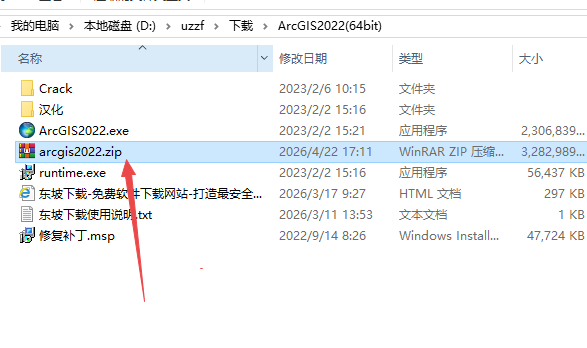
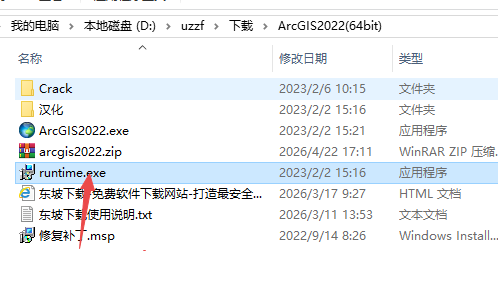
2.进入解压得到的目录,右键点击【runtime】,然后选取【以管理员身份运行】。
3.点击【安装】按钮
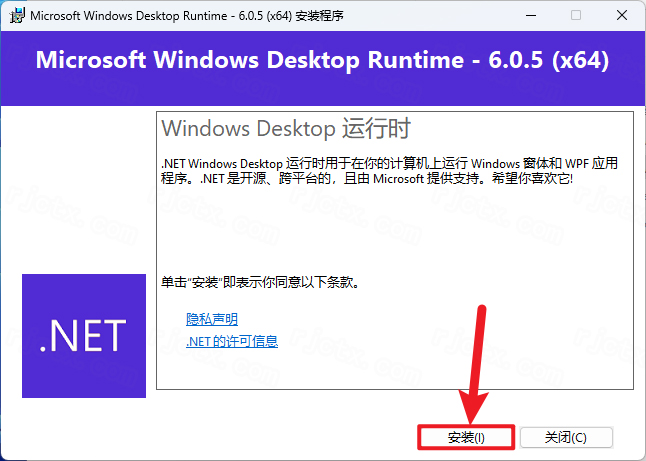
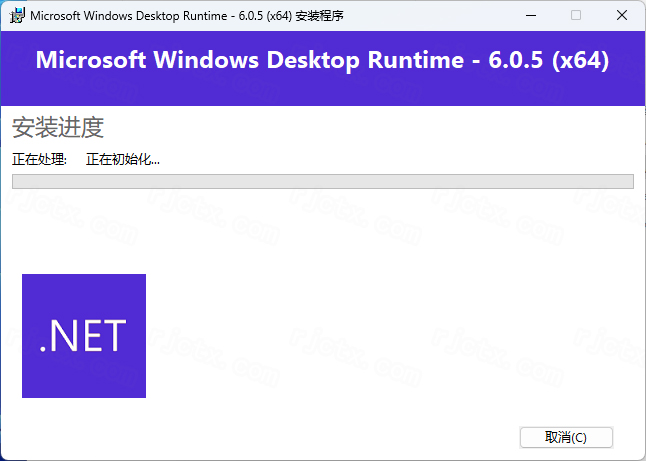
4.正在安装…
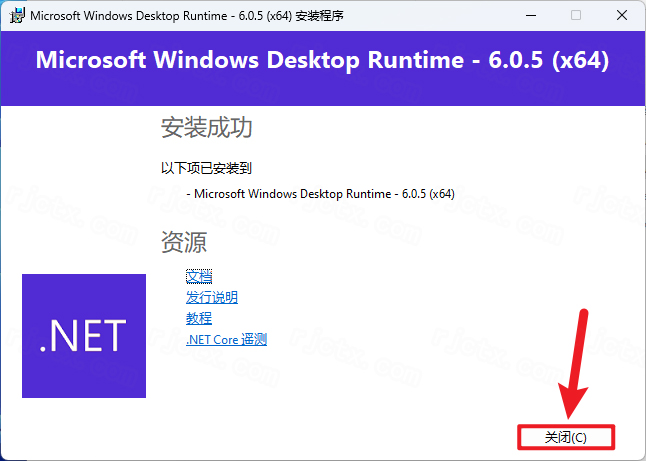
5.点击【关闭】按钮
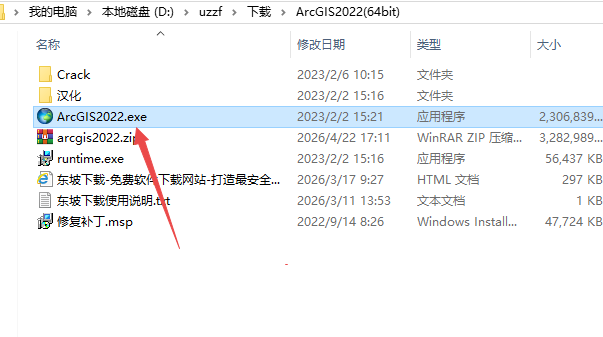
6.返回解压得到的【ArcGIS2022(64bit)】安装包目录,右键点击【ArcGIS2022】并选取【以管理员身份运行】。
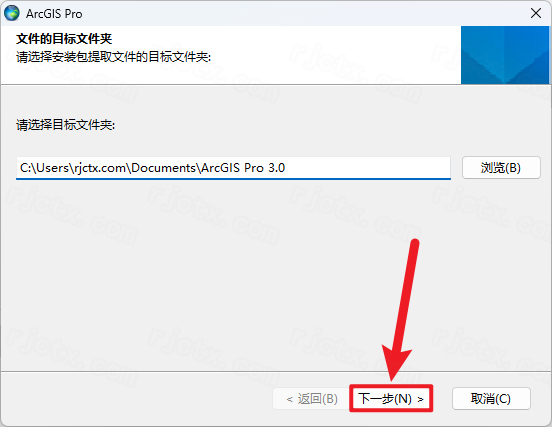
7.点击【下一步】按钮
8.正在解压…
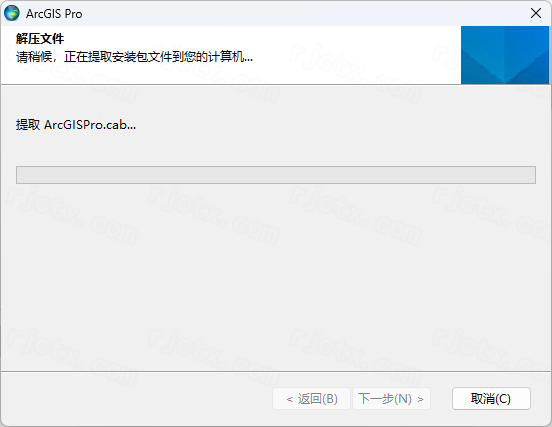
9.点击【关闭】按钮
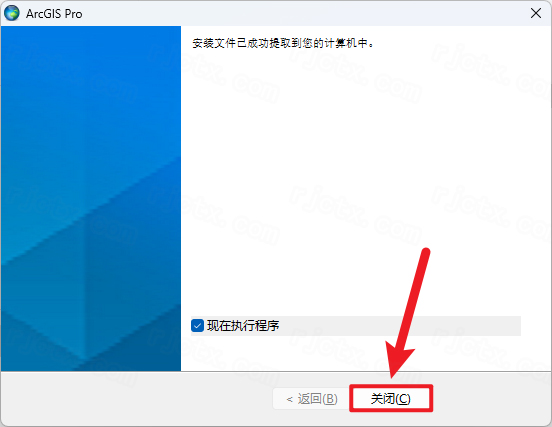
10.点击【下一步】按钮
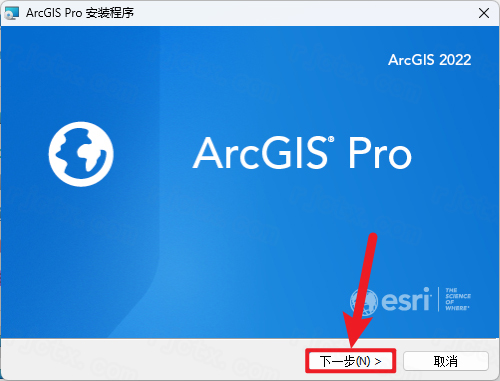
11.点击【下一步】按钮
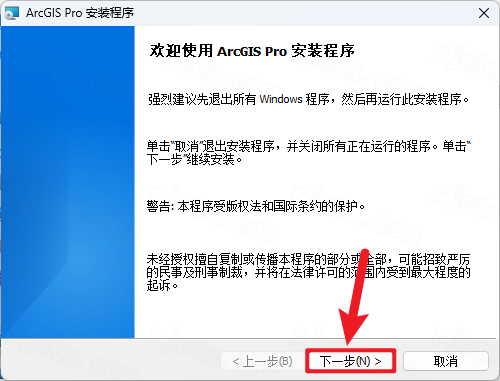
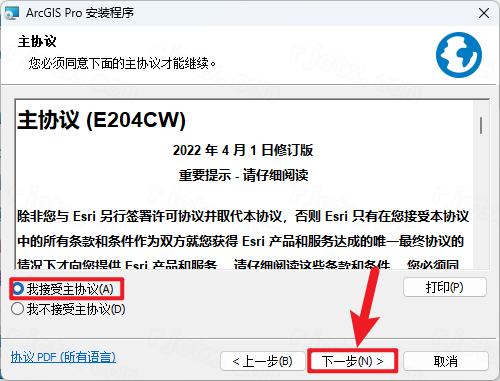
12.勾选【我接受主协议】这一项,接着按【下一步】。
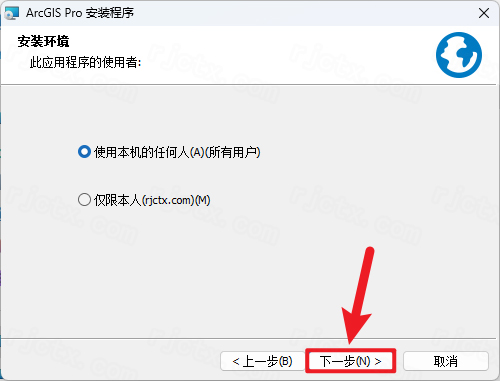
13.点击【下一步】按钮
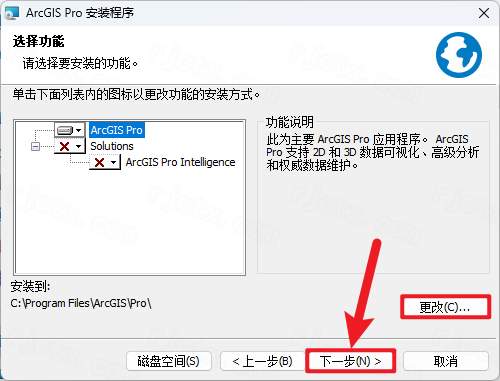
14.点击【更改】,将路径中的第一个字母C改成其他盘符(例如改成D表示安装到D盘),然后点击【确定】
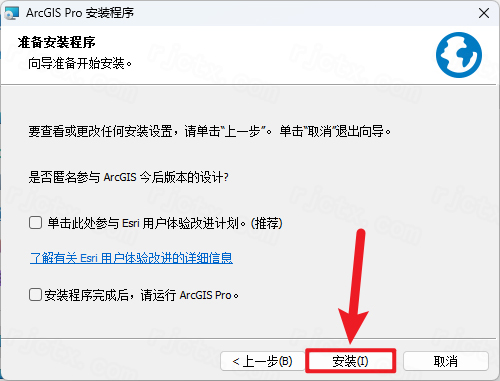
15.取消选中【单机此处……】与【安装程序……】两个选项,然后点击【安装】按钮。
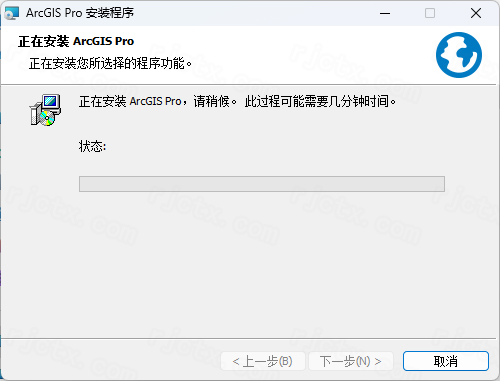
16.正在安装…
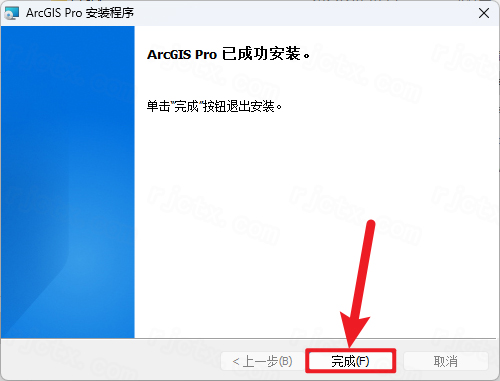
17.点击【完成】按钮
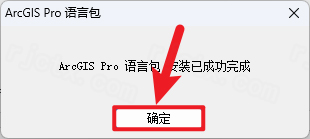
18.点击【确定】按钮
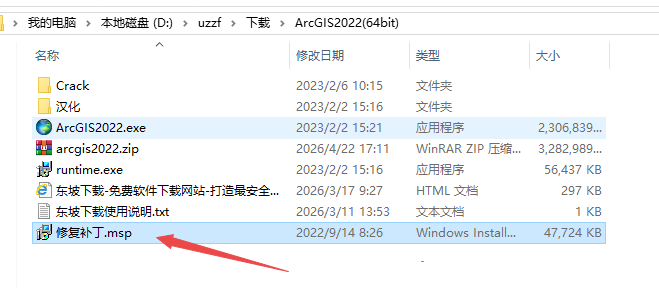
19.进入解压后的【ArcGIS2022(64bit)】目录,鼠标双击执行【修复补丁】。
20.点击【更新】按钮
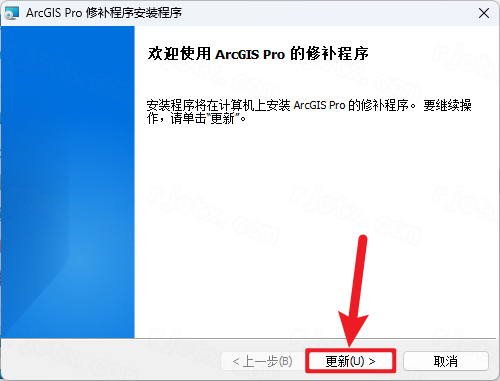
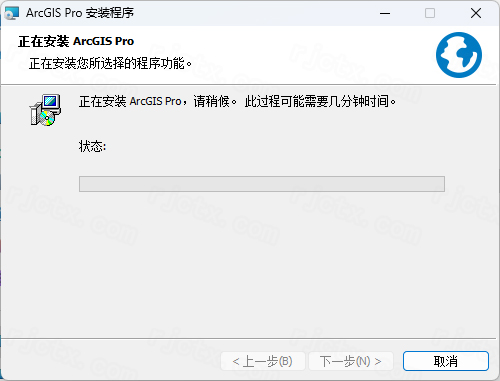
21.正在更新…
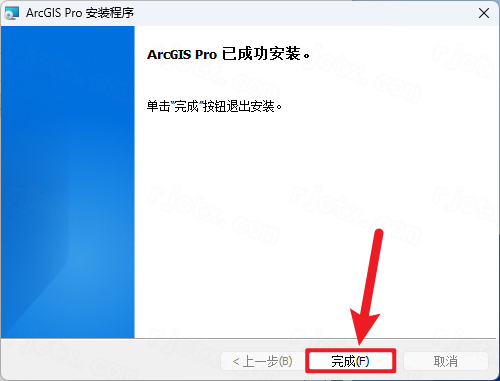
22.点击【完成】按钮
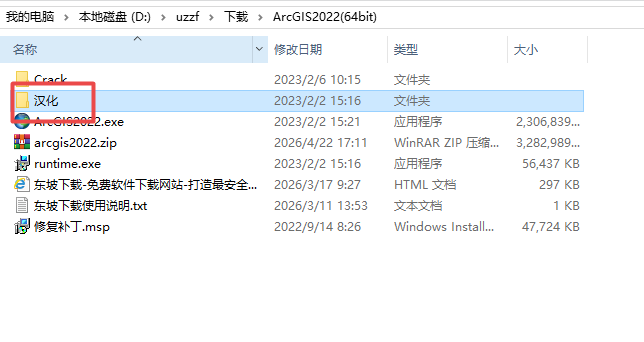
23.进入解压安装包后得到的文件夹【ArcGIS2022(64bit)】,在【汉化】子目录上双击打开。
24.在【ArcGISProHelp_30_182233】上点击鼠标右键,然后选取【以管理员身份运行】。
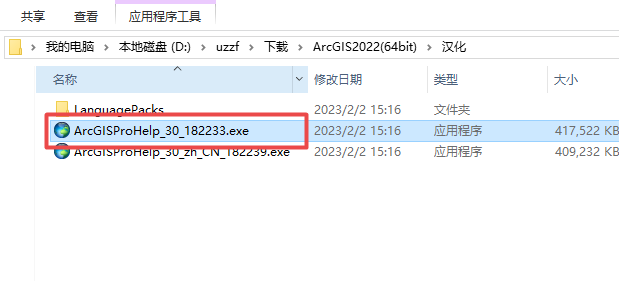
25.点击【Next】按钮
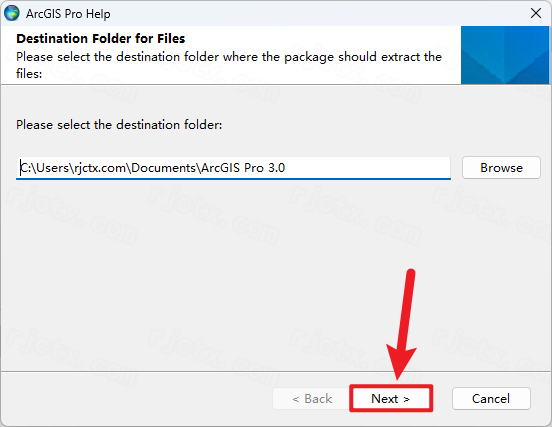
26.点击【Close】按钮
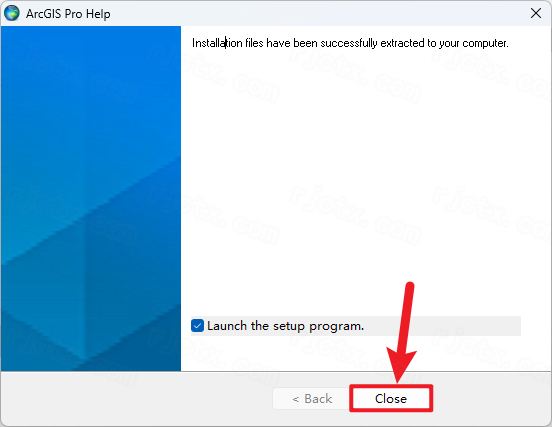
27.点击【Next】按钮
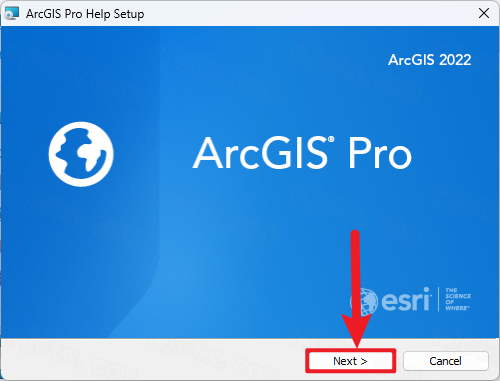
28.点击【Next】按钮
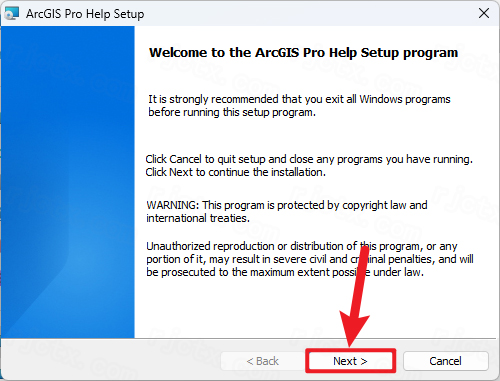
29.勾选【I accept the……】选项,然后按下【Next】按钮。
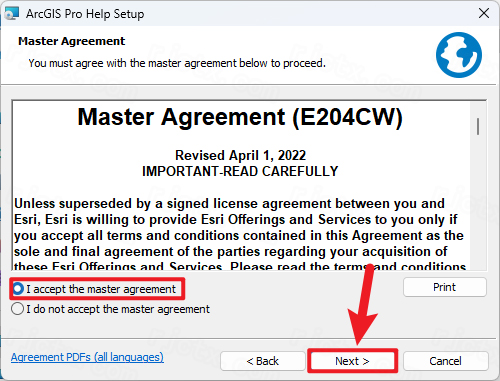
30.点击【Next】按钮
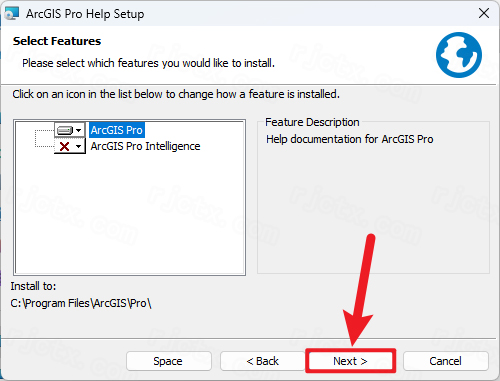
31.按下【Install】按钮。
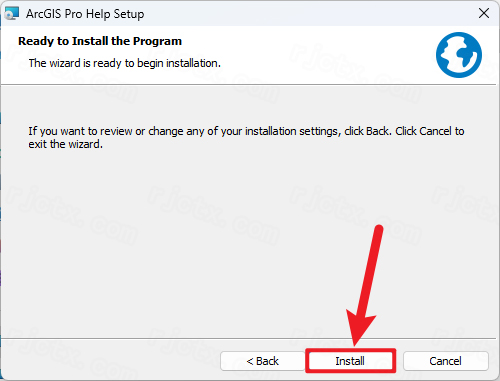
32.正在安装…
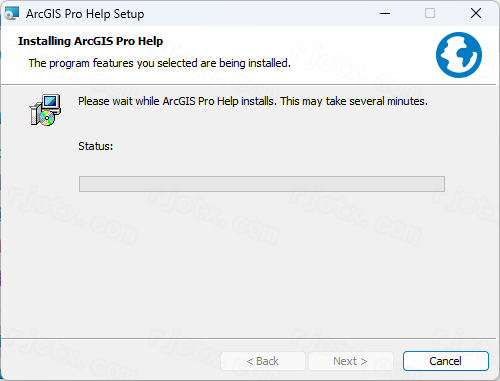
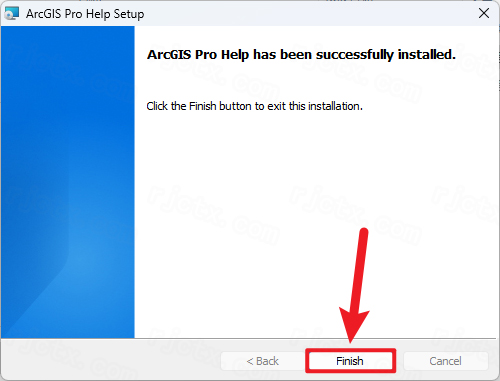
33.点击【完成】按钮。
34.进入安装包解压后生成的【ArcGIS2022(64bit)】目录,连续点击两次进入其中的【Crack】子文件夹。
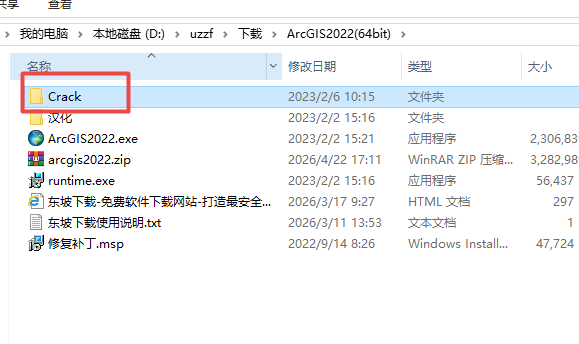
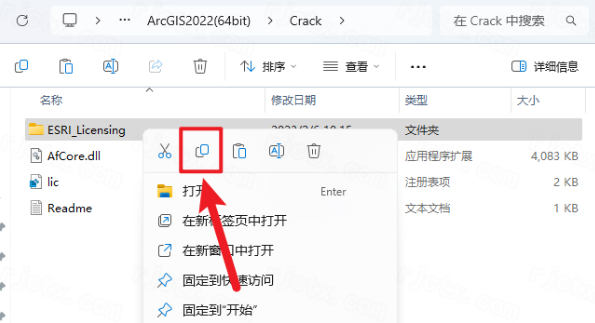
35.选中下图所示的文件夹,右键点击并选择【复制】
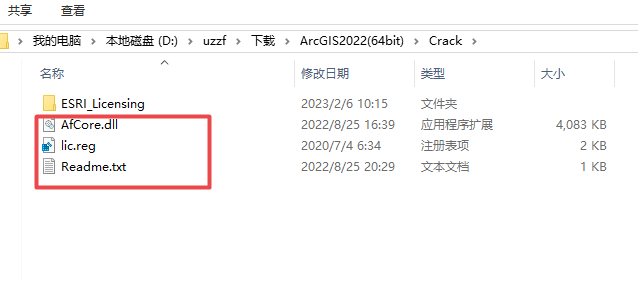
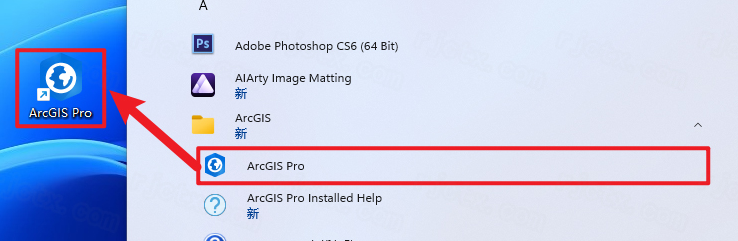
36.在桌面任务栏里选择开始图标,进入所有应用并找到ArcGIS,把ArcGIS Pro的图标用鼠标拖到桌面上。
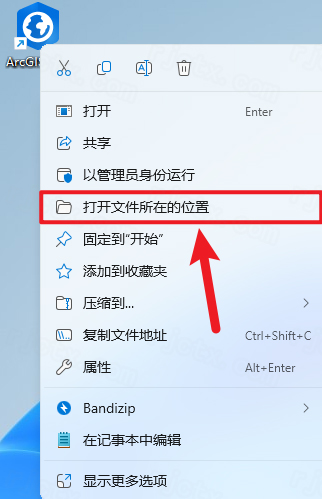
37.在桌面上找到【ArcGIS Pro】快捷方式,用鼠标右键单击,再选取【打开文件所在的位置】。
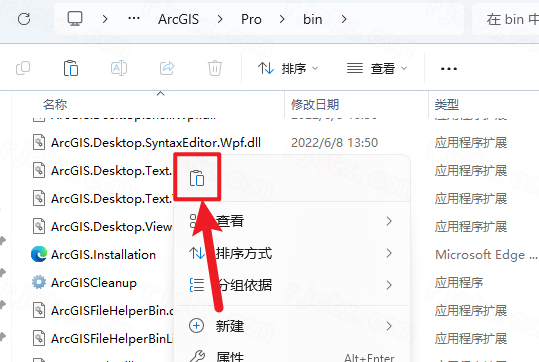
38.在空白处右键点击,选择【粘贴】
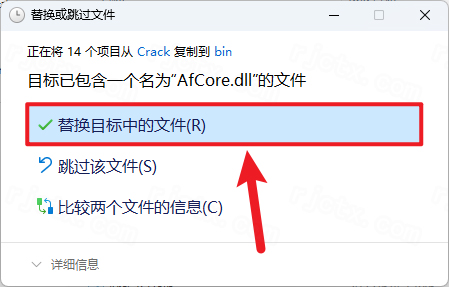
39.按【替换目标中的文件】按钮
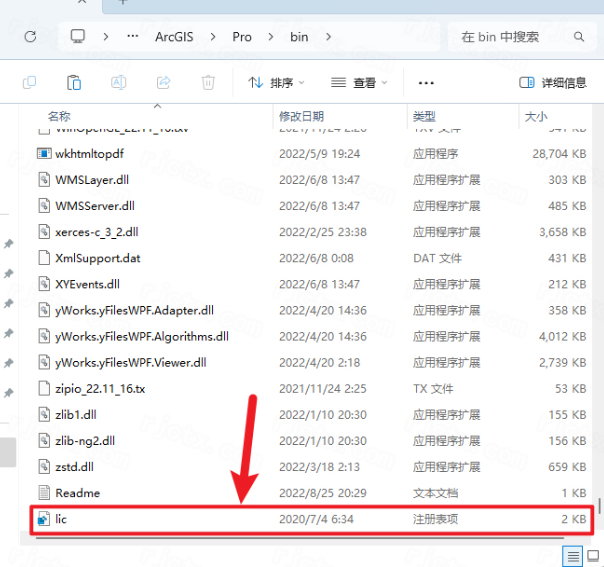
40.在该文件夹下双击【lic】文件
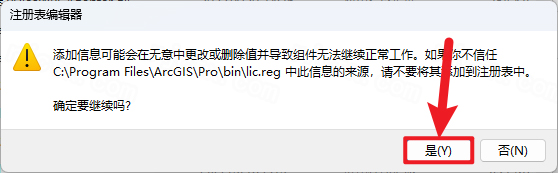
41.选择【是】
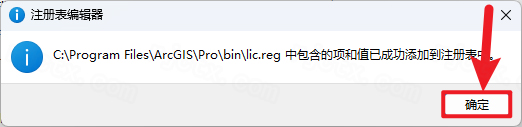
42.按【确定】
43.进入安装包解压得到的【Crack】目录,右键点击【ESR_Licensing】并选取【复制】。
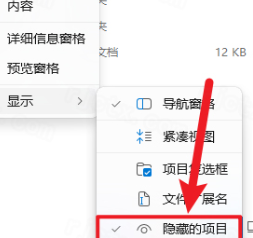
44.进入电脑C盘,选择菜单栏【查看】,打开【显示】,再点【隐藏的项目】
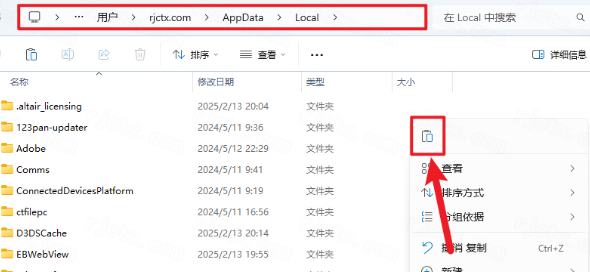
45.按顺序进入 C:\Users(部分机器显示为“用户”)\<本机用户名>\AppData\Local,在空白位置点击右键并选择【粘贴】。
46.在桌面找到【ArcGIS Pro】快捷方式,连续点击两次将其打开。
47.授权确认页面
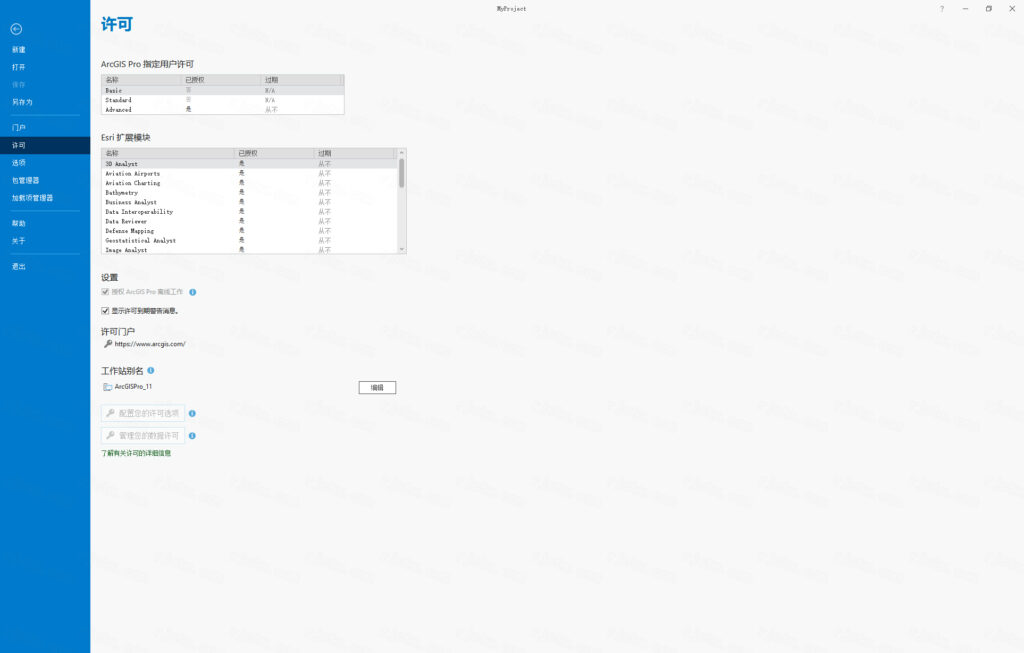
48.安装过程已结束。
arcgis pro 2022左侧栏不见的恢复方法
屏幕左边默认显示的栏目一般叫做“内容”窗格(ContentsPane)或“目录”窗格(CatalogPane)。如果不小心关闭了它,可以用下面这些方式迅速恢复:
方法一:用顶部菜单恢复(最常用)
请选择界面顶端功能栏里的“视图”(View)标签页。
在“窗口”区域里,定位并单击【窗格】(Panes)按钮。
从下拉菜单里选中“内容”(Contents)就能重新显示图层列表;如果需要文件浏览,请选择“目录”(Catalog)。
第二种方式:利用键盘快捷操作
使用键盘组合键 Ctrl+0(数字零)即可,该快捷键一般用于开/关“内容”面板。
在部分版本或配置环境中,还可以使用组合键 Ctrl+Shift+C。
第三种方法:将窗口排列恢复为默认设置
如果上面方法没用,或者界面布局乱了,可以重置成默认状态
点击【视图】(View)标签。
选择“重置窗格”(ResetPanes)。
点击【重置为默认设置】(ResettoFactoryDefaults),所有窗格将回到初始布局。
arcgis pro 2022识别工具在哪
“识别”工具用来点击地图要素查看它的属性信息,位置是
启用地图显示模式:请确认此刻正在使用【地图】视图。
在窗口上方的功能区里,选择【地图】标签。
在选项卡的中部,定位到【查询】(Query)这一功能分组。
点按识别图标:按下【识别】(Identify)键(该键的图案多为蓝底圆形内嵌白色小写字母 i)。
操作方法:按下该按钮后,光标会切换成查询模式,接着在地图上单击任一对象,界面右边将打开“识别”面板,列出对象的各项属性信息。
arcgis pro 2022打不开的原因
ArcGISPro2022启动失败(双击没动静或一闪而过)多与环境设置、账户权限或安装目录有关。可依次尝试以下办法:
请核查安装目录,这是常见的原因。
ArcGISPro在非英文路径下兼容性较差。
处理办法:查看安装位置是否存在中文名称(如 D:\软件\ArcGIS)。若存在,推荐先卸载,再装到纯英文目录中(比如 D:\ProgramFiles\ArcGIS)。
请使用管理员权限来运行。
因权限不够,不能读取配置文件或写入临时文件。
处理办法:在 ArcGISPro 快捷方式上单击鼠标右键,选取“以管理员身份运行”选项。
将用户的配置文件恢复到默认状态
故障:用户配置缓存损坏,导致软件启动时卡住无法进入。
解决办法
先退出软件。
进入路径C:\Users\你的用户名\AppData\Local\ESRI\ArcGISPro。
可以试着将该文件夹重命名或者直接删除,软件再次启动时会自己重建。
用于显卡的驱动程序以及 .NET Framework 组件。
故障:显卡驱动版本太旧,或者系统缺少必要组件。
修复方式:将显卡驱动升级到最新版,同时确认电脑中已装有.NET Framework 4.8及以上版本。
许可服务异常
故障:许可服务没有启动。
解决办法:查看后台有没有残留的ArcGISPro进程,或者打开“服务”确认Esri相关服务正在运行。