软件信息
软件介绍
ANSYS Zemax 2023R2正式版是光学行业内常用的研发软件,能够完成多种光学元件的设计以及照明模拟分析工作,既支持序列模式也支持非序列模式建模,还提供公差分析和优化工具,帮助提升实际生产中光学系统的良率和性能。
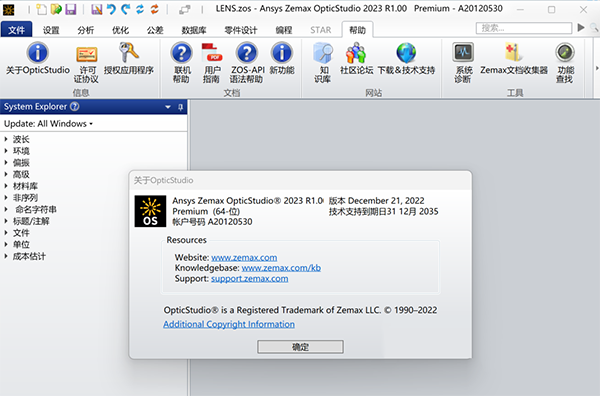
ANSYS Zemax 2023R2安装步骤
1.取得压缩文件后,用鼠标右键单击【Zemax 2023 R2】,并选取【解压至此】。
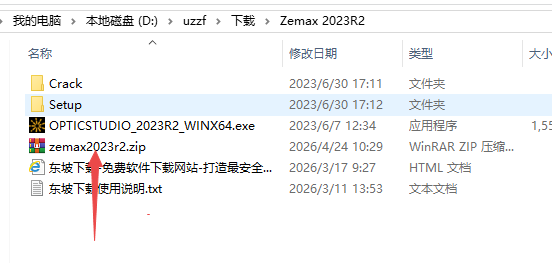
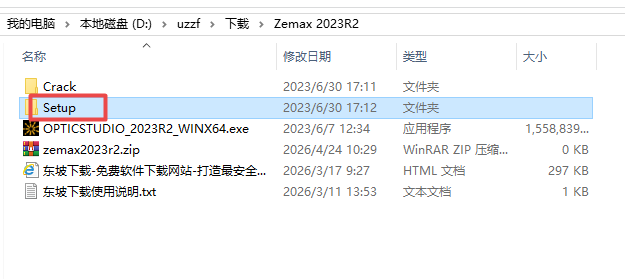
2.定位到【Setup】目录,用鼠标右键点击并选择【打开】。
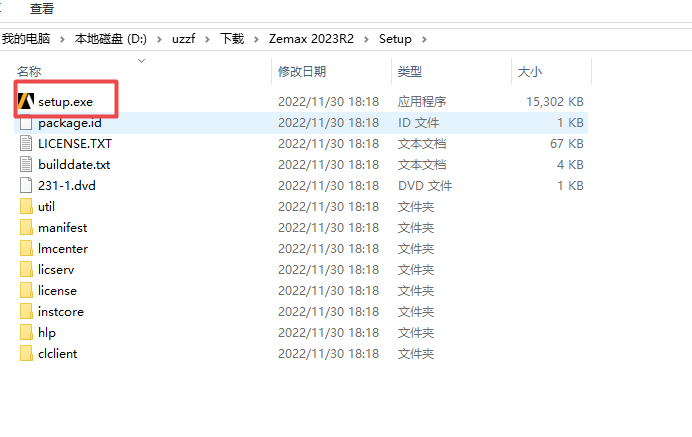
3.定位到名为 setup 的程序文件,点击鼠标右键,在菜单中选取“以管理员身份运行”这一项。
4.选中【ANSYS License Manager】安装项并执行。
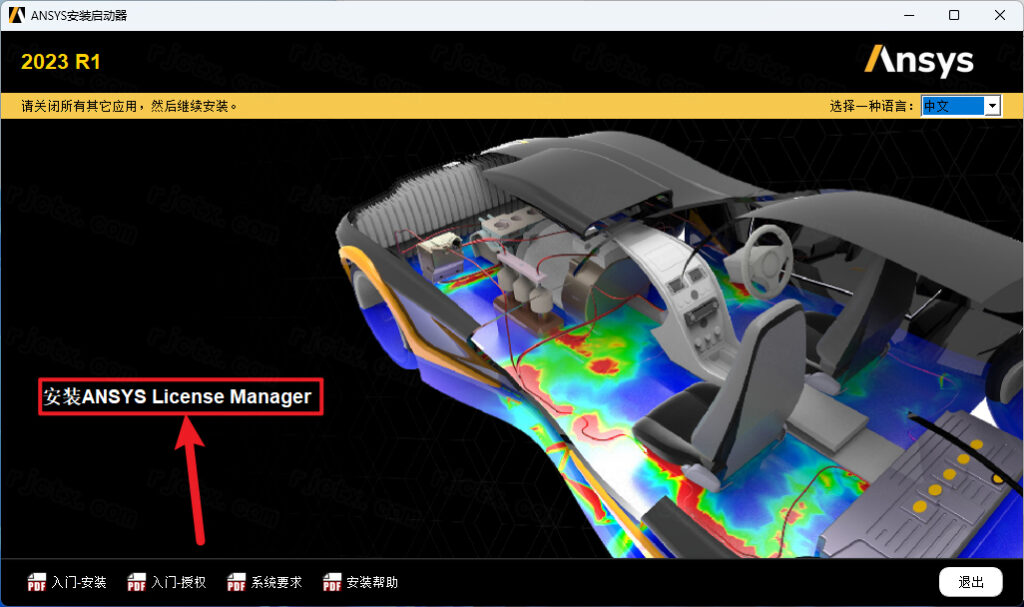
5.点击【OK】按钮。
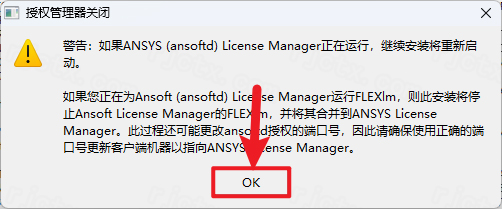
6.勾选【我接受】,然后点击【下一个】。
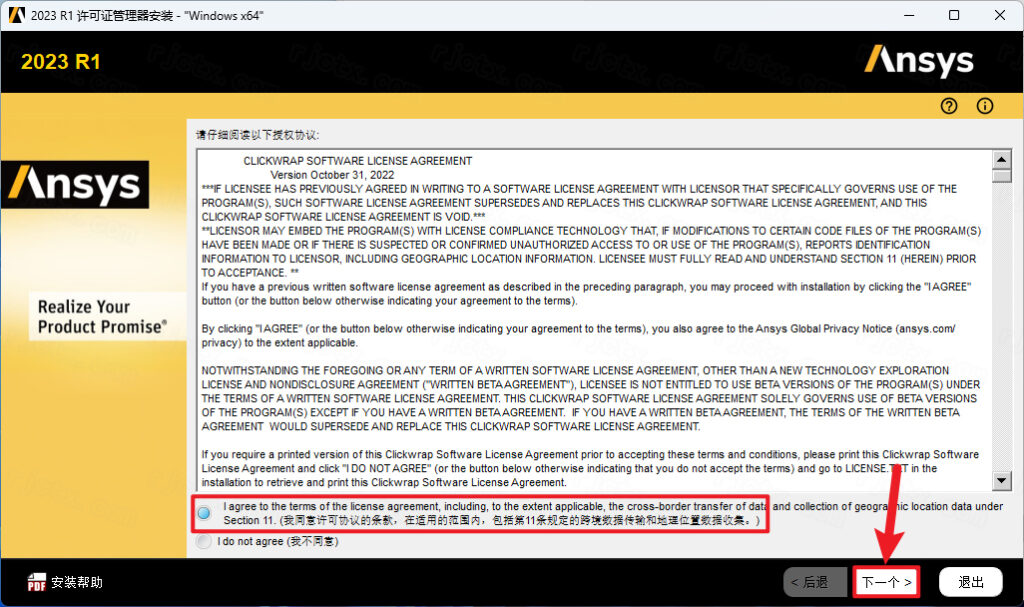
7.默认安装路径为C盘,可根据需要更改位置,点击【下一个】继续。
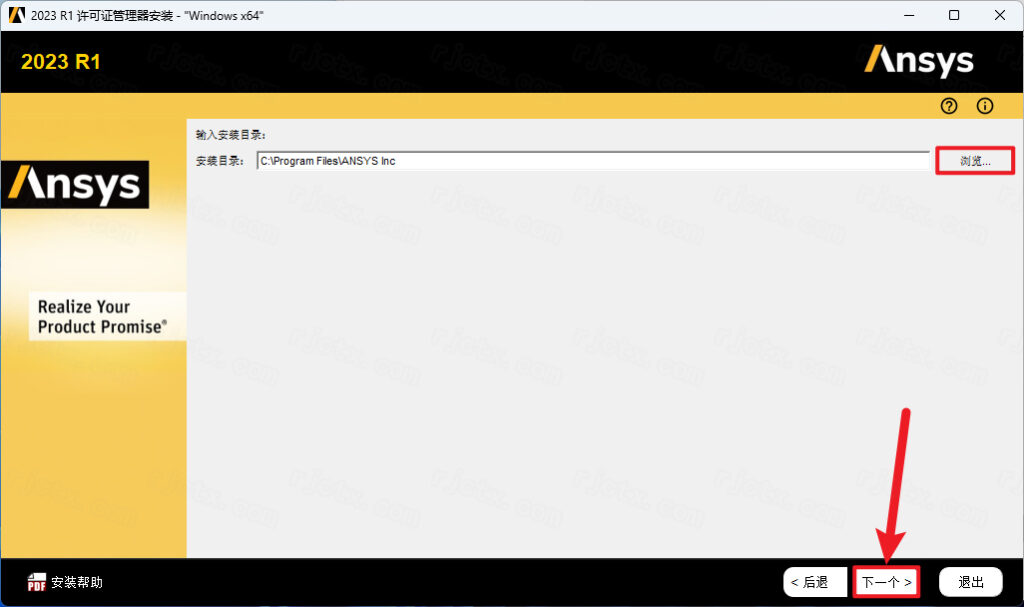
8.按下【下一个】按钮
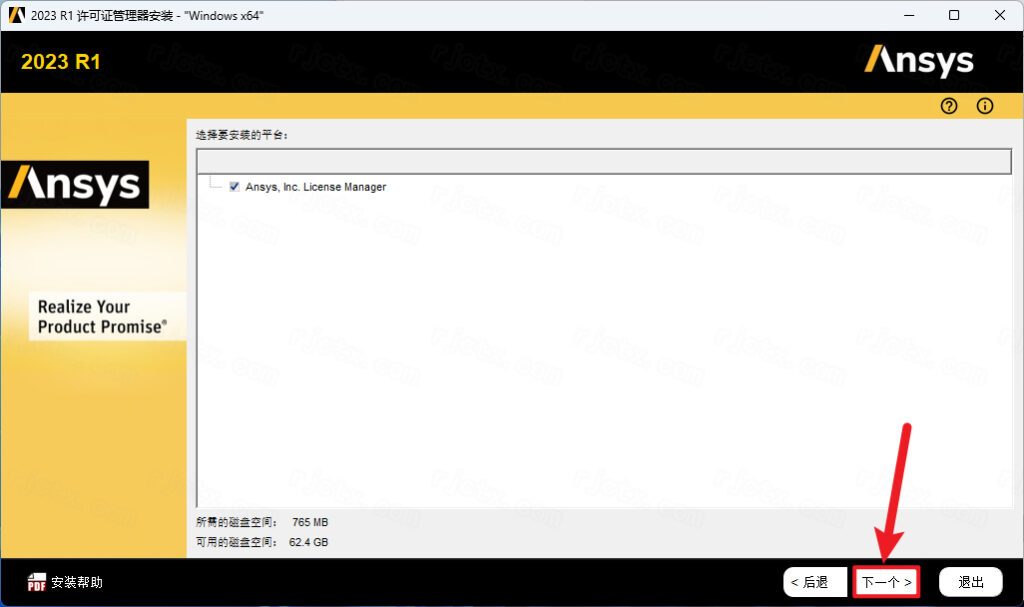
9.选择【下一个】
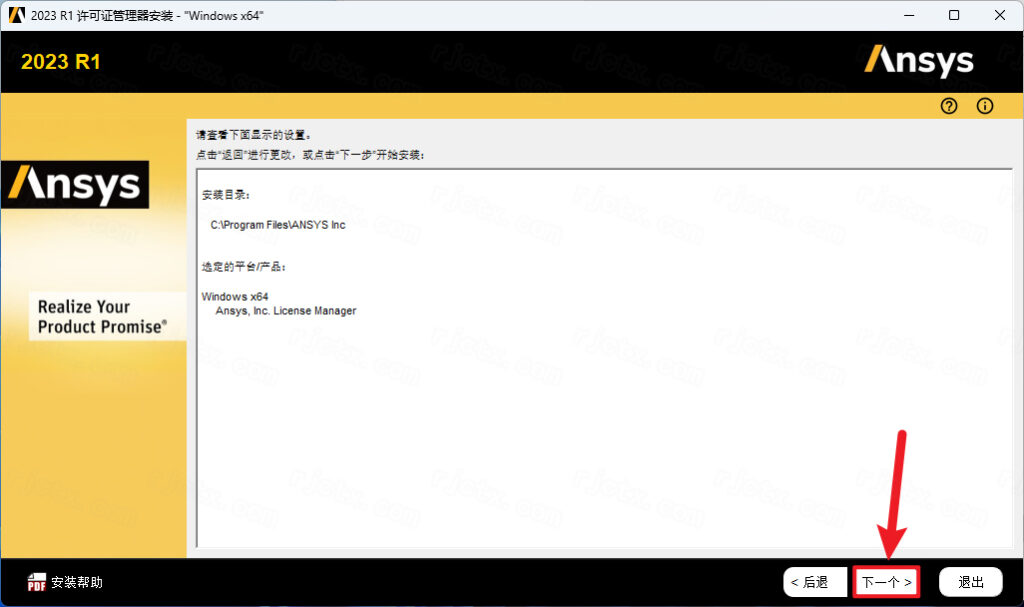
10.软件正在安装,请稍候。
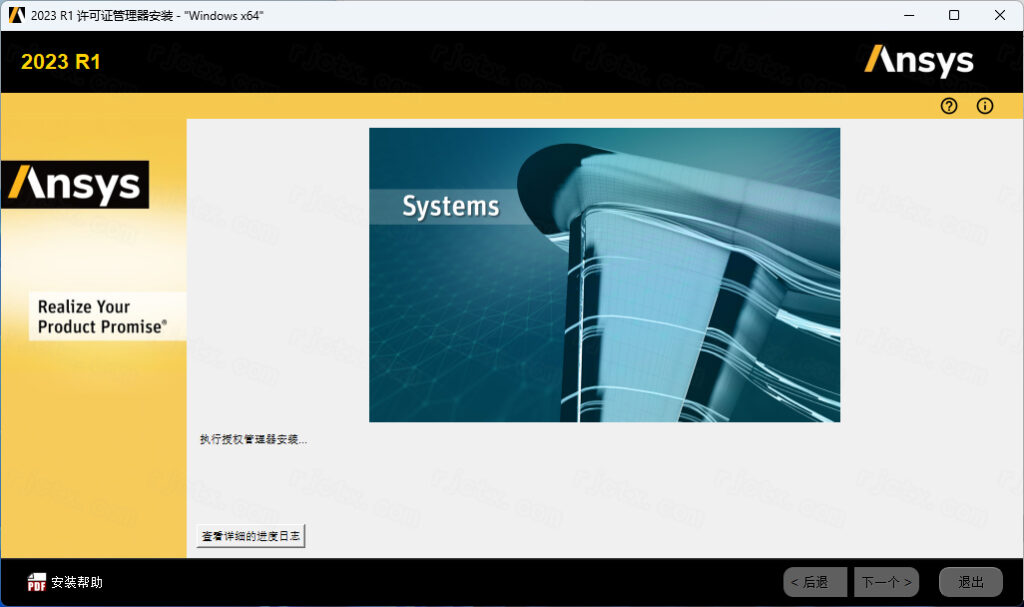
11.按下【下一个】按钮
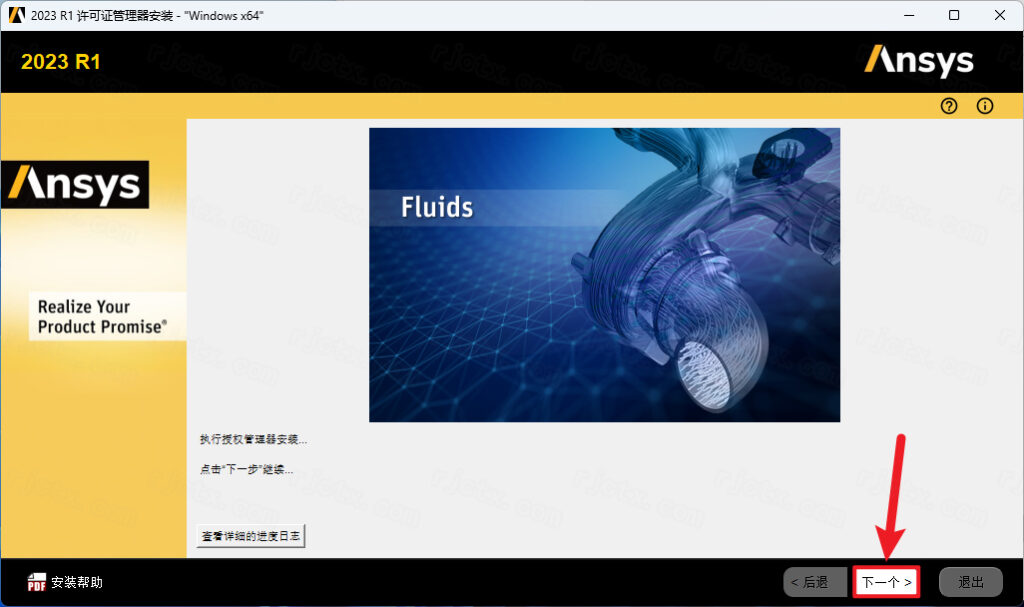
12.取消选中【退出时启动授权管理中心】选项,单击【继续】,接着单击【退出】。
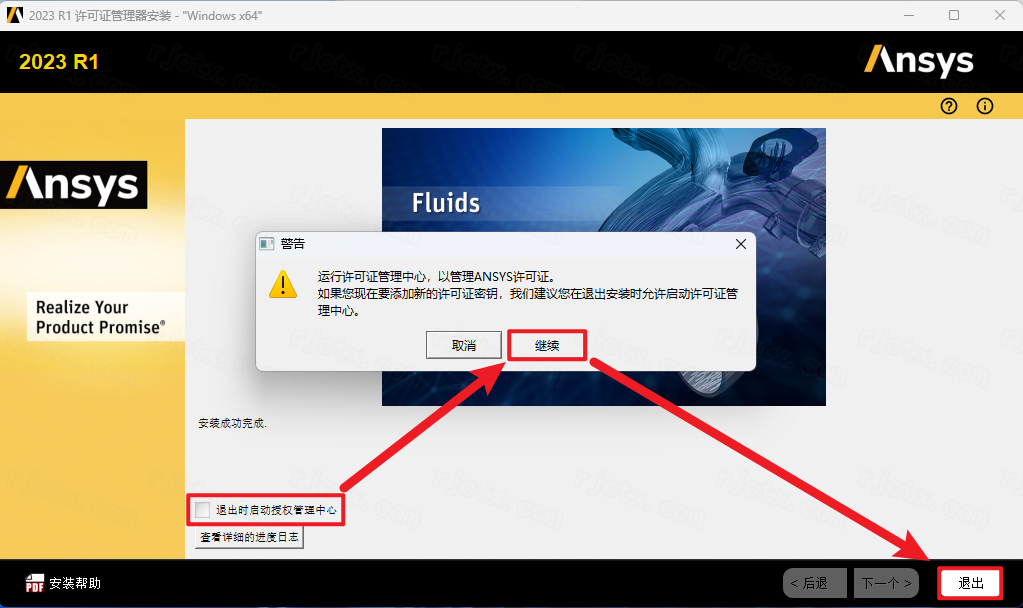
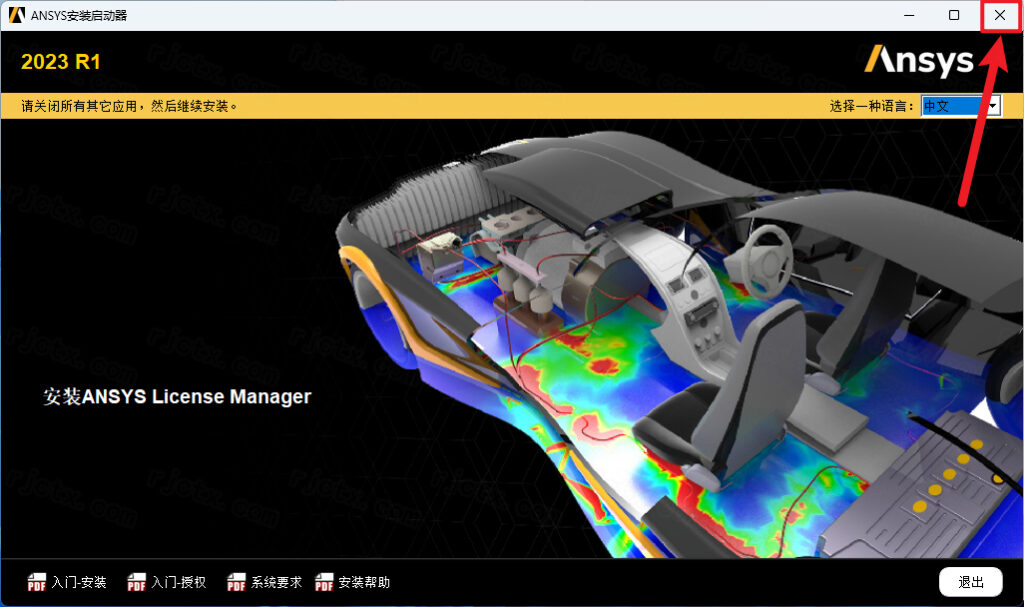
13.按一下界面右上方的关闭图标。
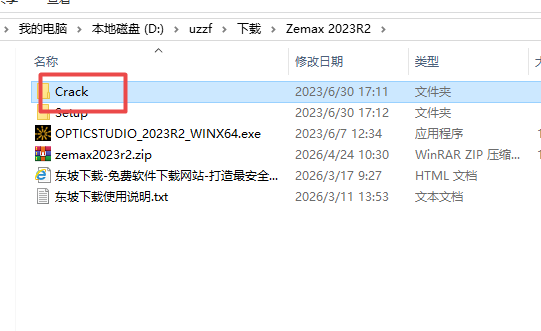
14.返回Zemax 2023R2目录,定位到【Crack】子文件夹,用鼠标右键点击并选择打开。
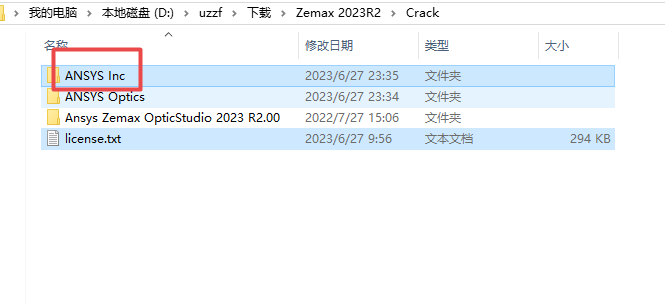
15.选定【ANSYS Inc】目录和【license】文件,单击鼠标右键选择【复制】。
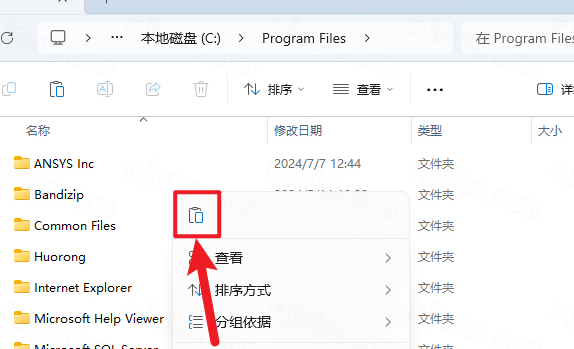
16.进入路径:C:\Program Files,随后在文件夹空白区域点击鼠标右键,选择【粘贴按钮】。
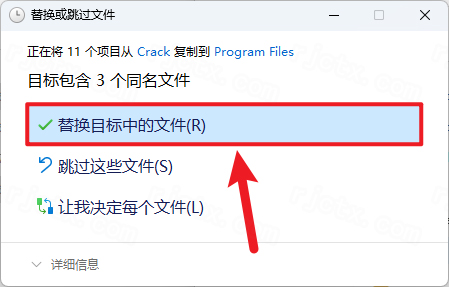
17.按下【替换目标中的文件】按钮
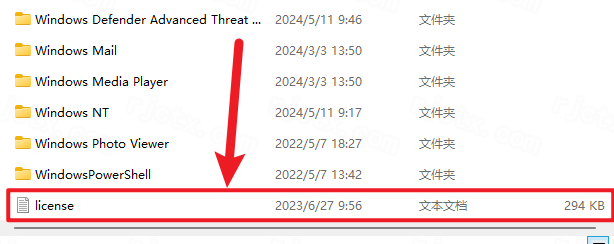
18.定位到已复制的【license】文件,用鼠标右键点击并选择【打开】。
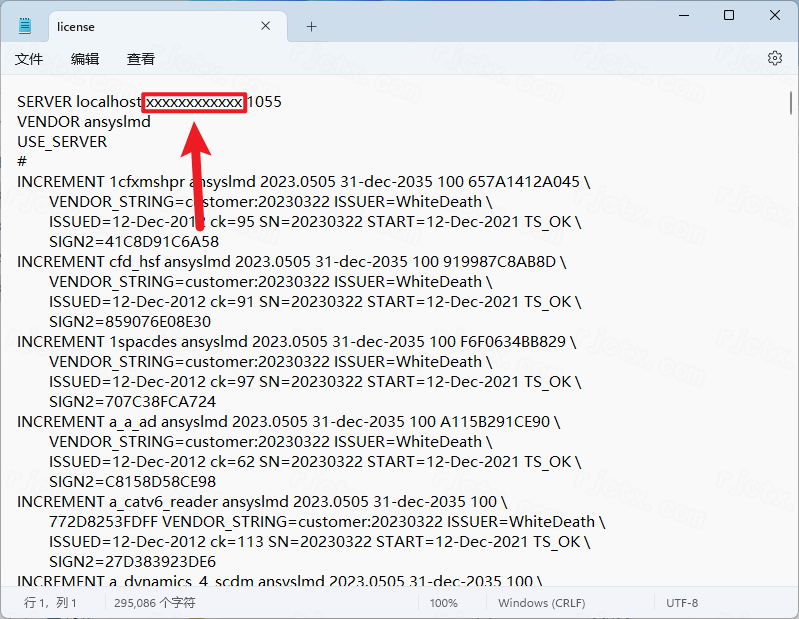
19.定位到【XXXXXXXXXXXX】这一项。
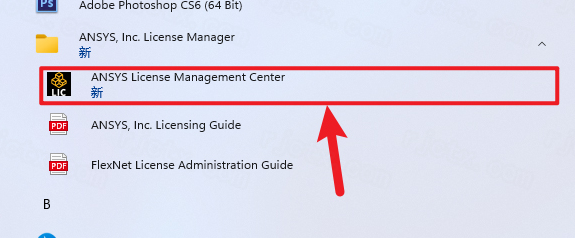
20.返回桌面,单击任务栏里的【开始菜单】,在【所有应用】里定位到【ANSYS Lincense Management Center程序图标】,双击启动该软件。
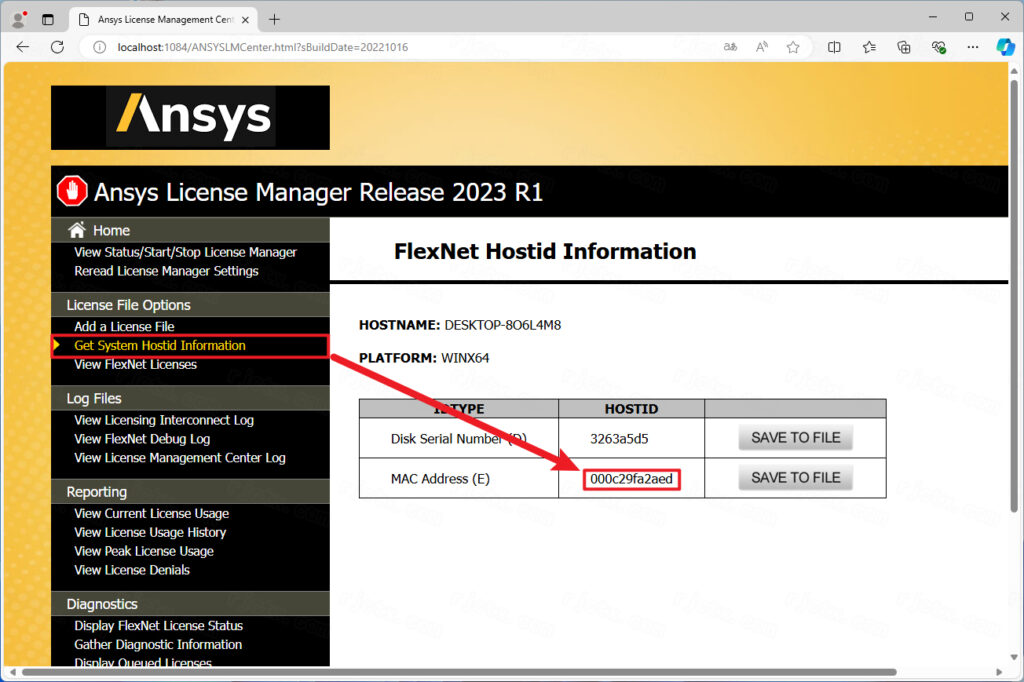
21.浏览器会自行启动,在页面左边选择【Get System Hostid Information】选项,然后把MAC Address(E)对应的【HOSTID】数值复制出来。
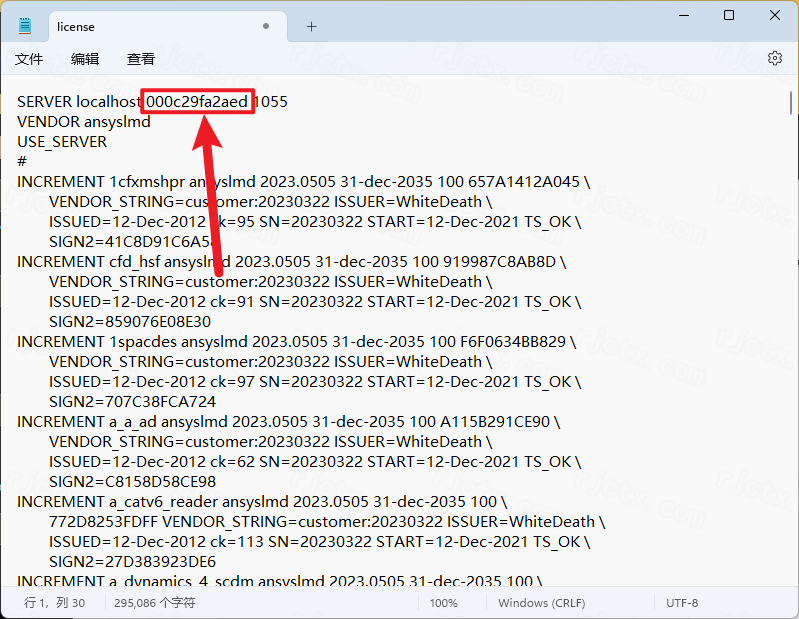
22.打开 license 文件,把【XXXXXXXXXXXX】改成 MAC Address(E)下的【HOSTID】内容,修改好后,按顺序点【编辑】和【保存】,最后点右上角的关闭图标。
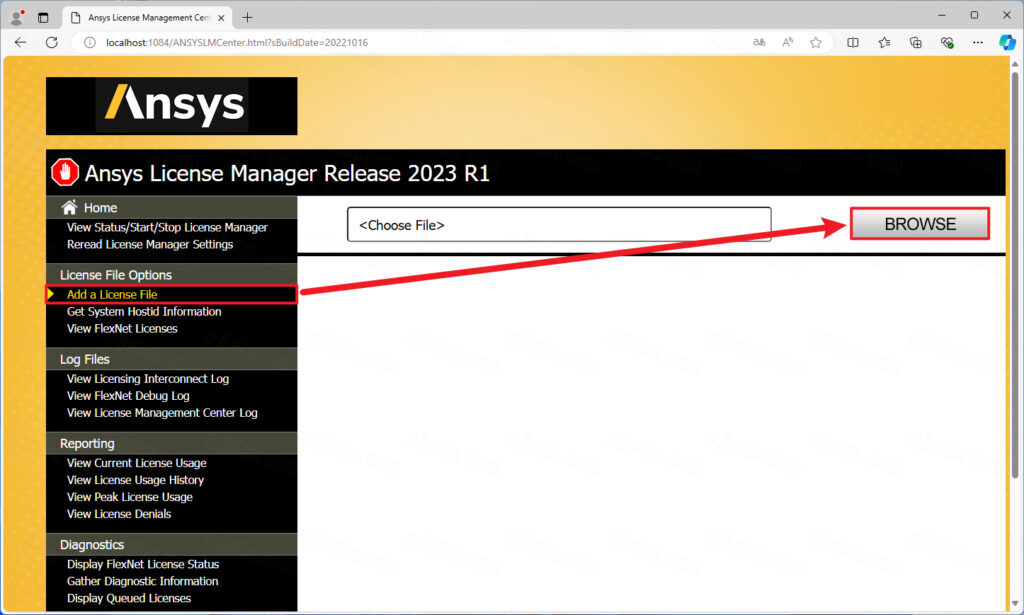
23.返回浏览器窗口,选择左边所列的【Add a License File】,接着按下【BROWSE】按钮。
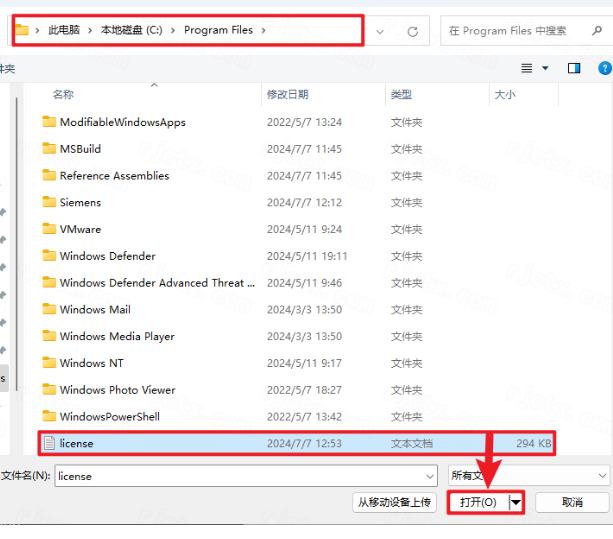
24.选中位于 C:\Program Files 目录中的 license 文件,然后按下【打开】按钮。
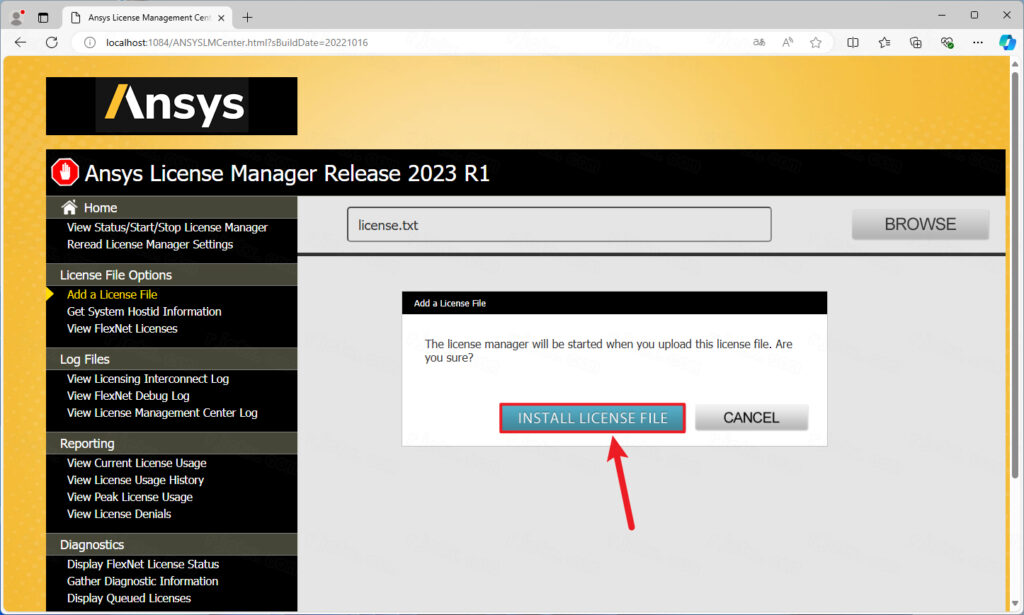
25.按下【INSTALL LICENSE FILE】按钮
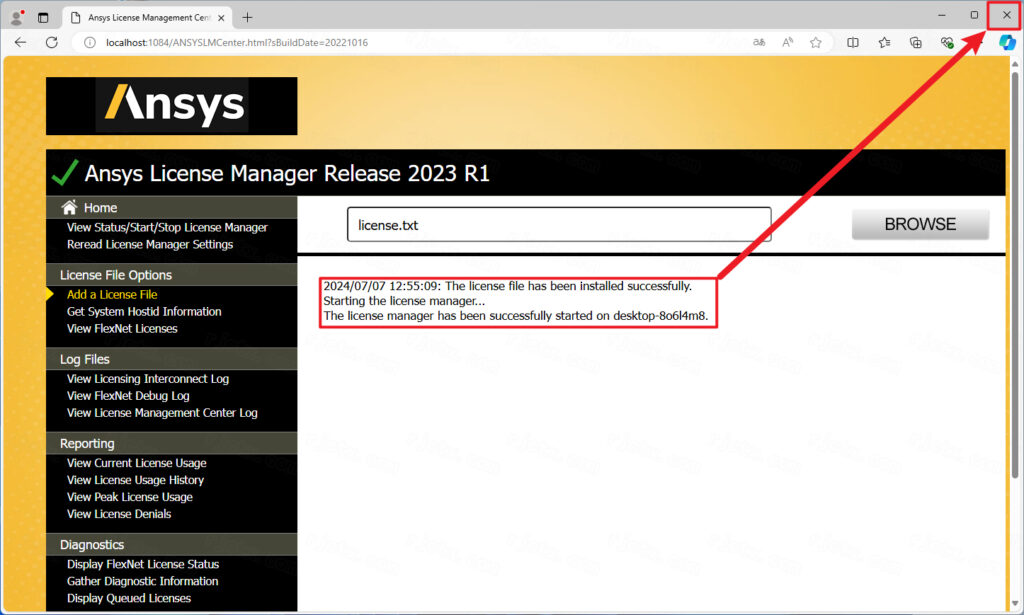
26.证书已经成功安装,请点击窗口右上角的关闭按钮。
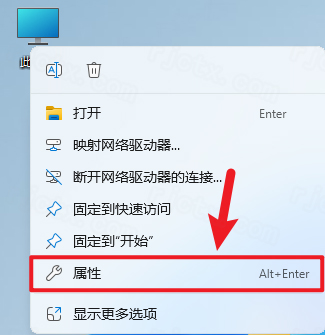
27.返回桌面,用鼠标右击【此电脑图标】,选择【属性】
28.选择“高级系统设置”,随后打开“环境变量”。
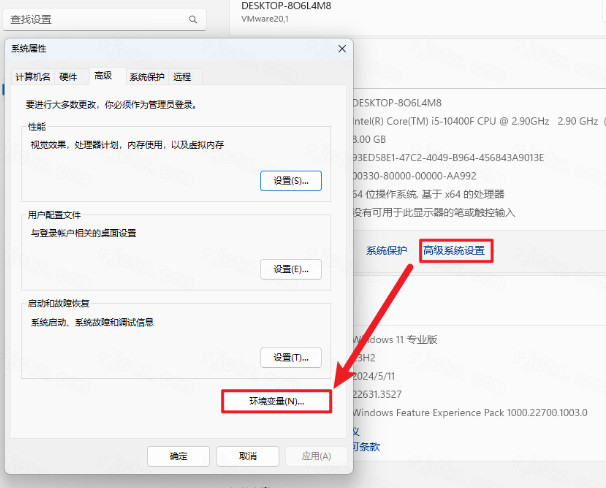
29.在系统变量区域,点击【新建】。
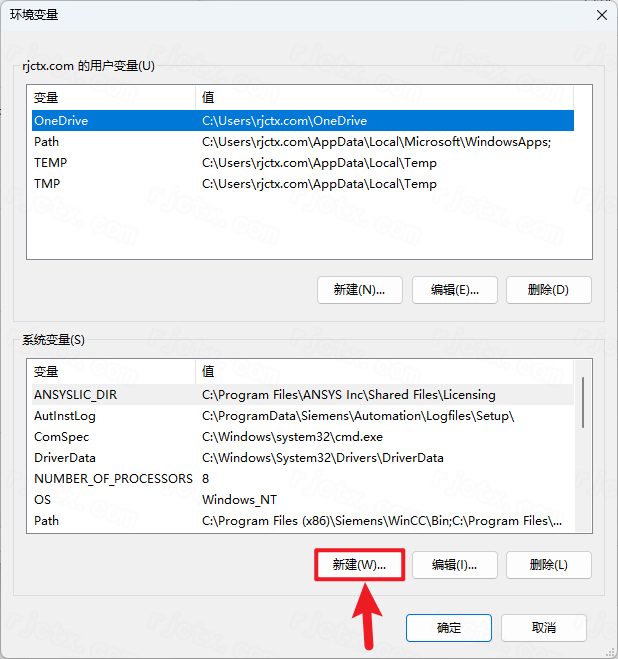
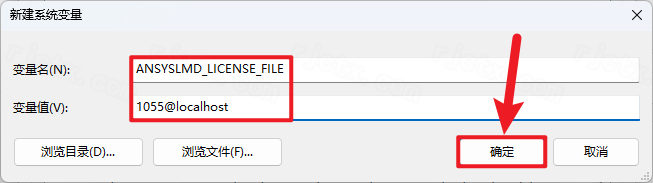
30.在变量名一栏填写:ANSYSLMD_LICENSE_FILE;在变量值一栏填写:1055@localhost,然后按下【确定】按钮。
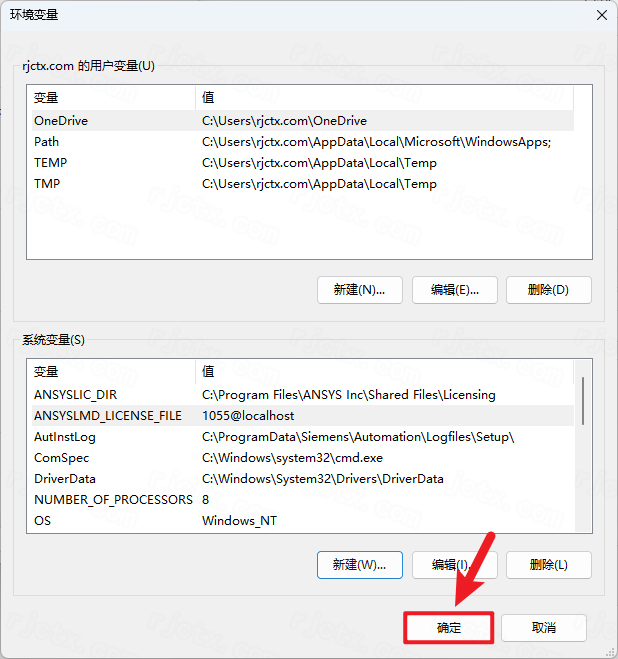
31.依次点击【确定】和【确定】。
32.进入Zemax 2023R2目录,找到【OPTICSTUDIO_2023R2】程序文件,用鼠标右键单击并选择【以管理员身份运行】。
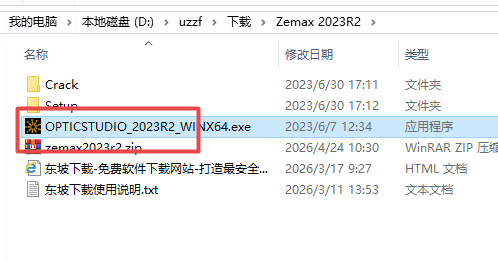
33.选中【我接受】复选框,接着单击【Options】。
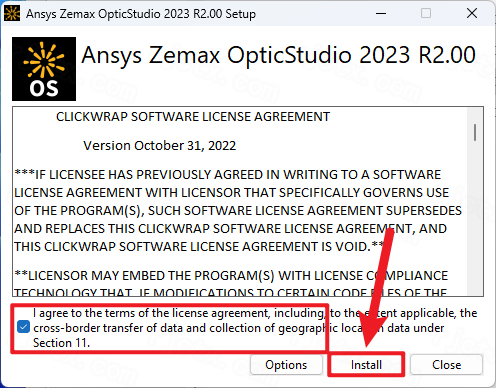
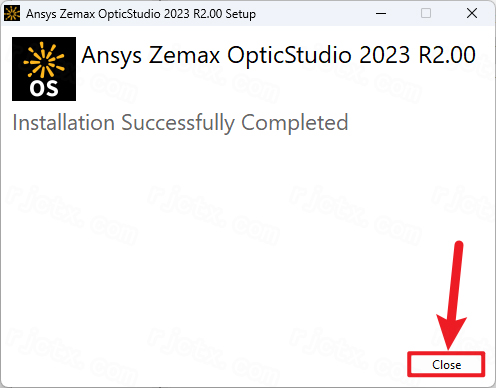
34.默认安装位置为C盘,可自定义修改,点击【OK】,然后点击【Close】。
35.返回Crack目录,定位至【Ansys Zemax OpticStudio 2023 R2.00】文件夹,通过右键菜单选择【打开】。
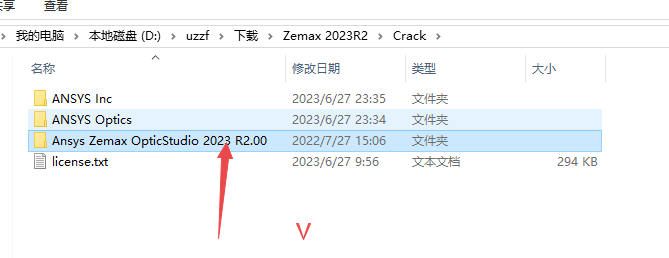
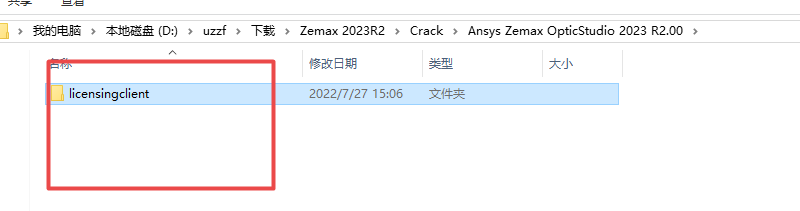
36.定位到名为【licensingclient】的目录,接着用鼠标右键单击【复制按钮】。
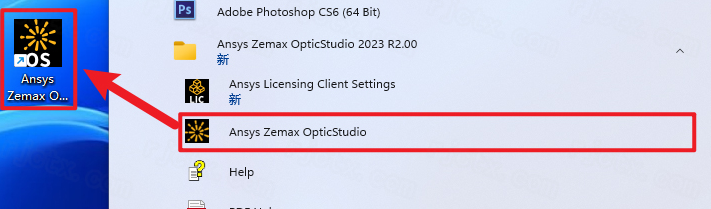
37.返回电脑桌面,单击任务栏上的“开始菜单”,进入“所有应用”列表,定位到“Ansys Zemax OpticStudio”的程序图标,按住该图标并拖放到桌面,即可建立该软件的桌面快捷方式。
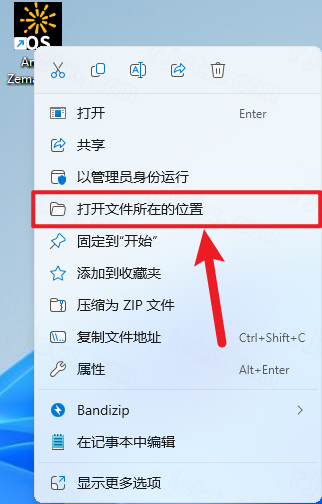
38.在桌面找到【Ansys Zemax OpticStudio软件图标】,用鼠标右键点击它,选择【打开文件所在的位置】。
39.在文件夹空白处单击鼠标右键,选择“粘贴”按钮
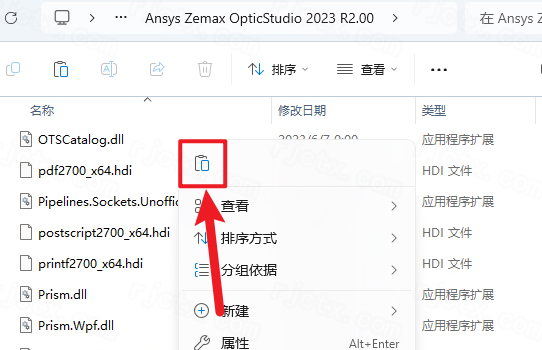
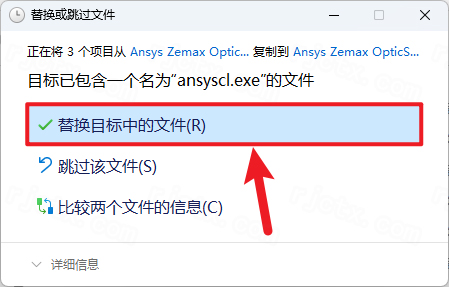
40.选择“替换目标中的文件”
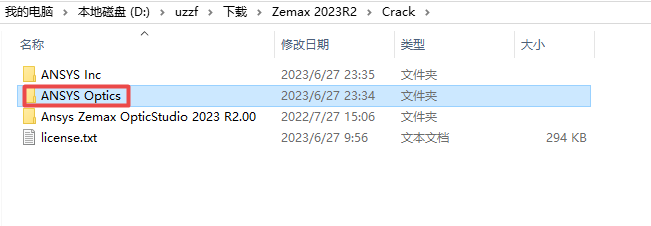
41.返回 Crack 目录,定位到【ANSYS Optics】文件夹,然后用鼠标右键选择【复制】。
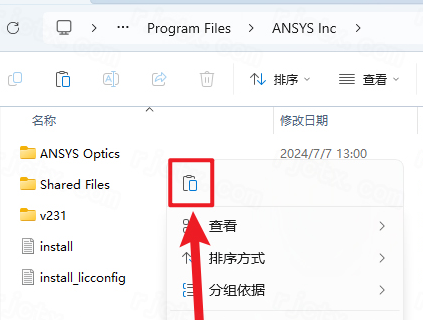
42.进入 C:\Program Files\ANSYS Inc 目录,随后在文件夹空白位置点击鼠标右键,选择【粘贴】。
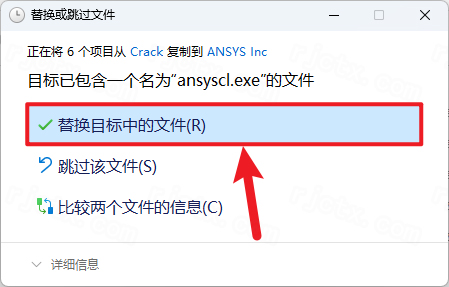
43.选择“替换目标中的文件”
44.返回系统桌面,用鼠标右击【Ansys Zemax OpticStudio软件图标】,选择【打开】。
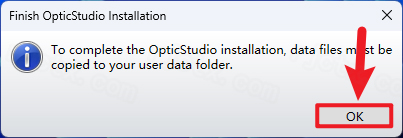
45.点击“OK”
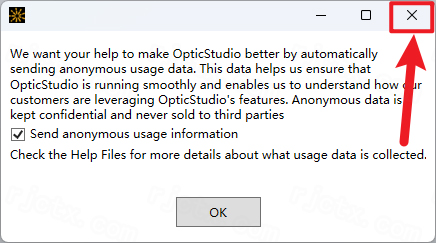
46.点击右上角的“关闭”按钮
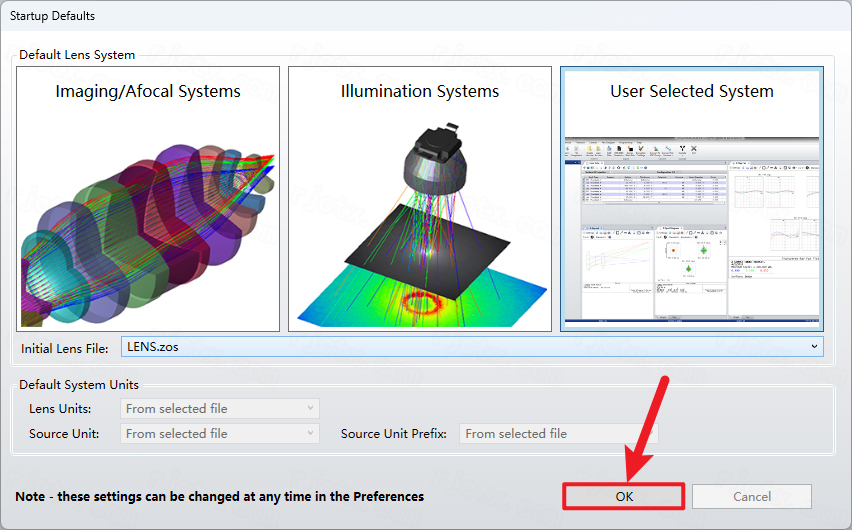
47.点击“OK”
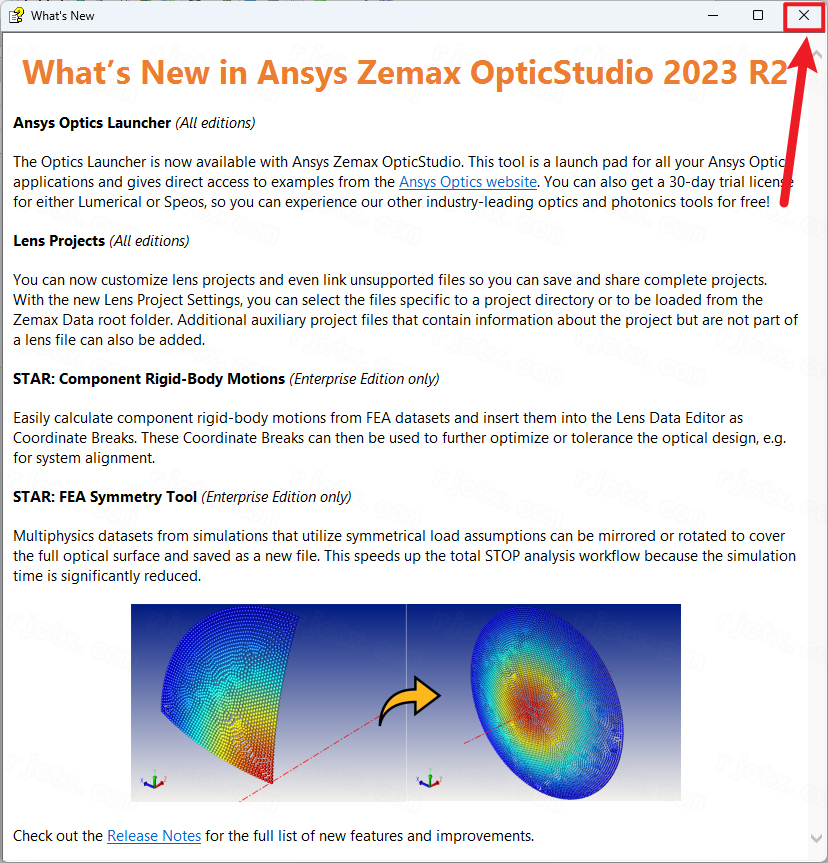
48.点击右上角的“关闭”按钮
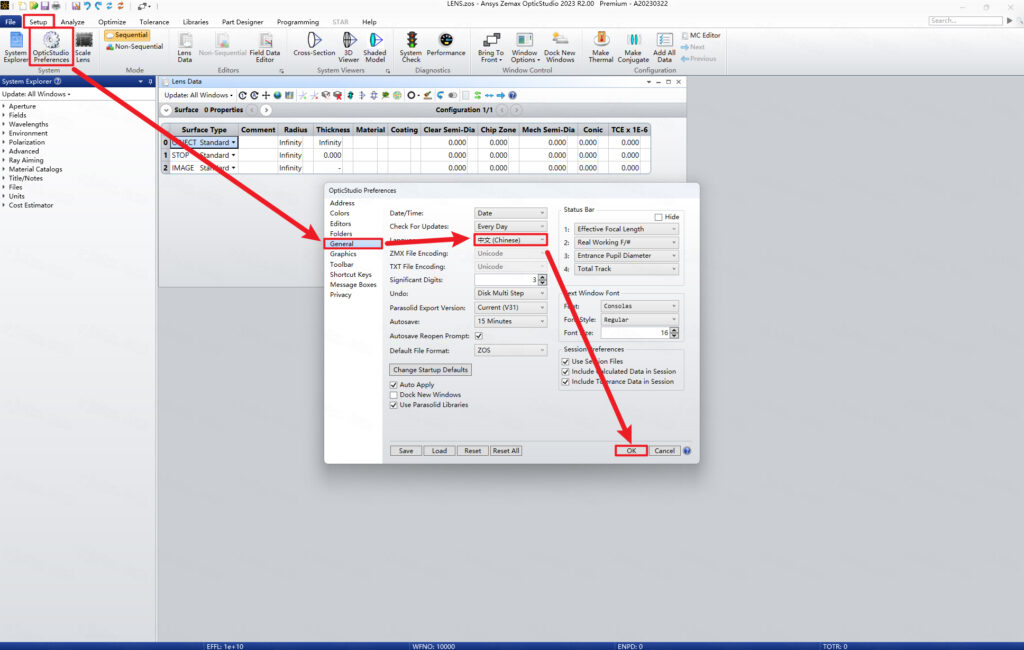
49.打开【Setup】菜单,进入【OpticStudio Preferences】里的【General】项,在Language下拉框中选择【中文(Chinese)】,然后按下【OK】。
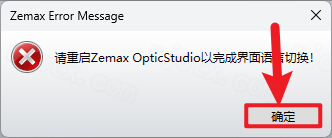
50.点击“确定”
51.安装已完成
zemax2023如何用操作数减薄镜片
在 Zemax 里,若要控制镜片的厚度,使其更薄以缩小尺寸或减轻重量,或者避免它变得过厚,可以借助评价函数编辑器内的几何约束操作数来达成。下面说明具体做法。
启动评价函数编辑工具。
可通过键盘组合键 Ctrl+M 打开,也可以从菜单栏的“优化”菜单中进入“评价函数编辑器”。
添加用于控制厚度的操作数。
应根据要管理的具体身体区域挑选相应的操作数。
镜片中心最厚部分的厚度设定:选用 CTGT(代表中心厚度大于某值)或 CTLT(代表中心厚度小于某值)。
操作方式:要将镜片厚度限制在指定范围内,请加入CTLT,把目标参数设成最大允许值(比如5毫米),权重取1。
调节镜片边缘最薄点的厚度:采用 ETGT(边缘厚度超过)或 ETLT(边缘厚度低于)。
用途:为避免镜片边缘因过薄而在加工时碎裂,常用ETGT设定下限值(例如1mm)。
参数配置操作。
Surf1:键入透镜前表面的标识号。
Surf2:填写镜片后表面的编号。
输入你所期望的厚度大小。
Weight:数值越大,软件在优化过程中越倾向于严格遵循此项要求。
一个用于根据 CSV 或 Excel 文件(扩展名为 .csv、.xlsx、.xls)中的图片链接批量下载并重命名图片的 Windows 桌面工具。主界面支持选择图片文件夹和 Excel 文件。主要功能包括:图片导出、根据指定列重命名、文件夹选择、文件选择、导出后打开文件夹、导出行列设置。
在设定曲率半径等参数之后,选择“优化”菜单下的“自动优化”命令,程序会在维持成像性能的同时,尽量改变镜片外形以符合你指定的厚度限制。
zemax2023中设置透镜焦距的方法
方式一:于镜头数据编辑窗口内直接设定焦距
启动Zemax 2023,然后导入相应的光学系统文件。
请在镜头数据编辑器(LensDataEditor)里选择需要调整焦距的透镜表面。
在曲率半径(Radius)栏与材料(Glass)栏中填写数值
焦距取决于曲率半径、材料折射率及透镜外形,调整半径或材质后焦距会随之更新。
途径二:借助EFFL操作数来管理焦距
启动用于设定判断标准的工具界面。
添加一行,并将操作数指定为 EFFL(有效焦距)。
请在Target字段填写所需的焦距数值。
设置权重值(例如1),优化过程中程序会自行调节变量,让镜头焦距逐步达到目标值
方法三:从系统信息里查询焦距
要访问系统数据报告,请打开菜单栏中的“分析”(Analysis),接着选择“报告”(Report),然后点击“系统数据”(SystemData)。
这里可以看到整个系统的有效焦距(EFFL)以及像方焦距
欲了解透镜设计的基础步骤,可查阅《Zemax光学设计从基础到实践》等书籍中关于“透镜基本原理与基本优化设计”的部分。
zemax2023设计好的透镜怎么导出图纸
Zemax2023内置了符合ISO10110标准的制图工具,能直接输出满足国际规范的透镜零件图纸。
第一步:筹备镜头设计
确认透镜设计已经完成,材料、曲率半径、厚度等各项参数都已定好,表面孔径也设置正确。
步骤二:打开ISO制图设置界面
点击“布局(Layout)”标签页
选中ISO10110菜单项,即可启动ISO10110-12数据编辑工具。
步骤三:设定透镜的外形与尺寸
圆形透镜的情况
于“General”选项卡内,调整透镜的直径参数。
矩形或方形透镜的情况
于常规(General)选项卡内,将尺寸类型(SizeType)配置为矩形(Rectangle)。
填写透镜的长度和宽度尺寸
从2022版开始,打开L表面-代码3-4选项卡,把尺寸类型调整为矩形,并将ISO编码指定为01。
步骤四:配置各表面的参数
L表面-代码3-4、L表面-代码5-6:设定透镜左面的表面形状精度(光圈数量)、局部光圈等指标。
R面-代码3-4与R面-代码5-6:设置右边曲面的轮廓形状数据
材料1代码0-2:用于指定材料类别、折射率数值、阿贝数以及应力双折射的级别。
步骤五:输出ISO图纸文件
进入输出(Output)选项卡
指定文件名称(FileName)与存放位置(Directory)
点击新建ISO10110文件(NewISO10110File)按钮,系统将自动创建符合规范的ISO元件制图文件。
注:ISO10110为全球光学零件图样标记规范,代码“3/4”指面形误差,“5/6”指表面疵病等级,“0/2”指材料疵病等级。