软件信息
软件介绍
Midas NFX 2023 中文激活版是一套集 CAD 建模与 CAE 仿真于一体的通用结构分析软件,适合工程师从概念设计到详细验证的全流程使用。它既保证了仿真计算的精确性,又通过简洁清楚的操作界面提升了易用性,让专业分析变得直观可控。
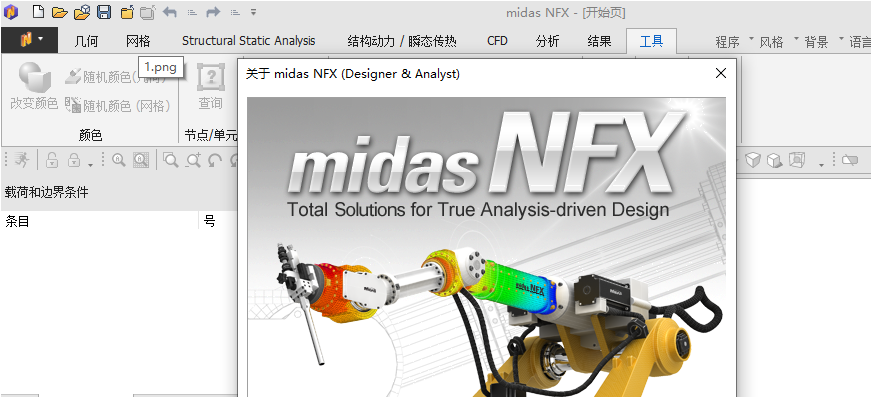
Midas NFX 2023 安装步骤
1.获取文件后,用鼠标右键点击【Midas NFX 2023(64bit)】压缩包,从菜单中选择【解压到此位置】。
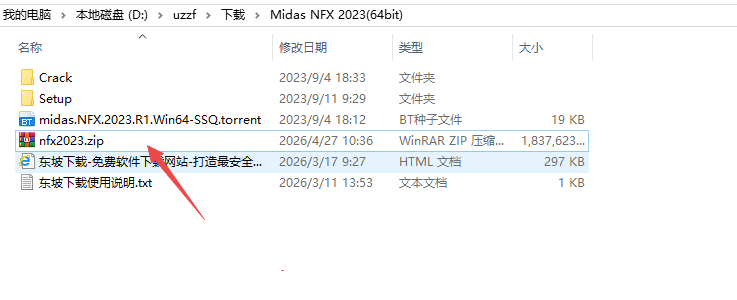
2.进入解压得到的目录,连续两次点击以开启【Setup】子文件夹。
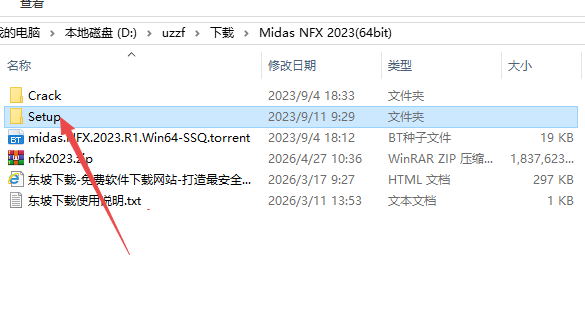
3.使用鼠标右键点击【setup】,并在菜单中选择【以管理员身份运行】。
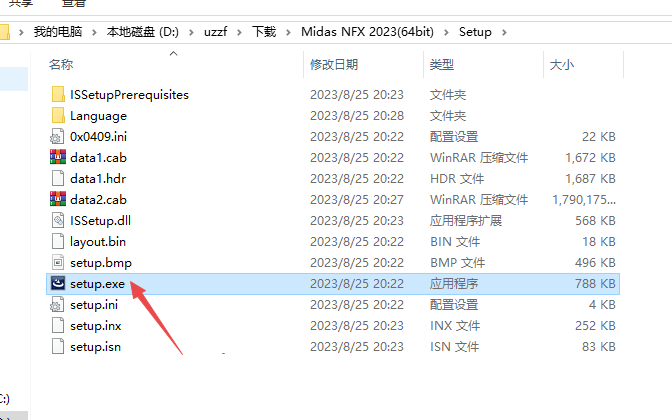
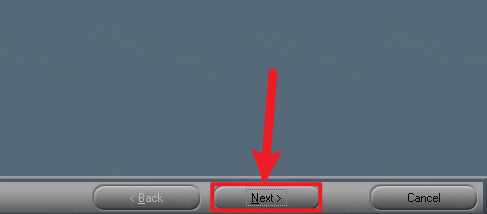
4.按一下【Next】按钮
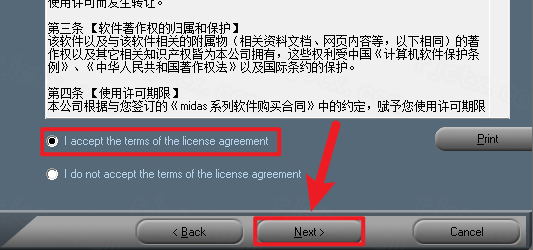
5.勾选【I accept ……】选项,然后按【Next】按钮。
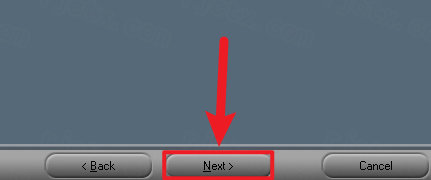
6.在对应栏位中键入【User Name】及【Company】(内容可任意输入),然后按下【Next】。
7.点击【Change】可更改安装路径:把路径中的第一个字符 C 改成其他盘符(如改成 D 则安装到 D 盘),点击【确定】,再点【Next】。
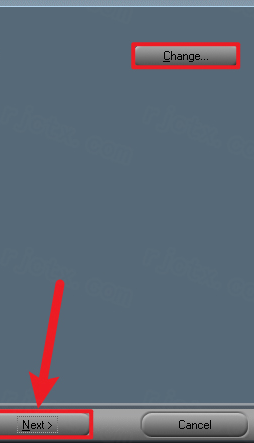
8.按下【Next】按钮
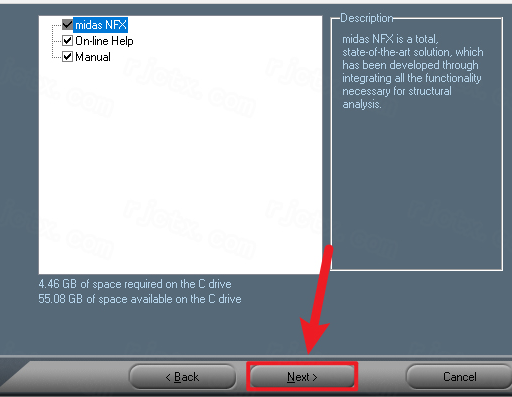
9.执行安装,请单击【Install】按钮。
10.正在安装,请稍候…
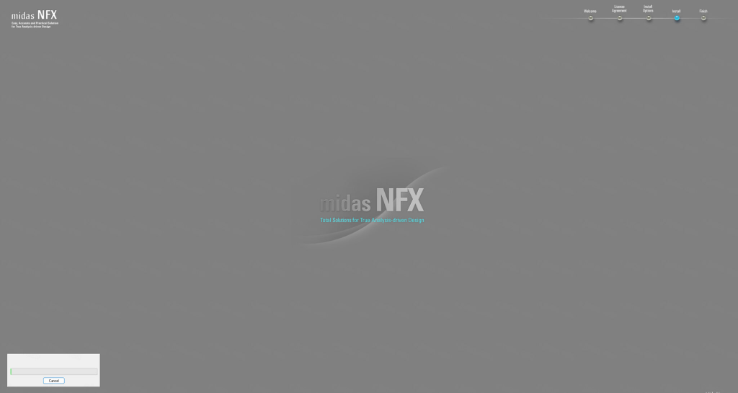
11.在界面中勾选“Stand alone”选项,然后按下“Next”按钮。
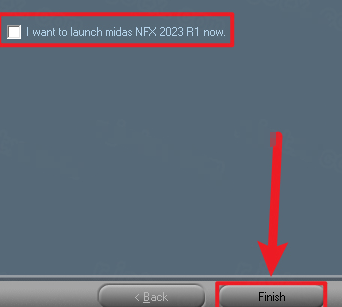
12.去掉【I want……】前的勾选,再按【Finsih】。
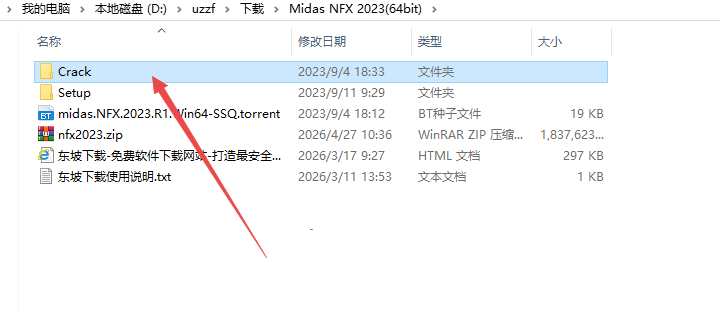
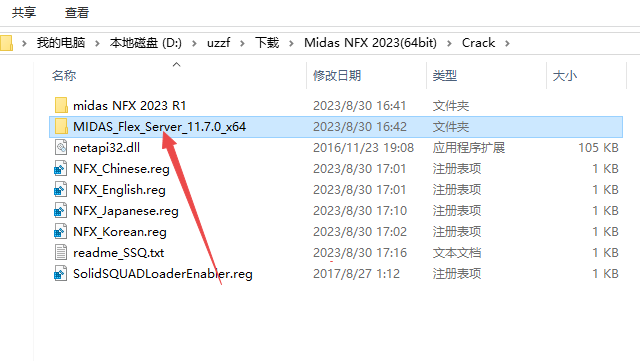
13.进入解压后的安装包目录,双击进入名为【Crack】的文件夹
14.找到【MIDAS……】上单击鼠标右键,然后选取【复制】。
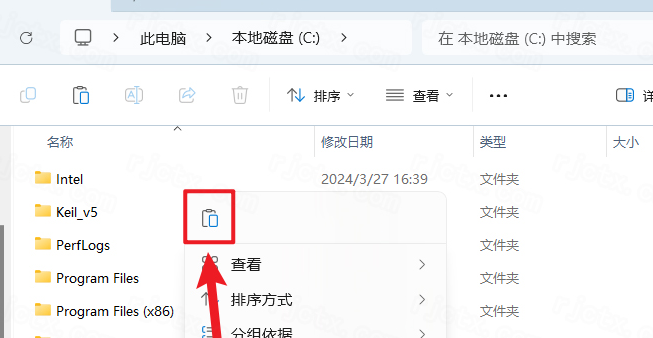
15.打开电脑 C 盘,在空白处右键选择【粘贴】。
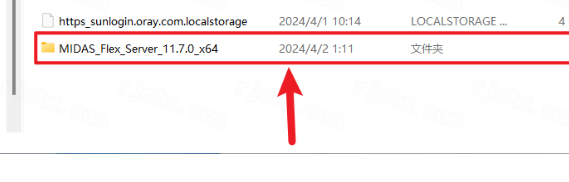
16.对复制好的【MIDAS……】目录执行双击以将其打开。
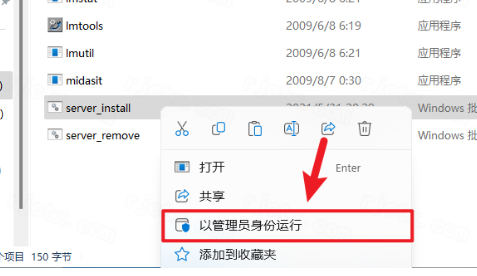
17.在【server install】上点击鼠标右键,选取【以管理员身份运行】。
18.屏幕上显示出“ALL done……”的提示后,请按右上角的【X】按钮关闭程序。
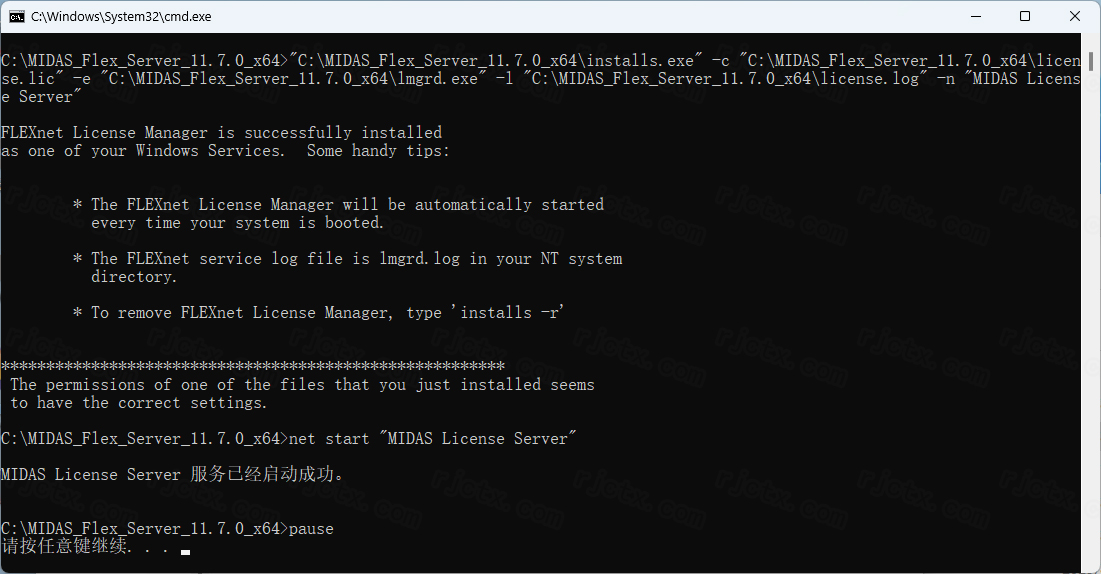
19.进入安装包解压得到的【Crack】目录,右键单击【netapi32.dll】并选取【复制】。
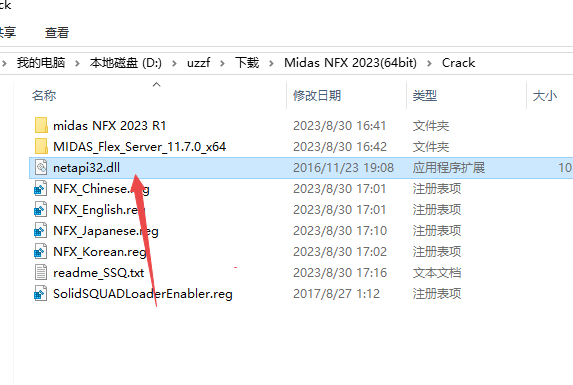
20.在桌面用右键单击【midas NfX2023】程序图标,从菜单里点选【打开文件所在的位置】。
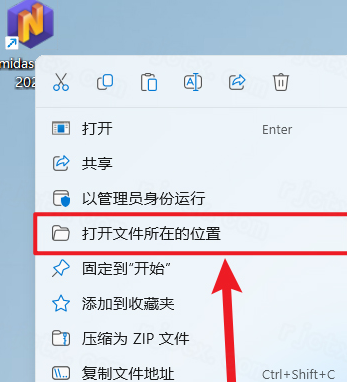
21.在打开的文件夹空白处右键,选择【粘贴】。
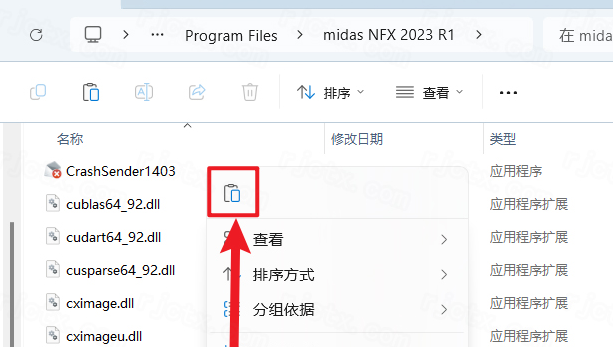
22.打开解压得到的【Crack】目录,找到并双击执行【SolidSQUAD……】文件。
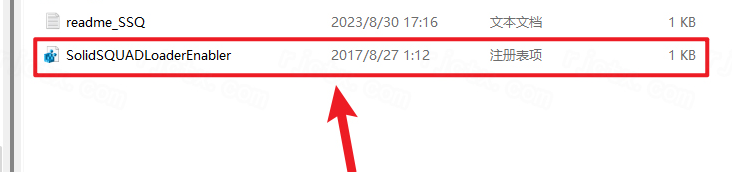
23.按下【是】按钮
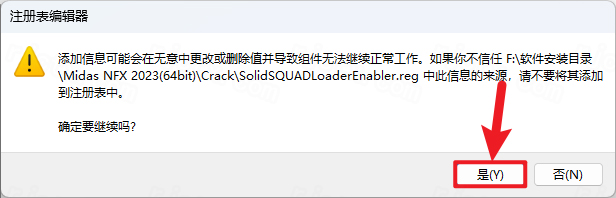
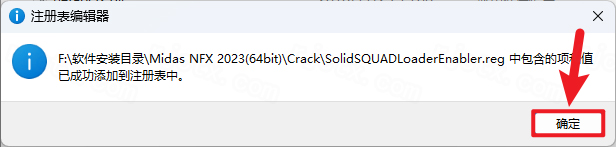
24.按下【确定】按钮
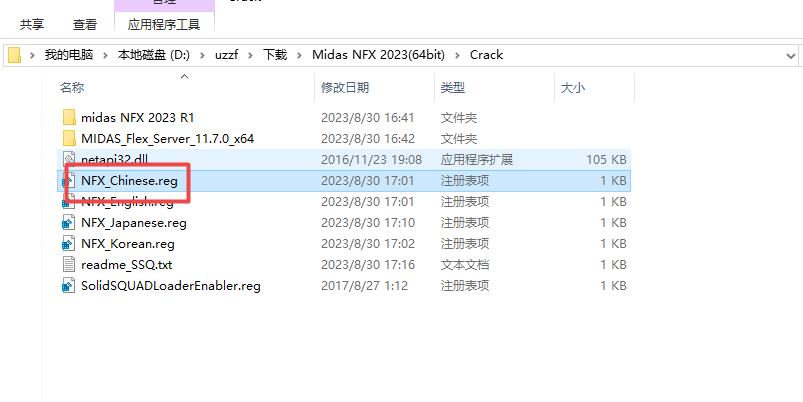
25.用鼠标双击启动【NFX_Chinese】程序。
26.按下〔是〕按钮
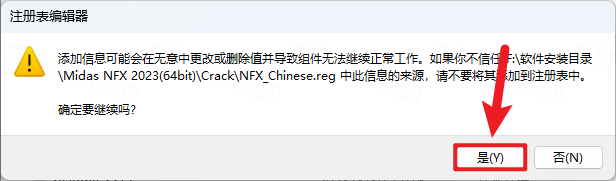
27.按下【确定】
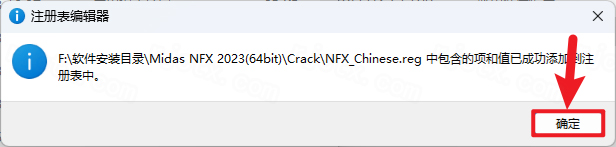
28.在桌面上用鼠标左键连续两次点击【midas NfX2023】的快捷方式,以打开该程序。
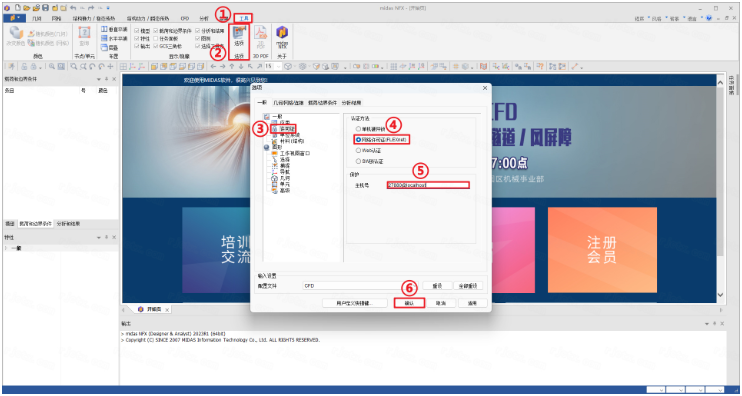
29.进入【工具】菜单,打开【选项】,切换到【许可证】选项卡,将许可类型设为【网络许可证】,填写【27880@localhost】,然后按【确认】。
30.安装已经完成
midas NFX 2023 的功能介绍
midasNFX2023是面向多物理场的通用有限元分析(CAE)程序,主要作为仿真驱动的结构设计和校核平台,应用于机械、汽车、航空航天、电子等领域,其主要功能涵盖:
3D几何建模与网格处理:自带全套CAD级建模能力,既能直接绘图也能读取STEP/IGS等格式文件;提供自动、映射、扫掠等多种网格划分方式,能产出以四边形或六面体为主的高品质网格,适用于从单个零件到复杂装配的各类模型。
支持广泛的工程模拟类型,包括线性与非线性静力分析、模态与屈曲计算、隐式及显式动力学求解、疲劳评估、热和热应力耦合等,能够处理接触、大变形、塑性等高度非线性情形,适用于强度、刚度、稳定性和寿命验证。
优化设计:集成拓扑优化和尺寸优化功能,在应力/位移约束下自动生成轻量化最优方案,同时满足性能和成本要求。
多物理场耦合分析:能够处理结构-热及结构-流体(FSI)的耦合问题,适用于电子散热、流体冲击等复杂工程场景。
高性能计算与结果处理:兼容 CPU 和 GPU 并行运算,适合大型仿真;具备云图显示、动画制作、数据表格及报告输出工具,帮助快速整理分析结果。
midas NFX 2023 中 GCS 与 WCS 的区别
1.基本概念说明
GCS(GlobalCoordinateSystem,整体坐标系/全局坐标系):程序内置且恒定的绝对坐标系,默认原点为(0,0,0),红X、绿Y、蓝Z三轴互相垂直,呈现在视窗右下角,不能移动或旋转,用来确定模型的绝对定位、节点坐标及整体荷载指向。
WCS(Work-planeCoordinateSystem,工作平面坐标系)是跟随工作平面即时平移和转动的临时坐标系统,初始时与GCS对齐,用户能自行修改其原点和朝向,并显示在操作界面中央,适用于二维草图创建、局部模型构建与网格划分,有助于提高在非标准位置建模的效率。
2.在箱型结构中的具体应用
GCS用来设定箱型结构在空间中的整体朝向,比如长度对应X轴、高度对应Z轴,并添加整体载荷(例如重力沿-Z方向)、限定整体边界条件,适用于整体强度计算和模态分析。
WCS 用于匹配箱型构件的局部几何特点(例如腹板上的孔洞、翼缘边缘的倒角),让坐标系与局部表面对齐,从而简化二维轮廓的创建和局部网格划分,适合进行细节建模以及局部应力计算。
3.快速区分两者的方法
GCS:固定不变、绝对全局参照,坐标轴箭头较粗,显示在右下角;
WCS:可变、相对局部工作参照,坐标轴箭头较细,显示在工作区中心。
midas NFX 2023单元重量表格不含质量的处理方法
1.主要原因
单元重量表里看不到质量,根本原因是模型没有正确设置“质量计算所需参数”,或者“质量统计未激活”,导致软件不能按单元体积乘密度来算出质量。经常出现的原因包括:
2.具体原因及对应解决措施
材料没有设置密度,这是最普遍的情况。
起因:材料参数只写了弹性模量和泊松比,没有提供密度(质量密度),程序不能算出质量。
处理方式:在材料编辑页面中,增加密度数据(例如钢材取 7850kg/m³),并核实各参数单位保持一致(当采用 mm、N、s 时,密度需换算为 t/mm³)。
该单元尚未指派材料或属性。
原因:网格单元没有关联材料、截面(梁单元)或厚度(壳单元),导致体积和密度之间缺少联系,无法计算质量。
解决:为所有1D、2D、3D单元指定材料及相应特性(梁单元分配截面,壳单元设置厚度,实体单元关联材料)。
模型未启用“自重/质量转换”
问题出在结构类型配置里没有开启“将自重转换为质量”选项,导致做动态分析或质量汇总时无法产生质量信息。
处理办法:在模型的“结构类型”选项中,开启“自重转换为质量”,并指定重力加速度数值,例如 9.81m/s²。
该单元类型无法进行质量计算。
缘由:只有实体、壳、梁、杆这四类单元能够计算质量;刚性单元、MPC及约束单元不具备质量,不计入汇总。
对策:核对待统计对象必须是能计算质量的单元,刚性单元和约束单元应被剔除。
单位不统一导致质量显示为0
由于长度取毫米、力取牛顿、密度取千克每立方米,三种单位尺度差异很大,体积与密度的数量级不能对应,最终算出的数值几乎为零。
解决:统一使用同一单位制(如mm/N/s体系下密度用t/mm?;m/N/s体系下密度用kg/m?)。
表格筛选或显示设置有误
原因:重量表格中被筛选为只显示无质量单元,或者没有勾选“显示质量列”。
操作步骤:进入表格设置,关闭筛选功能,选中质量/重量对应的列,然后重新加载表格。
3.第三条:快速进行问题检查的操作流程
核查全部材料是否已赋予密度属性。
检查每个网格单元是否都已指定材料属性和截面特性。
启用自重转为质量的功能,并配置重力加速度数值。
统一整个模型的单位体系;
检查表格的显示选项与筛选条件。