软件信息
软件介绍
RizomUV 2023完整版是面向注重效率的三维艺术家的独立UV展开与排布工具,它革新了模型贴图坐标的处理方式,程序内置自动接缝功能,能迅速分割模型并产出可用的UV排布,用户也可手动设定纹理分辨率和畸变程度。
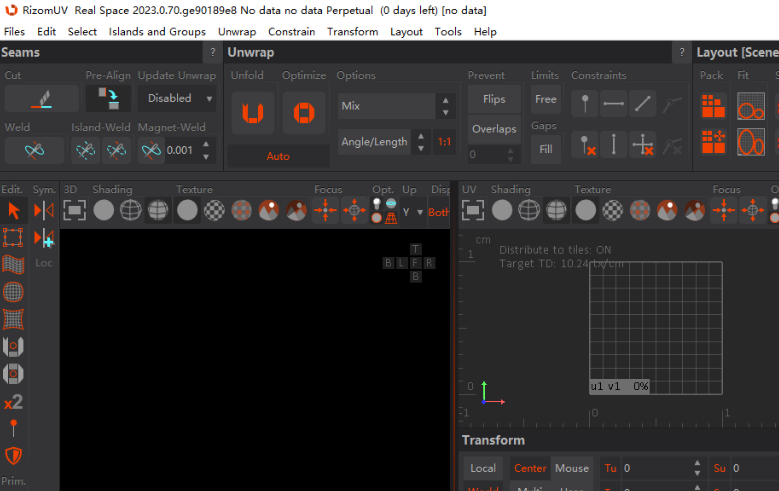
RizomUV 2023安装步骤
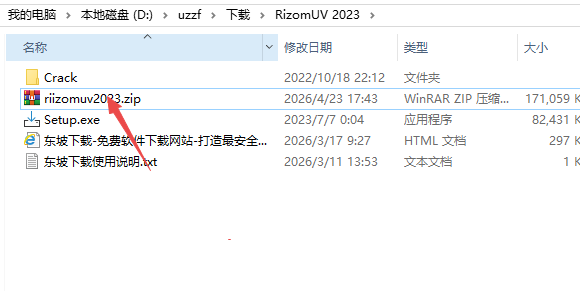
1.获取压缩包后,在【RizomUV 2023】文件上用鼠标右键单击,从菜单里选取【解压至此处】。
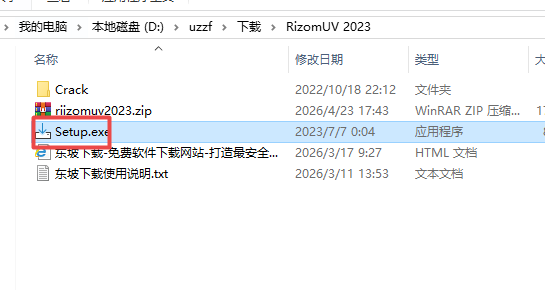
2.定位到名为“Setup”的可执行文件,用鼠标右键点击它,然后在弹出的菜单中选取“以管理员身份运行”。
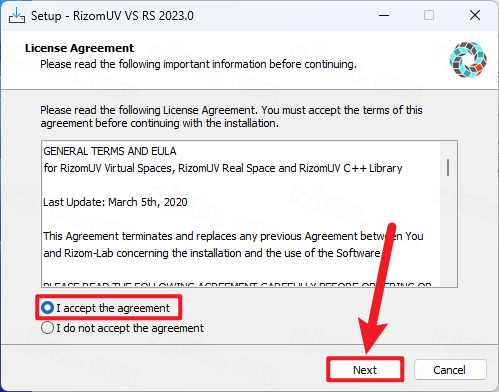
3.在“我接受”前打勾,然后按下【Next】。
4.程序默认会装到C盘,但允许用户自行选择其他安装路径,点击【Next】继续。
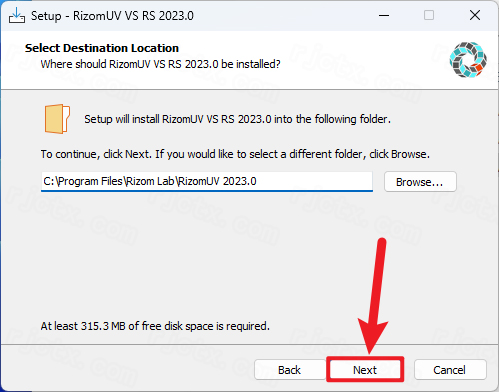
5.按下【Next】按钮
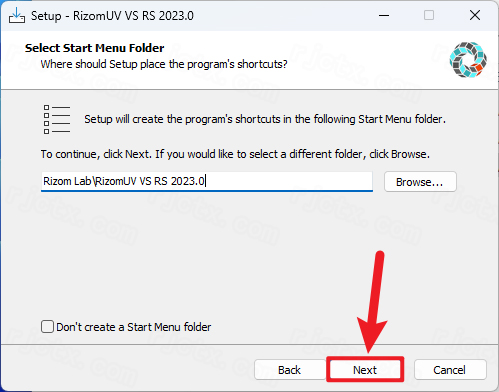
6.请按下【Next】按钮。
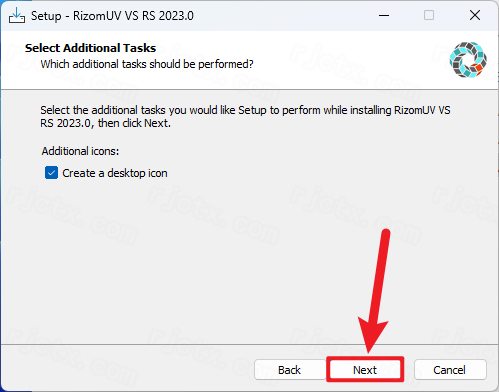
7.请选择【Install】按钮进行安装。
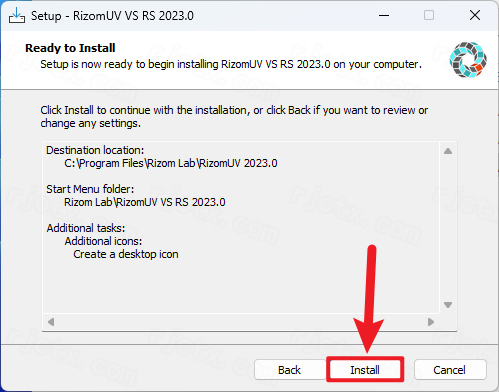
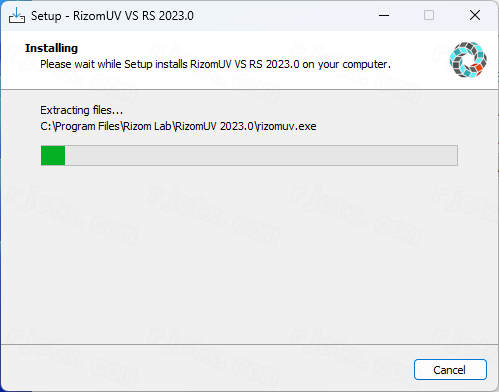
8.正在安装软件,请稍候
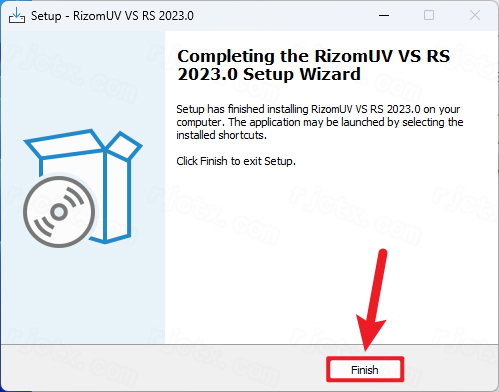
9.安装流程已完成,请按下【Finish】按钮。
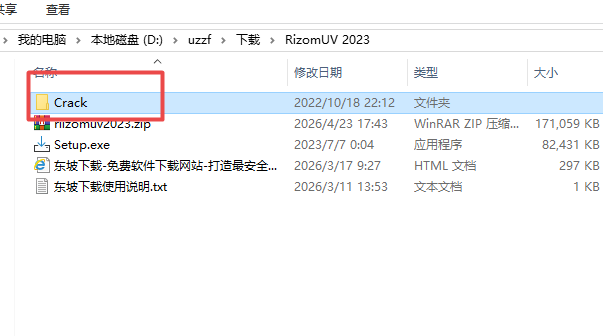
10.返回RizomUV 2023目录,定位到【Crack】文件夹,对其单击鼠标右键并选择【打开】
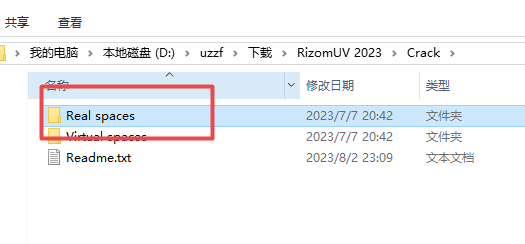
11.定位到名为【Real spaces】的目录,用鼠标右键点击并选择【打开】。
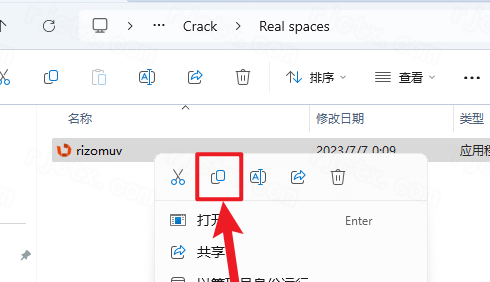
12.定位到【rizomuv】文件,接着用鼠标右键单击,选择【复制按钮】
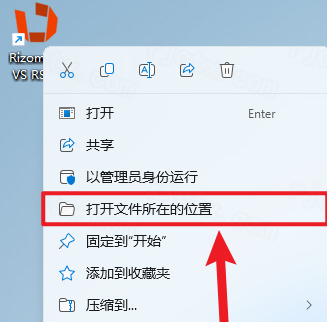
13.返回桌面,在【RizomUV VS RS 2023.0软件图标】上点击鼠标右键,选择【打开文件所在的位置】。
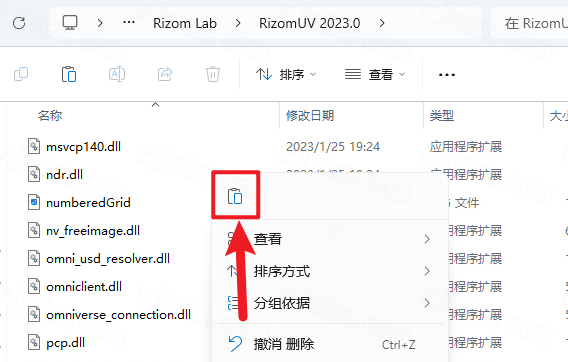
14.用鼠标右键点击文件夹内的空白区域,接着选择【粘贴按钮】。
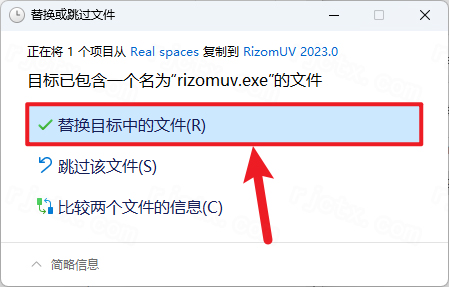
15.按下“替换目标中的文件”按钮。
16.返回桌面,在 RizomUV VS RS 2023.0 的快捷方式上单击右键,选择“打开”。
17.软件已成功装好。
RizomUV2023取消切割线的方法
RizomUV 里,若要去除之前设定好的切割线(Seams),可按以下步骤操作:
第一种做法:按下 W 键可以撤销剪切线
请确认目前已启用边线模式(EdgeMode)。
点选此前已被标示为切割线(一般呈现橙色或红色)的边缘线条
敲击键盘上的W键,就能去掉那条边线的切割记号
该方法为最普遍采用的撤销分割手段。
另一种方式是同时按下 Shift 和 Ctrl 来关闭自动切割功能。
当自动展开功能产生太多切割线时
保持Shift和Ctrl键按下,再用鼠标拖出矩形区域圈住想排除的线条,便能将其移出选中状态。
RizomUV2023缝合UV的方法
方式一:通过按下W键完成缝合操作
把拆开的UV岛拼回原来的位置(也就是撤销切开操作),只需要
在UV视口或3D视口里选择要缝合的边。
选中边后,按W键即可完成缝合。
该功能与切割形成对应关系:使用C键执行切割,使用W键执行缝合。
方式二:实现跨岛屿的自动化焊接
布局排布结束后,可启用 MagneticWelding(磁吸焊接),它会自动把间距低于指定阈值的岛屿边缘焊接到一起,从而进一步提高 UV 整合效率。
RizomUV2023设置Maya操作模式的方法
进入偏好设置界面
在顶部菜单中,依次选择Edit(编辑)和Preferences(首选项)。
也可以按Ctrl+P组合键实现同样操作。
选取Maya鼠标预设方案
在左侧栏目中点击Mouse/Keyboard(鼠标/键盘)选项;
从MousePreset(鼠标预设)下拉列表中选中Maya;
应用修改
点击OK保存改动,此时视图操控(Alt加鼠标)及选择快捷键(F1至F4)会切换成Maya的操作逻辑;
还能自行调整快捷键(例如把选择模式对应到1/2/3键),以便符合个人使用习惯。