软件信息
大小2KB
语言中文
平台Android
更新2018-06-04 08:58
等级--
类型编程相关
授权免费软件
厂商--
产地国产软件
网站--
软件介绍
1、先在Testlink中通过手工方式创建一条测试用例
2、接下来把刚创建好的用例导出为XML格式的文件
3、用编辑工具打开该XML文件,观察并提取它的结构
4、编写脚本读取Excel文件及具体单元格里的数据
5、然后把读到的Excel单元格内容按照XML结构进行拼接,形成符合XML规范的内容
6、最后输出一个全新的XML文件
7、整体思路就是如此,经过多番尝试,我在这儿用VBS模拟实现了整个处理流程,并且加入了图形辅助界面,这样就不用因为文件或路径不同每次改动源码了,界面大致效果如下:
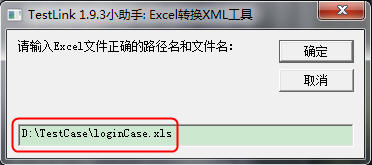
1、第一步是选择文件,需要填写完整的文件路径和文件名,见下图:
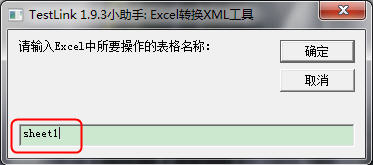
2、第二步,按上述步骤确认后,要输入Excel中目标工作表的名称,见下图:
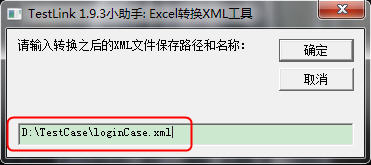
3、第三步,继续按上述步骤确认后,要指定转换后XML文件的保存位置和文件名,见下图:
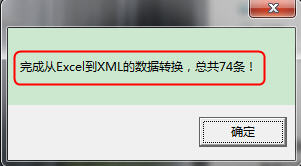
4、第四步,确认后等到转换完成,系统会弹出提示,并告知总共转换了多少条数据,结果见下图:
12、通过这四个步骤就能迅速将Excel转为XML,之后便能用转换得到的XML格式文件把测试用例导入TestLink中,只要导入成功,就说明脚本正确实现了这一功能~