软件信息
软件介绍
LabVIEW2023中文最新版是NI开发的图形化系统设计工具,打破了以往文本编程的顺序模式,提供高亮多档动画速度、布线时双击生成控件或指示器等便利功能,是加速项目完成的关键软件,在测试测量、工业控制、科研实验等场景中被大量采用。
LabVIEW2023中文最新版安装指南
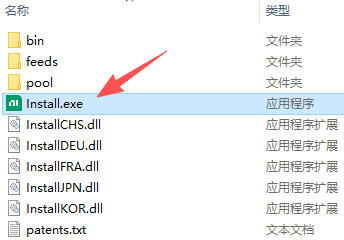
1、解压完成后,运行 install.exe 开始安装。
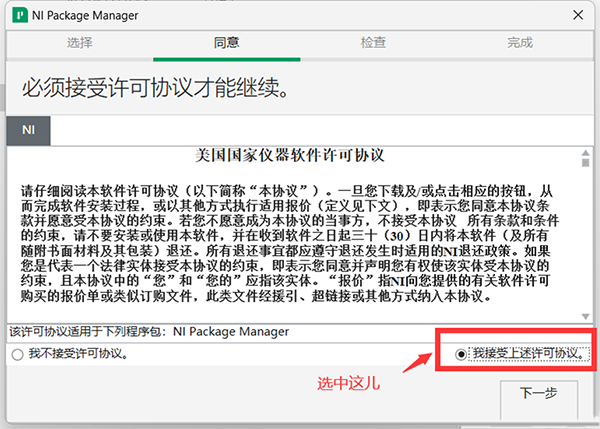
2、勾选“我接受上述许可协议”后,按下一步。
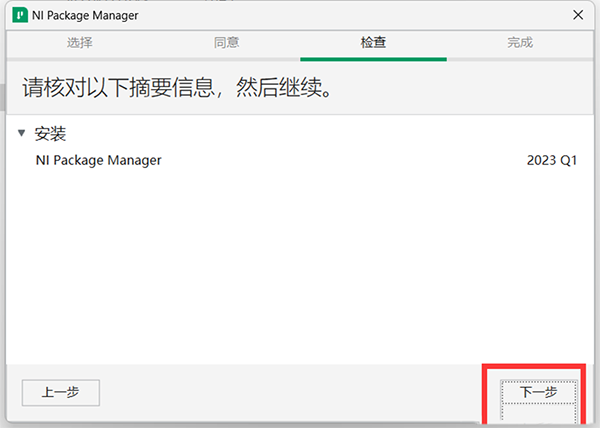
3、选择“下一步”,进行NI Package Manager的安装。
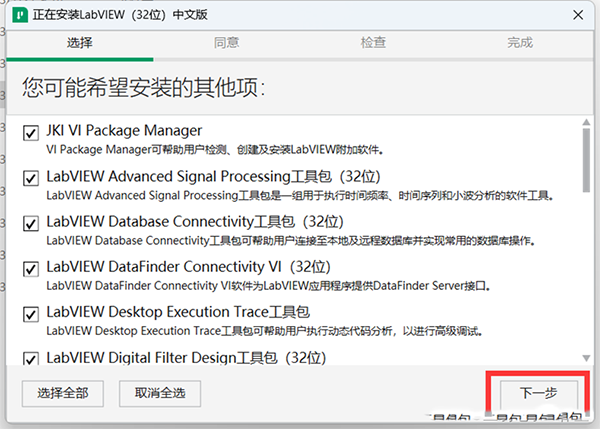
4、NI Package Manager 安装好后,使用它来部署 LabVIEW 2023 以及配套工具包。按“下一步”继续安装过程。
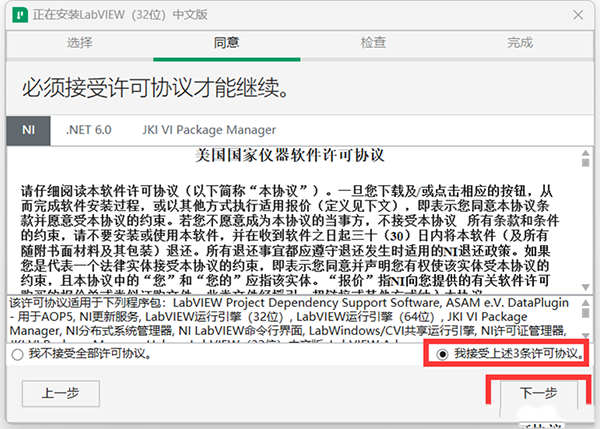
5、勾选“我接受上述3条许可协议”这一选项,然后按下一步。
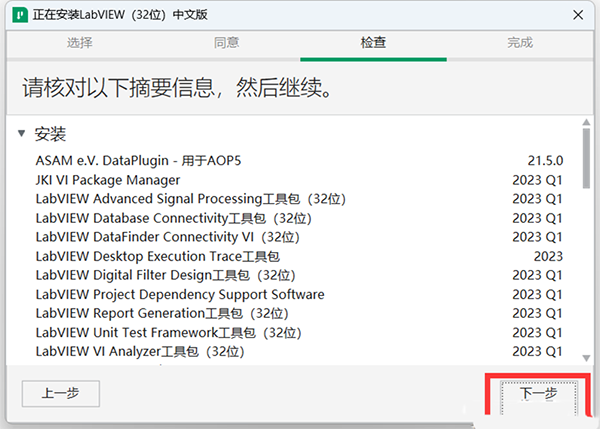
6、点击下一步继续
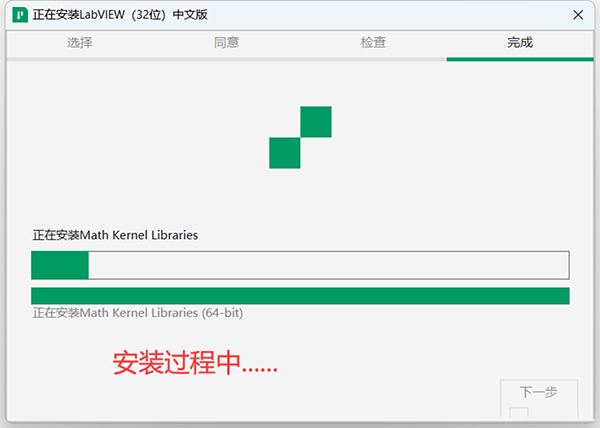
7、正在安装中...所需时间较长,请耐心等候
8、安装期间如果弹出此窗口,请选择“否”。
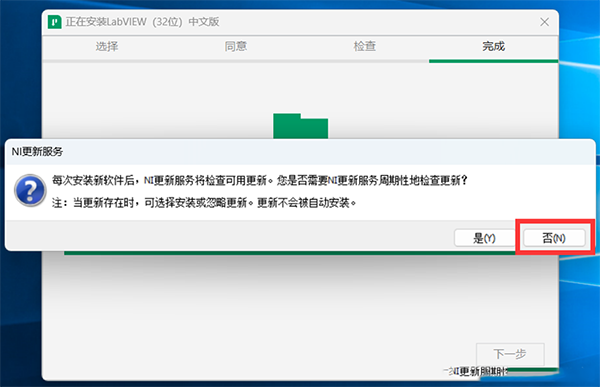
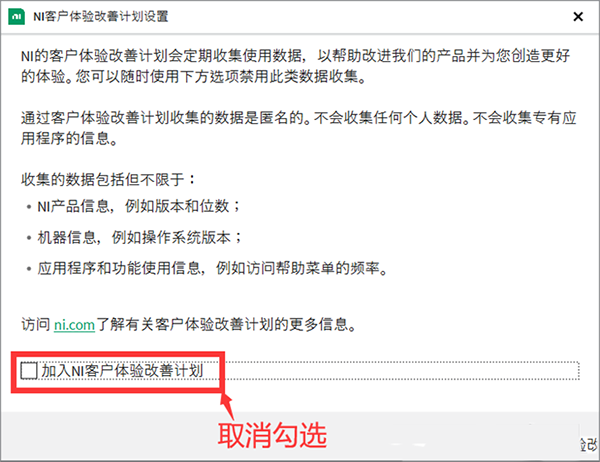
9、安装时若出现该弹窗,请去掉“加入NI客户体验改善计划”前的勾选。
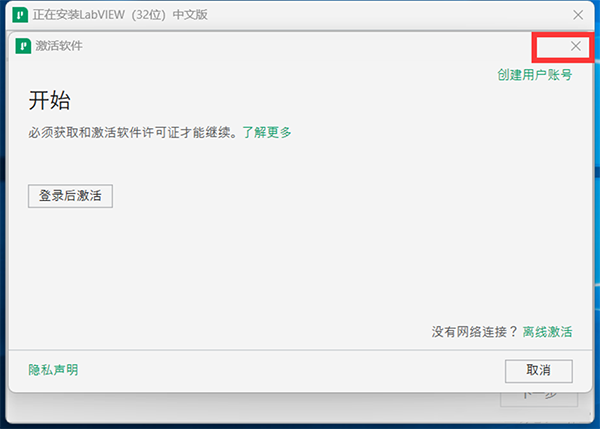
10、不需要激活,直接关闭窗口即可。
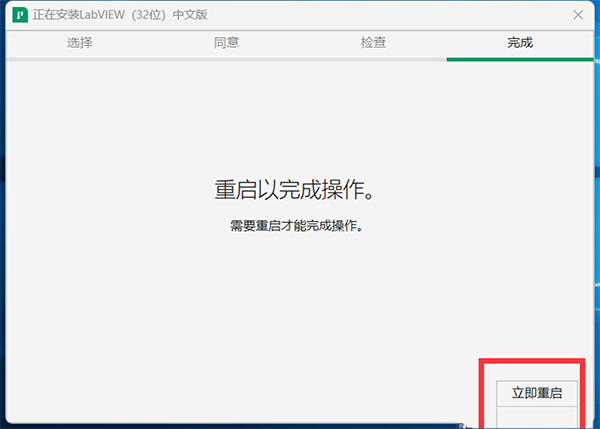
11、重启计算机后安装完成
12、前往开始菜单,定位到“NI LabView 2023”并启动。
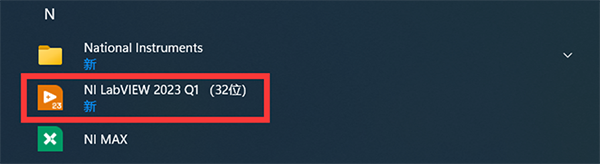
也可以进入安装目录,找到运行图标,创建桌面快捷方式或直接运行。
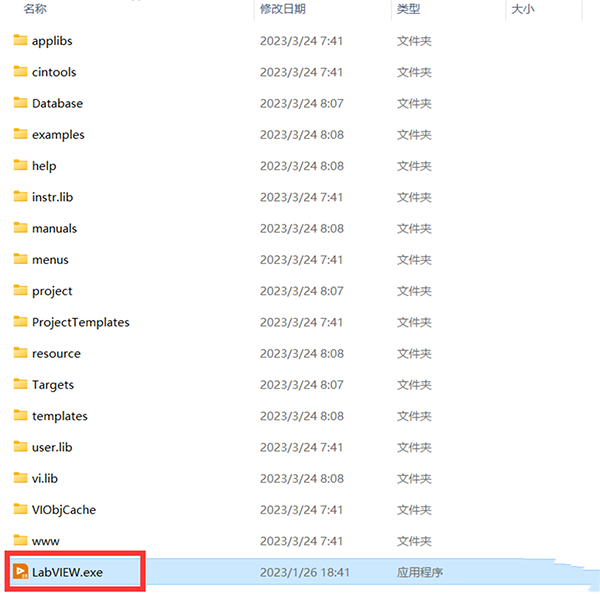
LabVIEW 2023 的常见安装路径为 C:\Program Files (x86)\National Instruments\LabVIEW 2023。
亦可位于 C:\Program Files\National Instruments\LabVIEW 2023 中。
LabVIEW2023 Q1和Q3的差异
LabVIEW2023的第一季度与第三季度发行版同属2023产品线,但两者的功能关注点和操作感受存在显著的不同。
主要功能侧重点
2023Q1版本(基础与兼容性)
现在可以使用 Python 3.10 进行开发,同时能够识别 Anaconda 和 venv 创建的虚拟环境。
系统兼容:正式支持macOS13操作系统。
驱动管理:新增“管理NI软件包依赖项”功能,可自动检测项目所需的NI驱动并协助完成安装。
界面调整:改进了若干函数端子的固定高度设定为16像素,修复了因字体引发的排布异常。
2023Q3版本(体验与效率)
新增了“快速更改”能力(Ctrl+空格)。编辑标签时,可借此迅速切换为数值控件;在框图选中区域,也能快速插入循环或子VI。
调试改进:高亮执行过程增加了“慢、中、快、非常快”四种速度选项,便于观察高速运行的代码。
苹果处理器:兼容苹果自研芯片(M1/M2),输出的可执行文件为通用二进制格式。
文本编辑:在 macOS 与 Linux 系统中提供 Emacs 式编辑键位,比如 Ctrl+A 可将光标移至行首。
版本 3.7.0 的 Rufus 是一款免费开源工具,用于创建可启动的 USB 安装盘。它支持多种操作系统,包括 Windows、Linux 和 UEFI。用户可以调整分区方案、文件系统、簇大小和卷标。该工具提供写入模式选择,如 ISO 镜像或 DD 镜像。它还能绕过 Windows 11 的 TPM、安全启动和内存要求。此外,Rufus 可以下载官方 ISO 文件,并支持校验和计算。
Q1版本侧重于处理环境适配与依赖组织方面的缺陷,Q3版本则显著改进了代码编写交互感受和排错工作效率。
LabVIEW2023声音和振动工具包使用方法
首先:完成工具包的安装。
前往NI官方网站获取并部署LabVIEW声音和振动工具包,所选版本应与LabVIEW 2023 Q1或Q3对应。完成安装后,可在函数选板的Measurement I/O或Signal Processing分组中查看相应函数。
请注意:在采用2023Q3版本前,必须配套部署AdvancedSignalProcessingToolkit(高级信号处理工具包),同时把NI-DAQmx升级到22.5或更新版本。
步骤二:音频录制
调用声音输入函数(SoundInputVI)来录制音频,事先配置好采样率、声道数等选项,并选定录音设备。借助波形图函数,能将获取的数据即时呈现出来。
第三步:对信号进行频谱分析
借助功率谱密度函数(PowerSpectrumDensityVI)开展频谱分析,能配置窗函数种类、FFT点数以及分析区间等选项。所得结果可借助XY图函数进行展示。
步骤四:进行滤波器的设计
选用FIR或IIR滤波器设计函数,设定滤波器类型、通带带宽和截止频率等条件。
步骤五:进行振动检测
调用加速度计输入函数(AccelerometerInputVI)开展振动检测,配置采样频率、量程等项目,并选取数据采集硬件。
第六步:信号转换与校准
该工具包包含 ScaleVoltagetoEUVI 功能,能把测得的电压信号转换为对应的工程单位(例如 Pa、g、m/s? 等)。进行标定时,需要借助活塞发声器或声学标定器来给出已知幅值的外部声源。
主要工具集合:检测音频失真、分析频率、测定频率响应、分析瞬态现象、进行倍频程分析。
需要留意的是,自 LabVIEW 2023 Q3 版起,工具包已停止包含快速 VI(Express VIs)以及声音与振动助手(Sound and Vibration Assistant);若仍需使用这些组件,请改用 2015 年或之前的版本。
LabVIEW2023readwithpeek函数在哪里
1.功能位置说明(关键目录)
“ReadwithPeek”(带预览读取)属于文件输入输出函数,能在不改变文件指针位置的情况下先行查看数据,路径:
在程序框图上点击鼠标右键,打开函数选板,依次进入编程、文件I/O、高级文件I/O,最后选择ReadwithPeek。
2.函数的作用及其连接端口
作用:从文件当前指针处读取指定数量的字节,且读取后文件指针位置保持不变(通常的“读取文本文件”操作会使指针移动),适用于数据预览和校验NI。
接线端子
文件引用句柄(必需):由“打开/创建/替换文件”VI生成的NI。
计数(可选):预览字节数量,默认情况下会读取全部 NI。
数据导出:预览的文本或二进制内容NI。
错误输入/输出:错误处理链路NI。
3.应用快速查找的方法
搜索定位:在函数选板顶部的搜索框内键入“Peek”,即可直接找到“ReadwithPeek”函数。
通过按下 Ctrl+Shift+N 可以打开 VIPeek 功能,它能帮助快速找到并查看子 VI 里的文件读取部分,在调试时很实用。
4.四、常见使用场景
文本文件查看:先取文件开头100字节,据此识别编码类型(UTF-8或GBK)。
二进制文件校验功能可查看文件起始部分的内容,用来判断其格式是否符合规范。
数据流处理方式为:在循环内先查看数据,再判断是否继续读取后面的内容,从而防止指针无意义地移动。