软件信息
软件介绍
LabVIEW 2025 中文破解版是面向嵌入式应用的一种模型驱动的图形化开发工具,利用直观的模块化框图来构建信号处理、控制算法等动态系统,使科研与工程人员能够在快速演进的技术环境中,迅速创建高效、可靠且具有创新性的自动化系统。
Labview 2025安装步骤
1.获取文件后,用鼠标右键单击【Labview 2025】压缩包,然后选取【解压至此处】。
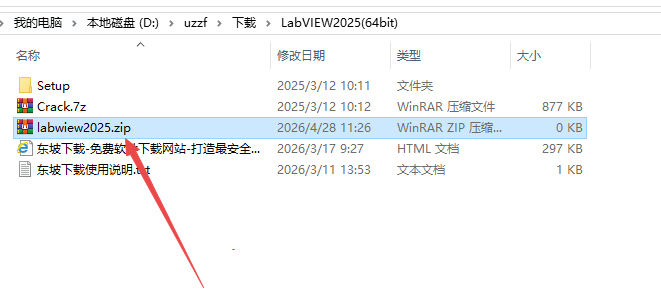
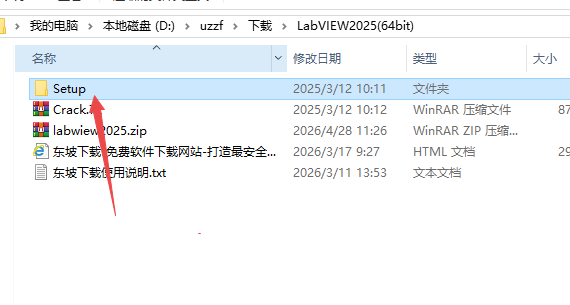
2.进入已解压的目录,找到【Setup】文件夹并双击打开。
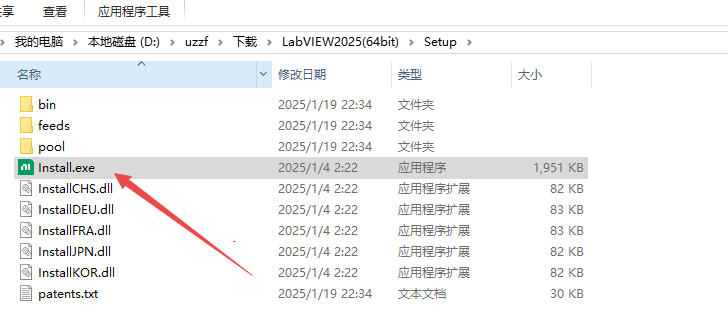
3.右键单击【Install】并选取【以管理员身份运行】。
4.勾选“我接受上述许可协议”选项,然后按“下一步”。
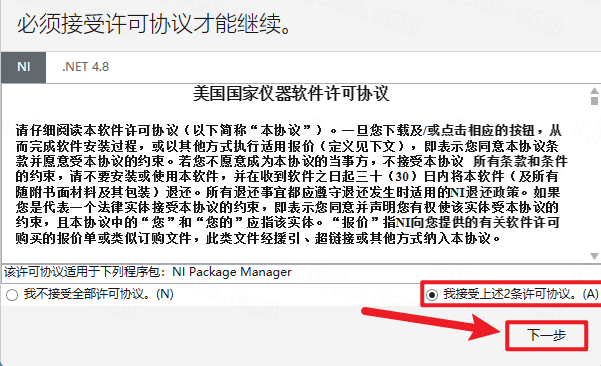
5.请按【下一步】按钮
6.请按下【下一步】按钮。
7.正在安装…
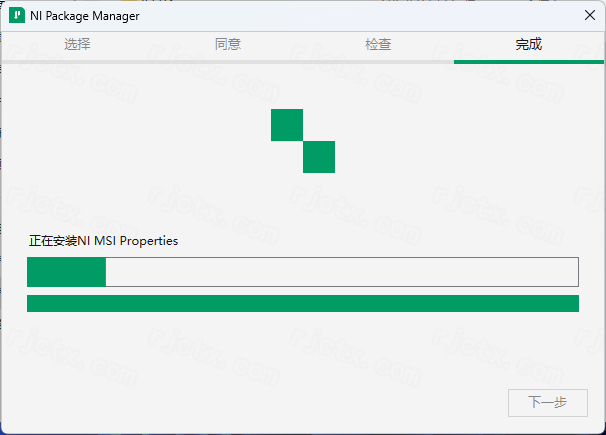
8.选择需要安装的产品,然后点击【下一步】。
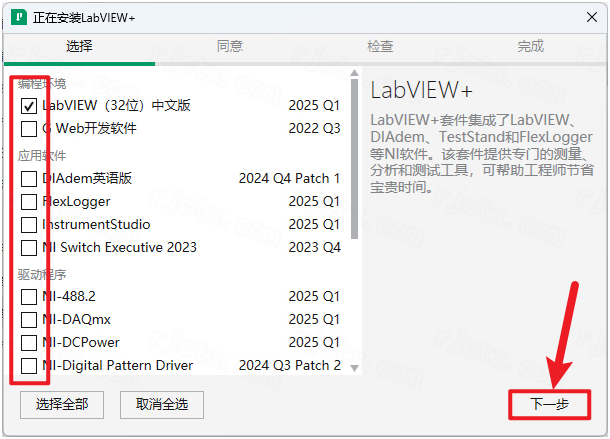
9.选中准备安装的程序,接着按下“下一步”。
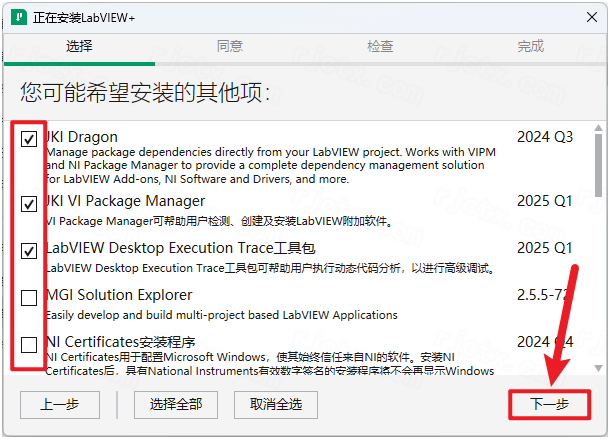
10.勾选【我接受上述许可协议】,然后按下【下一步】。
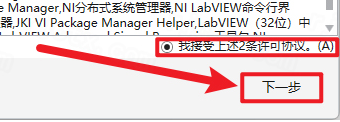
11.选择【下一步】按钮
12.正在安装…
13.选择“否”选项
14.点击窗口右上方的【X】按钮即可关闭程序。
15.单击窗口右上角的【X】按钮关闭程序。
16.进入已解压的【LabVIEW2025】目录,①右键单击【Crack】压缩文件②选用本机已有的解压工具③选择【解压到当前文件夹】。
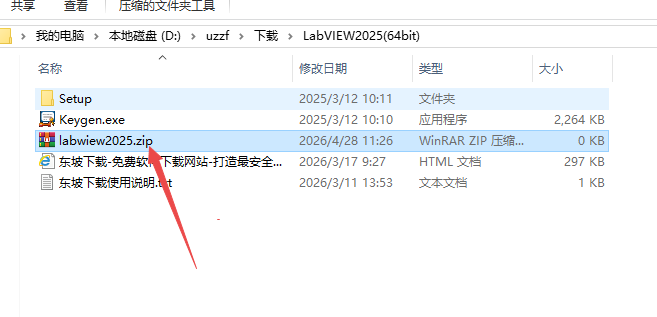
17.右键单击解压得到的【Keygen】,在菜单中选择【以管理员身份运行】。
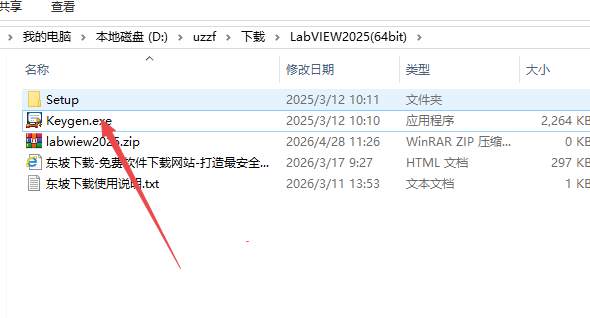
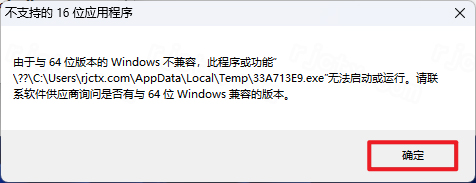
18.请按下【确定】按钮
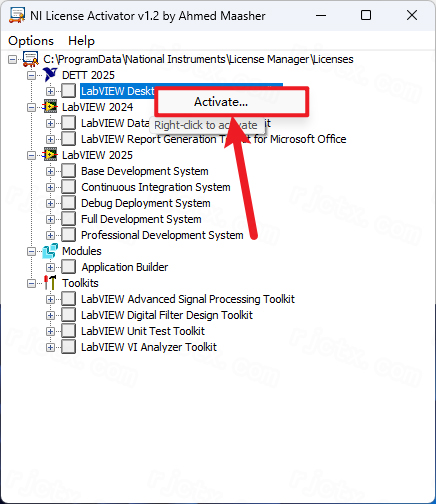
19.依次右键点击各产品名称并选择【Active】(见下图)
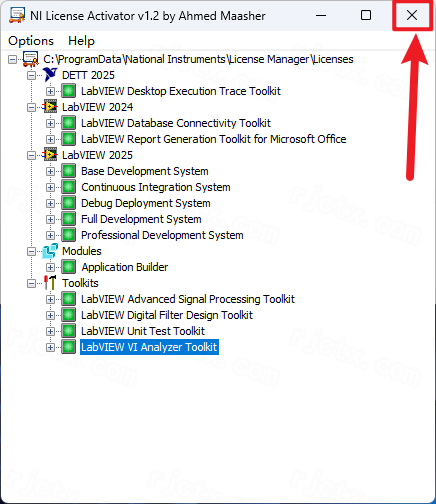
20.全部指示灯变绿后,点击右上角【X】退出
21.添加桌面快捷方式:①打开桌面任务栏的【开始图标】,进入【所有应用】;②把【NI LabVIEW 2025 Q1 (32位)】拖放到桌面。
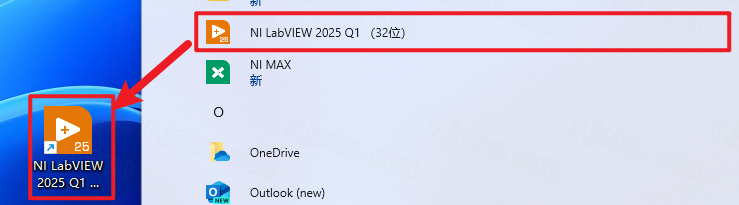
22.在桌面上找到并双击【NI LabVIEW 2025 Q1 (32位)】快捷方式,即可打开该程序。
23.已经装好了
LabVIEW2025新增特性
Nigel是一个AI编程助手。
内置了由微软 Azure OpenAI 提供能力的智能助手 Nigel。借助自然语言对话,用户可以搜寻示例、评估代码水准、获得改善方案,还能咨询 NI 硬件连接方面的技术疑问,从而显著缩短初学者的上手时间并提升资深者的开发产出。
支持多种现代编程语言及操作系统。
Python 集成方面,现可兼容 Python 3.11 与 3.12,使调用 AI 库或数据处理脚本更加便捷。
兼容.NET8.0:能够加载并执行.NET8.0程序集,提升了与当前软件环境的协同能力。
macOS 社区版:发布面向 macOS 的 LabVIEW 社区版本,扩展了其在教学与开发人员中的使用范围。
改进的调试与开发体验
调试窗口:新加入独立的调试窗口,能在项目层面保存导线数值,登记未接线故障,使问题定位更清晰。
Windows长路径兼容:现在可以处理超过传统长度限制的文件路径,避免在大型项目里出现因路径过长而引发的编译或保存问题。
VI对比报告:能够借助命令行制作HTML或Word版本的VI对比报告,方便团队配合与版本控制。
LabVIEW2025作为上位机控制界面的实时性如何
支持同时运行多个任务的处理结构
相较常规的文本式编程语言,LabVIEW本身即具备并行执行多个任务的能力。这样,界面更新(UI线程)可和后台的数据获取、逻辑计算(工作线程)彻底分开。即使后台在进行高强度的数学计算或高速数据读取,前面板(操作界面)仍能维持顺畅的反馈,绝不会发生“假死”或卡住的情况。
用于提升硬件性能的驱动程序。
配合NI-DAQmx这类驱动,LabVIEW能直接对硬件执行微秒级别的控制。通过内建的定时循环以及实时模块,控制命令的发送与数据获取能够严格对齐,足以应对工业自动化里毫秒乃至微秒级的实时性要求。
高效的显示处理
2025版本对图形绘制流程做了进一步改善。当需要展示高频率数据(例如超过100Hz)的波形时,推荐使用“数据抽稀”或者“固定点数滚动显示”方案(比如通过移位寄存器只保存最新N个点),这样可以维持稳定的内存占用,同时保证波形更新顺滑不卡顿。
打开LabVIEW2025程序框图的方式
键盘快捷操作(首选)
在前面板或程序框图任意一个处于活动状态的窗口中,按键盘的Ctrl+E组合键,就能在这两个界面之间立刻切换,这是速度最快的方法。
利用菜单选项
进入前面板窗口顶部的菜单栏,打开“窗口”菜单,接着在下拉菜单内选取“显示程序框图”。
借助工具栏按钮
前面板工具栏靠右的位置,一般会有一个电路板样式的图标按钮(或者看起来像叠放的两张纸的图标),用鼠标点击它同样能马上转到程序框图页面。