
软件信息
软件介绍
用友iUAP Moible是官方发布的移动端应用开发工具,采用Android Studio SR4最新版,核心理念在于简化开发流程、压缩开发周期,此次新版本进行了多项升级,对开发者更加友好。
Android Studio开发工具SR4功能解析
操作简便、速度迅捷、效率出众
UI设计界面支持所见即所得,采用拖拉拽的开发方式,让原本繁琐的UI设计变得简单。
面向原生应用的移动端开发工具
Android、iOS、平板(pad)以及HTML5均获得完整兼容,只需完成一次开发,就能覆盖多个入口,并在不同平台上实现适配。
积木式搭建跨平台App
内置大量开发组件与公共服务 API,可通过积木式方式高效搭建移动应用。
“云端”是一个中文词汇,指通过网络连接的远程服务器与数据资源,而非本地设备。它常被用于描述云计算、云存储等服务,用户可借助互联网访问和使用这些资源。
提供即时通讯、消息推送、短信平台等BaaS云端服务,将后端复杂实现屏蔽掉,让APP能力得到简单快速的完善。
Android Studio开发工具SR4更新内容
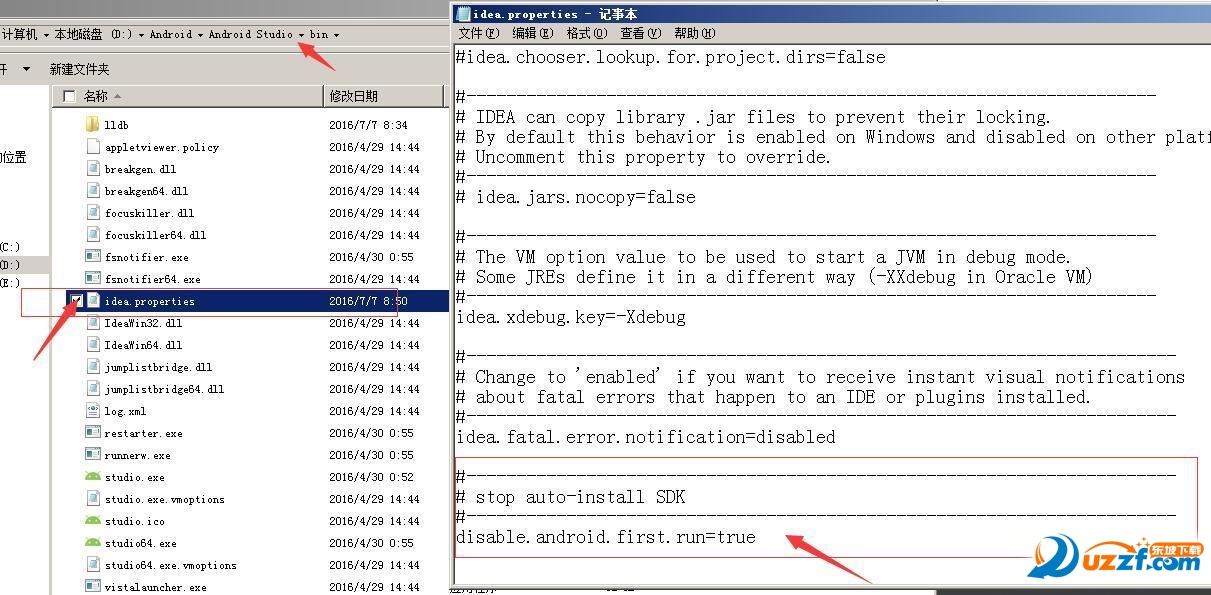
1)打开新装好的 Android Studio 安装文件夹,进入其中的 bin 子目录,定位到 idea.properties 这个文件,然后用文本编辑工具将其打开。
2)向 idea.properties 文件尾部追加如下一行内容:
据了解。
若想阻止 SDK 被自动安装,可按以下步骤操作:打开设置界面,进入“更新与安全”选项,找到开发者相关栏目,将自动下载并安装 SDK 的开关关闭即可。
disable.android.first.run=true
接下来把文件存储起来。
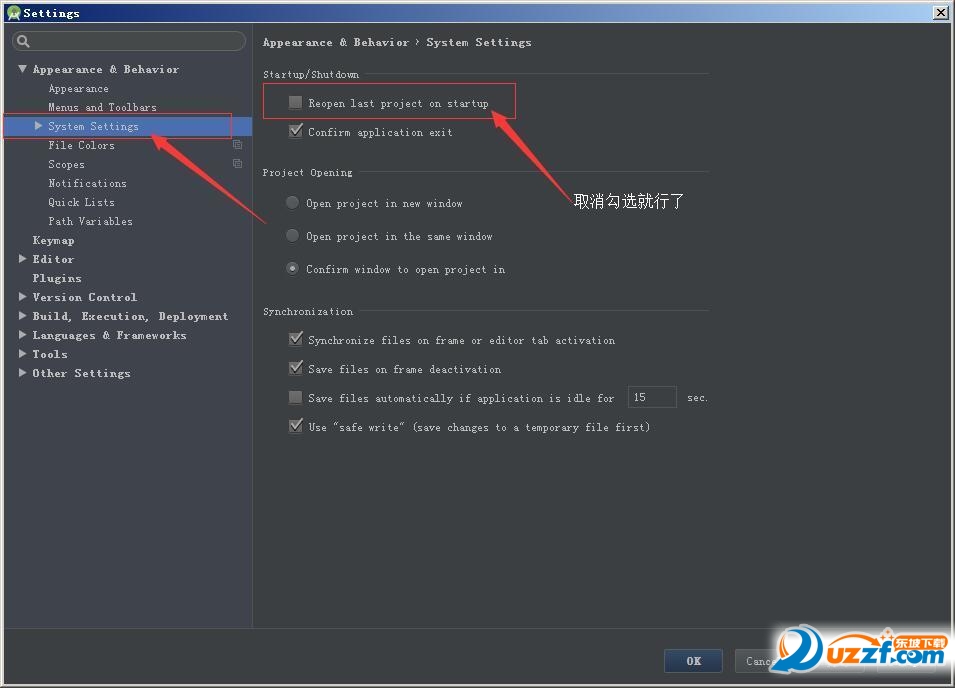
1.关闭自动打开上次项目的功能,这样每次启动 Android Studio 时,就不会再显示之前打开的工程。
依次进入 File 菜单下的 settings,再打开 system Settings,把 Reopen last project on startup 这一项的勾选去掉,就能达到目的。
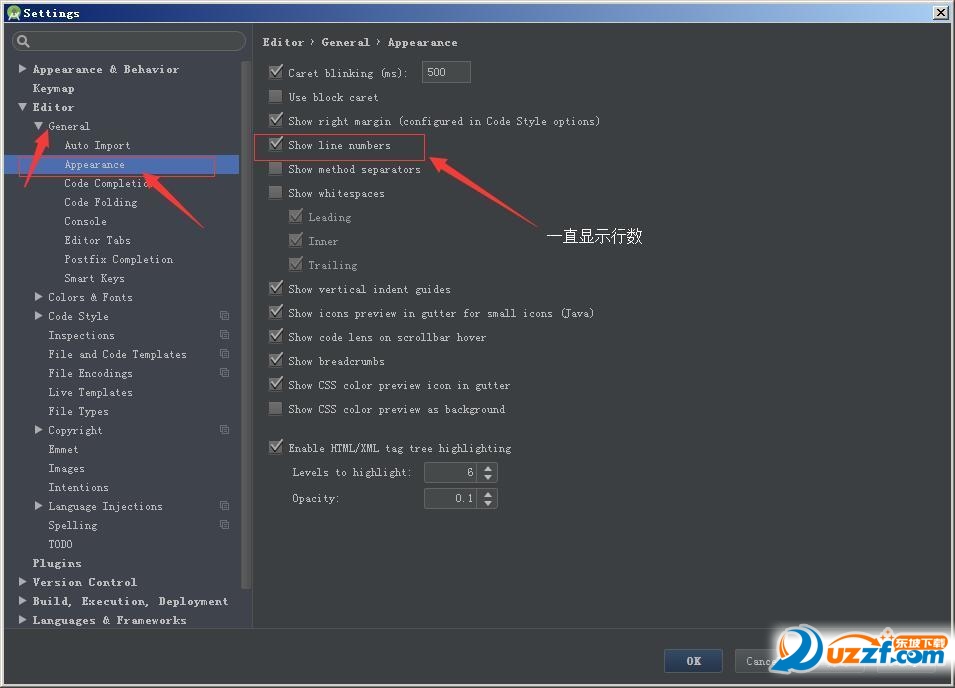
2.在 Android Studio 里,代码行号默认不会被显示出来。若想临时查看,可在编辑器左侧区域点击右键,菜单中能够找到行号选项并开启。不过这种设置方式在程序重新启动之后就会失效,行号又恢复为不显示的状态。
在菜单里依次点开 File、Setting,进入 Editor 下的 Genernal 分类,再到 Appearance 中,把 Show line numbers 这一项启用即可看到行号。
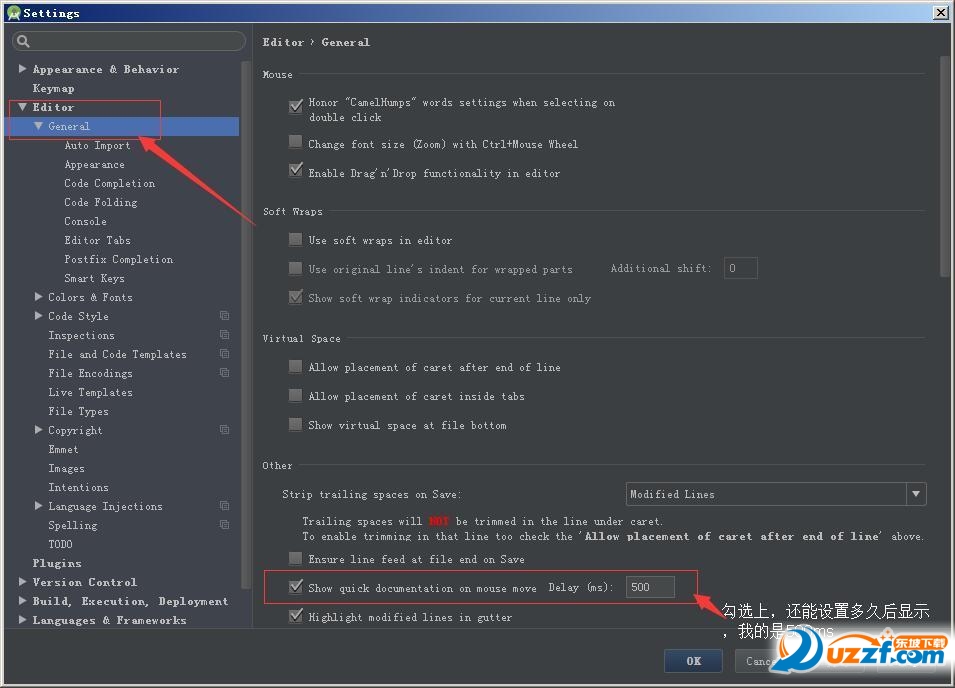
3.Android Studio 提供方法提示功能:将鼠标光标悬停在某个方法上,便会以弹窗形式显示相关信息:
在 Setting > Editor > Generan > Show doc on mouse move 处打勾,显示延迟时间也可以自行设定,我这边设的是 500 毫秒。
4.提升 Android Studio 中 Gradle 的运行效率
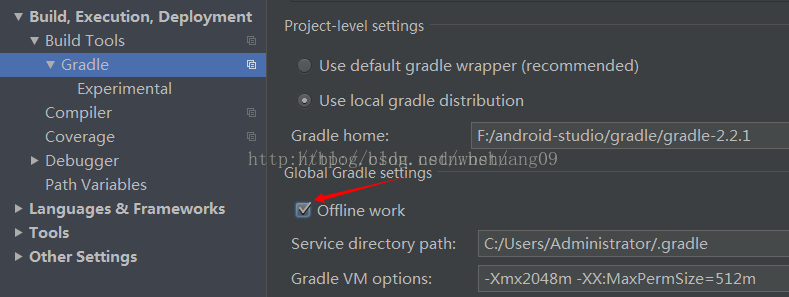
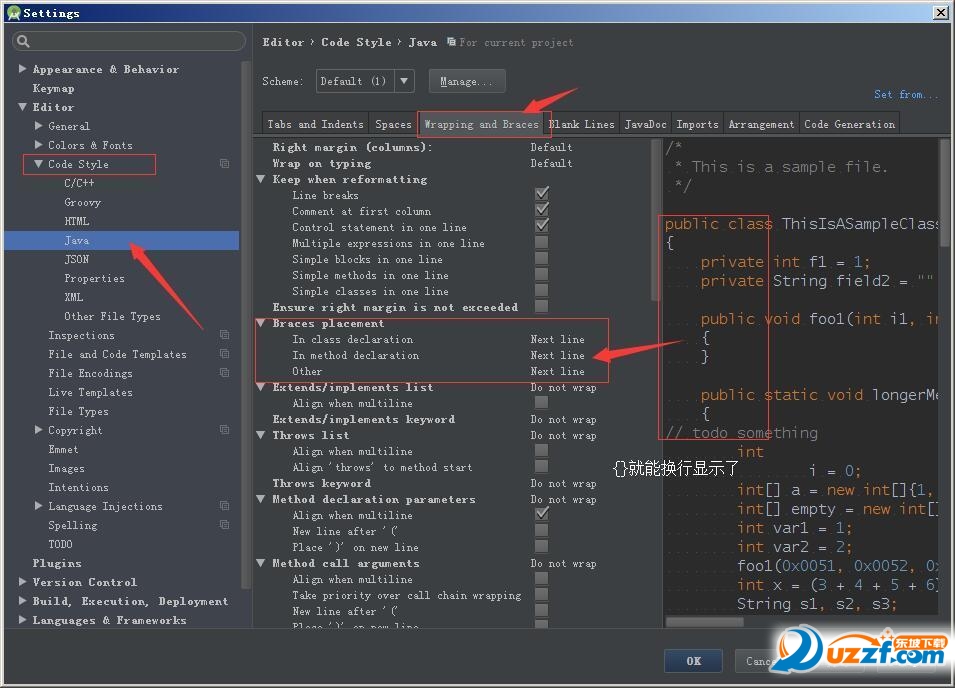
5.设置 {} 作为换行符,这沿用了以前C语言的习惯。
File -> Settings -> Editor -> Code Style -> Java(C/C++的我也改了) ->Wrapping and Braces -> Braces placement 里面的改为Next line保存即可
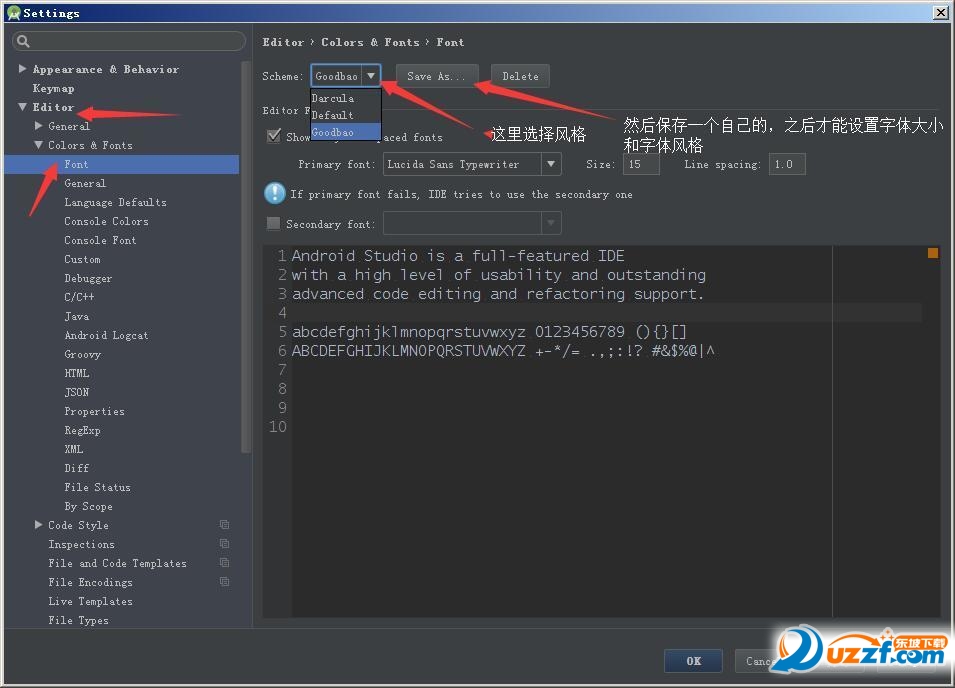
6.调整样式与文字字体
在 File -> Settings -> Colors & Fonts -> Font -> Scheme 中选定所需风格,随后点击下方的 Apply,再点开 General,否则会出现一半白一半黑的 Bug,然后 Save 为自己的风格,完成这些步骤后才能调整字体大小与样式。
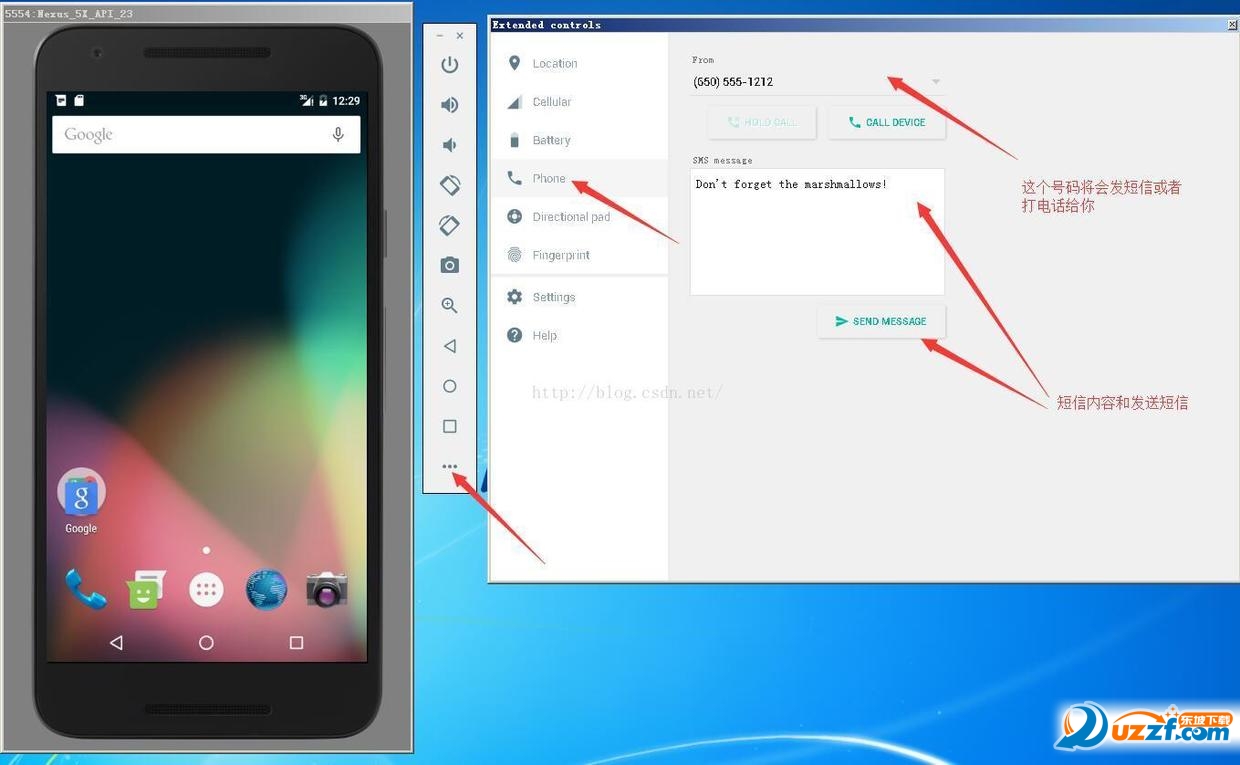
7.若 Android Studio Emulator 呈灰色状态,需要模拟拨号与短信功能时,可直接在虚拟设备中完成这些操作,学习广播监听的相关内容会涉及此用法。
8.Android Studio 建议保留默认的快捷键方案,别改成 Eclipse 那套,否则部分快捷键可能无法使用。
Android Studio开发工具SR4更新内容
这个内测版是在SR3版的基础上进行修复的。
1、Studio 已实现全面升级并获完整支持。
2、新增了缓存处理、应用退出、应用升级与应用内部升级、文件操作等相关 API
3、Summer 允许将画面设为铺满整个屏幕。
4、Summer 可以设置键盘交互方式
5、Summer 允许在安卓端设置专属的签名文件
6、新增多项权限,同时允许用户自行设置权限与服务
7、具备生成库文件的能力
8、对 Summer 模板进行了大量整理与修改
9、第九点,在Summer里,针对所插入的H5代码执行了格式化处理。
10、可一次挑选并上传多张图片
11、Summer 具备跨页面(Window)调用方法的能力
12、Summer 可以生成 MP 包
13、另外还修复了若干 Bug