软件信息
软件介绍
LabVIEW2024中文激活版是NI推出的图形化系统设计工具,它不用传统文本编程的逐行方式,而是用直观的数据流编程方法,使程序运行逻辑如流水般一目了然,帮助工程师与科研人员更高效地开发和排查程序。

LabVIEW2024安装步骤
1.下载完毕后,将鼠标指针移到【LabVIEW2024(64bit)】压缩文件上,单击右键,在菜单中选择【解压至此】。
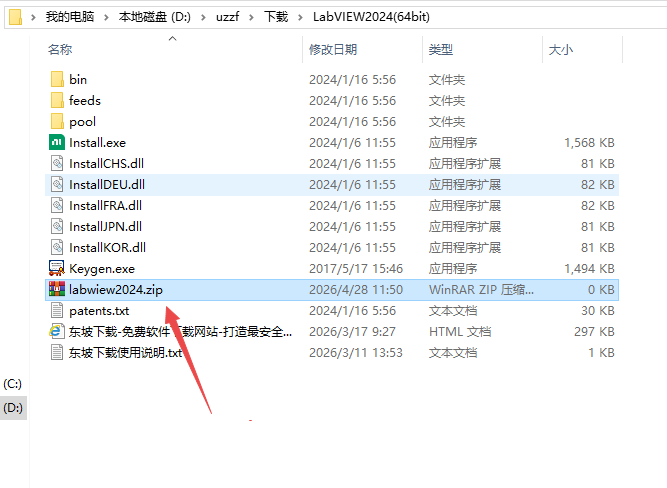
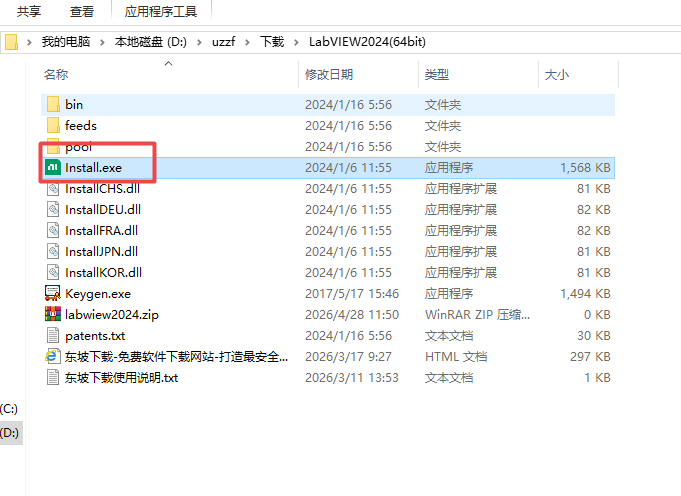
2.进入解压目录,右键点击【Install】,选择【以管理员身份运行】。
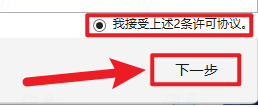
3.勾选【我接受上述许可协议】后,点【下一步】。
4.按下【下一步】按钮
5.正在安装,请稍候…
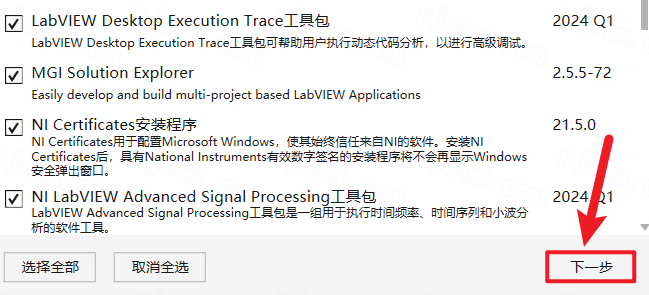
6.选中您要安装的产品,然后按【下一步】。
7.勾选【我接受上述许可协议】选项,然后按【下一步】按钮。
8.选择【下一步】按钮
9.正在安装,请稍候…
10.选择【否】按钮
11.步骤 11:按下【取消】按钮。
12.点击窗口右上角的【X】关闭界面。
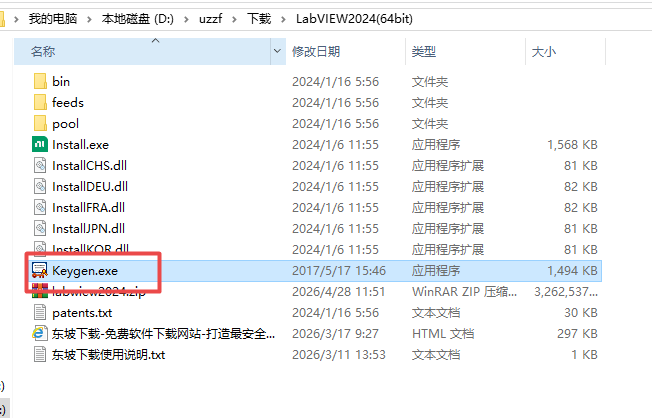
13.进入安装包解压后的目录,右键点击解压得到的【Keygen】,选择【以管理员身份运行】。
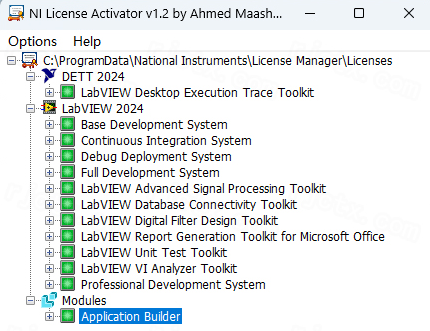
14.使用鼠标逐一对各产品名称执行右键点击,并选取【Active】选项(参考附图),待所有项均变为绿色指示灯后,按右上角的【X】关闭窗口。
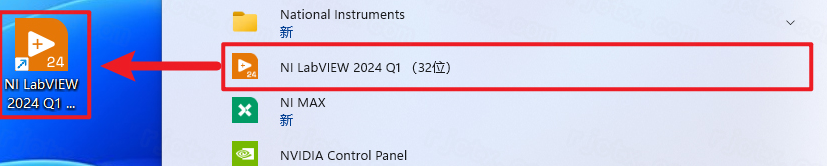
15.在桌面建立快捷方式:单击任务栏上的【开始图标】,选择【所有应用】,把【NI LabVIEW 2024 Q1 (32位)】图标拉到电脑桌面。
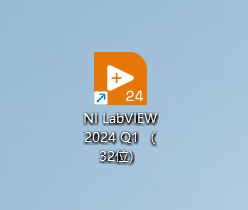
16.在桌面上双击【NI LabVIEW 2024 Q1 (32位)】的快捷方式图标,以运行该程序。
17.安装过程已结束
LabVIEW2024界面缩放方法
1.缩放程序框图
在程序框图中,利用快捷键配合鼠标操作最方便
放大操作:按住Ctrl键,同时将鼠标滚轮向前滚动(也可按住Ctrl+Shift再滚动滚轮,视具体版本配置而定)。
若想缩小视图,请保持Ctrl键按住,再朝自己方向滚动鼠标滚轮。
社区用户提示,LabVIEW 2023 Q3 及后续版本里,这一快捷键直接执行框图缩放;早期版本中它多用于翻页,需配合 Shift 键操作。
2.第二项,修改窗口的显示比例以及内容区域的缩放程度。
要改变“前面板”与“程序框图”窗口的尺寸比例,可打开菜单栏的“窗口”,选用“左右两栏显示”等选项来快速排列。
手动拖拽:把指针放到前面板或框图窗口的边界位置,当箭头变成可拉伸的双向样式时,按下并移动即可改变窗口尺寸,属于最直观的方式。
通过按下Ctrl+T组合键,能够迅速将前面板与程序框图并排显示,以便整理窗口布局。
针对内容区的尺寸修改:若只希望改变面板中内容部分的尺寸,而不是连同工具栏和标题栏在内的完整窗口,一般要借助属性节点通过代码来实现。操作时需配置 WindowBounds(对应整个 VI 窗口)或 PanelBounds(对应前面板内容区)。
LabVIEW2024常用快捷键
基础的使用方法
Ctrl+N:新建VI。
按下Ctrl+S可存储正在编辑的VI。
按下 Ctrl+E 可在前面板和程序框图间来回切换,这是使用频率最高的操作。
使用 Ctrl+W 组合键可以退出正在编辑的 VI 程序。
按下 Ctrl+Q 组合键可以关闭 LabVIEW。
提供代码编辑与调试功能。
按下 Ctrl+R 可执行 VI。
使用组合键 Ctrl+句号可以立即终止正在执行的 VI 程序。
使用 Ctrl+B 可以移除程序框图里所有断开的连线。
按 Ctrl+U 可对程序框图进行整理,让代码布局自动排列。
按下 Ctrl+Z 可以取消刚才执行的动作。
按 Ctrl+H 可以显示或隐藏即时帮助窗口。
实现快捷开发(可与QuickDrop协同工作)
按下 Ctrl+空格 可以打开 QuickDrop(快速放置)窗口,在框内键入名称便能迅速检索到所需的函数或 VI。
按住Ctrl键并用鼠标拖拽,可以复制被选中的项目。
按下 Ctrl+A 可将当前窗口内的全部对象选中。
LabVIEW2024界面如何自适应大小
第一种做法:调整VI的属性(最便捷)
适合进行基础的整体尺寸调整,不过可能会造成文字形状扭曲。
运行VI后,从顶部菜单选“文件”,再点“VI属性”。
在“类别”下拉菜单里选取“窗口大小”。
请选中“调整窗口大小时缩放前面板上的所有对象”这一选项。
选择确定。此刻执行 VI,拉动窗口边框,里面的控件会依照比例一起改变大小。
第二种做法:借助分隔栏(SplitterBars)
适合把界面拆成不变区块与弹性区块,例如左边是固定菜单,右边是可随窗口调整的图表。
在前置面板的工具条上,依次选择“新式”,接着点击“容器”,最后选取“垂直/水平分隔栏”。
把前方操作界面拆成多个独立区块。
在分隔栏上单击鼠标右键,选取“调整分隔栏”,然后选中“按比例调整分隔栏”选项。
把控件拖到窗格里,在控件上点鼠标右键,打开“高级”菜单,选“将控件匹配窗格”或“根据窗格缩放对象”。此后控件的尺寸会跟着所在窗格的大小变化而自动改变。
方法三:通过编写代码来完成(灵活性最高)
适合那些要求对界面元素坐标与尺寸进行精准设定的高级使用场景。
在程序框图中应用“属性节点”。
读取“前面板窗口”的“大小”属性。
实现思路:在窗口尺寸发生变化时(一般配合事件结构或While循环不断检查),按照新的宽高比,实时算出并调整每个控件的“位置”与“大小”属性。该方式较为繁琐,但可获得最佳的自适应界面排布。