软件信息
软件介绍
Android NDK 是一款面向 Android 平台的编程开发工具。它的名称是在 SDK 之前冠以“原生”一词,即 Native Development Kit,所以 Google 也把它称作“NDK”。该工具兼容 32 位与 64 位环境,使用起来相当便利,感兴趣的用户可以下载体验。
Android NDK 概述
在 NDK 问世以前,Android 平台上的第三方应用都依赖基于 Java 的 Dalvik 专用虚拟机来开发。原生 SDK 发布之后,开发者能更直接地调用 Android 系统资源,用传统的 C 或 C++ 语言编写程序,并把原生库文件直接嵌入程序封包文件(.apks)之中。
不过 Google 也指出,与 Dalvik 虚拟机相比,采用原生 SDK 编程存在若干不足:程序更复杂、兼容性不易保证、无法访问 Framework API、调试难度更大等。开发者需自行权衡是否使用。
大家普遍知道,Android 应用依托 Dalvik 虚拟机执行,而借助 NDK,开发者可以用 C / C++ 这类原生语言来实现程序中的一部分功能。
Android NDK 包含哪些内容?
用于从C/C++产生本地代码库所需的工具及构建文件。
把一致的原生库打包进可部署至 Android 设备的 .apk 应用包文件内。
面向未来各个 Android 平台版本,提供了一系列原生系统头文件及库的支持。
Android NDK 是在 SDK 基础上增加了“原生”二字,也就是 Native Development Kit,所以 Google 也把它称作 NDK。
操作教程
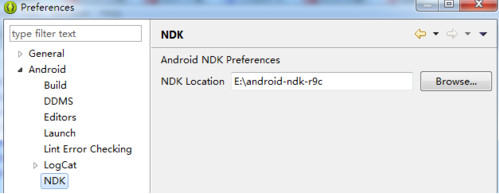
启动Eclipse后,依次选择Window-Preferences-Android-NDK,在对应位置配置NDK所在目录,以Shamoo的情况为例,该目录为E:\android-ndk-r9c。
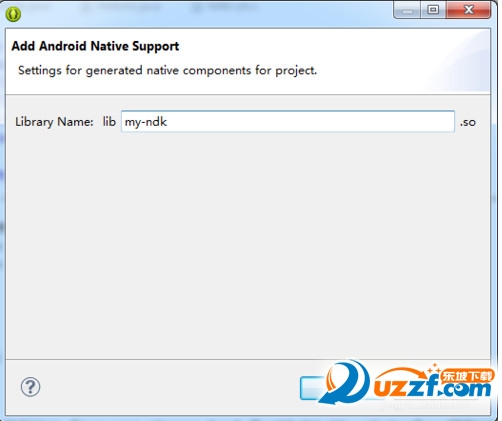
在Android项目中新建一个工程后,于项目上使用右键菜单选择Android Tools下的Add Native Support...选项,接着为该.so文件命名,比如my-ndk。
此时工程中会新增一个jni目录,该目录内含Android.mk与my-ndk.cpp两个文件。Android.mk属于NDK工程的Makefile,而my-ndk.cpp则是NDK的源代码文件。
下面参照NDK自带的Hello-JNI示例项目来编写。按下Alt + 键就能触发代码提示!体验很不错!是不是?以前用CDT时怎么按都出不来提示,真让人烦。
JNI接口的命名规则为:Java_前缀,接着是调用该方法的包名(包名中的点需替换成下划线),然后是下划线和调用该接口的类名,再加下划线与方法名;若是实例方法,则必须包含两个参数,其中之一是JNI环境指针JNIEnv *。
已经处理好了,接下来执行。执行前需要先编译NDK,再编译JAVA代码。编译过程中可能会碰到“Unable to launch cygpath. Is Cygwin on the path?”这个提示,该怎么处理?具体如下
在项目上点击右键,选择 Properties,进入 C/C++ Build 下的 Building Settings,取消勾选 Use default build command,接着填入 ${NDKROOT}/ndk-build.cmd
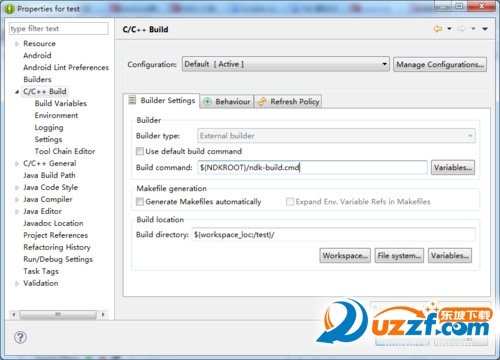
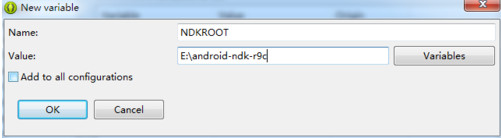
打开C/C++ Build设置,选择Environment选项,然后点击Add...按钮新建一个名为NDKROOT的环境变量,将其值设置为NDK所在的根目录。