软件信息
软件介绍
xamarin studio for windows 是一款性能强劲的集成开发环境,提供代码补全、智能索引与参数信息等功能,可支持多种语言的开发工作。
软件介绍
Xamarin Studio 能够用 C# 及其它 .NET 语言来编写程序,让开发者在 Linux 与 Mac OS X 平台上高效地构建桌面软件以及 ASP NET Web 应用。此外,MonoDevelop 还使开发者可以轻松地把在 Visual Studio 中创建的 .NET 应用迁移到 Linux 和 Mac OS X 环境中,于是只需 upkeep 一份代码——原因在于 GTK# 具备跨平台特性。
有些用户可能对微软的.NET框架心存顾虑,不过开源桌面环境GNOME已经把开源的.NET实现Mono列为默认支持组件之一。
在GNOME系统里,名为“Tomboy便笺”的程序采用C#语言开发;Novell推出的照片管理软件F-spot同样是以C#写成,此外广为人知的索引搜索工具Beagle也属于此类。
借助 Mono 可以吸引更多开发者加入,这自然是一件好事。
xamarin studio for windows特性
代码补全功能。
请提供需要改写的软件介绍文字,我会按要求改写并以 JSON 格式返回结果。
这条是提示信息。
实时错误检测。
代码导航工具。
智能化的索引功能。
XML 标签可由该功能自动完成生成。
代码模板。
针对类与成员提供的选择器。
进行单元测试。
将文件进行打包处理并完成部署操作。
对软件版本进行管理控制。
该软件兼容 Visual Studio。
面向全球用户提供多语言适配能力。
最值得一提的是,如果你使用 C#,还能用上集成 GTK# 的可视化设计。目前 GNOME 环境下只有这款 IDE 集成了可视化设计器,Anjuta 并不支持。
Xamarin配置教程
完成安装后仅需进行简单设置即可,由于本人使用VS2013 update 2进行Xamarin开发,因此先以vs2013为例展示配置步骤:
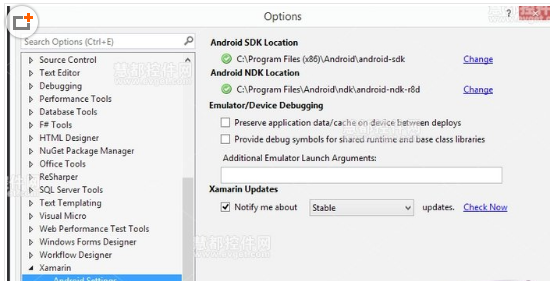
1、启动vs2013后,依次进入工具、选项、Xamarin、Android setting。在其中分别配置Android SDK与Android NDk(此项非必需),具体如图所示:
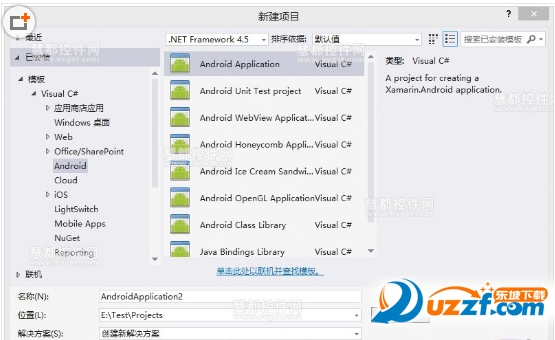
2、完成配置后,重新启动 vs2013,此时在创建新项目时,会发现项目模板里新增了两个类别,如下图所示,看到 Android 和 iOS 了吗,感觉不错吧?
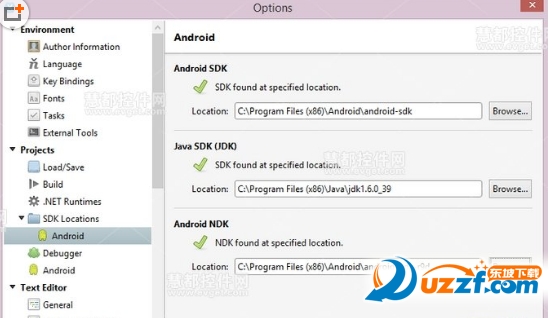
3、当开发环境为 Xamarin Studio 时,依次进入该工具的“工具”菜单,选择“选项”,再找到“SDK Location”下的“Android”项,随后在出现的界面中完成相关设置。
至此,你已完成 windows 平台下 Xamarin 的安装与配置。只差一步就能开发了,那就是安装并配置模拟器。