软件信息
软件介绍
Spyder属于Python集成开发环境,借助它进行Python开发,合理选用一款优秀的IDE能让开发效率大幅提升。它模仿了MATLAB的“工作空间”功能,便于观察和修改数组的值。
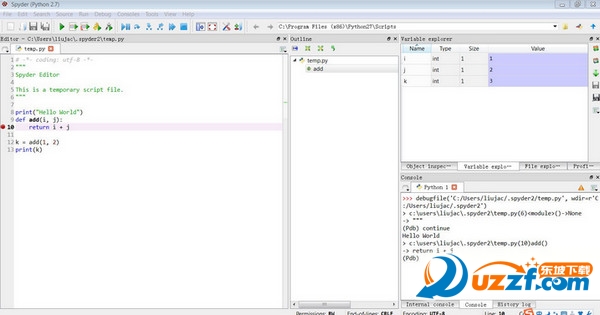
Spyder(Python开发环境)功能概览
1、编辑功能
该编辑器支持多语言,配有函数/类浏览器,具备代码分析能力(当前兼容pyflakes与pylint),提供代码补全、水平与垂直分割以及跳转到定义。
2、具备交互功能的控制台界面
Python 与 IPython 控制台提供工作空间及调试功能,能即时对编辑器里编写的代码进行求值,并且集成了 Matplotlib 图形。
3、文档查看工具
用于呈现编辑器或控制台中调用的任意类或函数的说明文档。
4、变量浏览器
可查看文件执行过程中生成的变量,也能借助字典、Numpy数组等基于GUI的编辑器对它们进行修改。
5、执行文件内检索
兼容正则表达式与Mercurial存储库
6、资源管理器(文件)
7、过往记录
Spyder 还能作为 PyQt5 / PyQt4 的扩展库使用(对应模块为 spyder)。比如,你可以把 Spyder 里的 Python 交互式 shell 小部件嵌入到自己开发的 PyQt5 / PyQt4 程序中。
Spyder安装方式
一、最简便的途径
以下Python科学发行版已内置Spyder
1、Anaconda 是一款集成了 Python 与 R 语言环境的分发包,常用于数据科学计算,内置 conda 包管理器以及大量预装科学计算库,用户无需逐一手动配置依赖即可开展分析工作。
2、WinPython 是一个面向 Windows 的便携式 Python 发行版,预装常用科学计算库,无需安装即可使用,自带开发环境,方便数据分析和教学演示。
3、Python(x,y)
安装其中任意一个后即可直接使用(只需装一个)。
二、通过硬盘安装的方式
若要直接安装Spyder,请按以下步骤操作
1、一、安装所需的基础条件
Python 是一种通用编程语言,语法简洁清晰,支持面向对象、函数式和过程式等多种编程范式,拥有丰富的标准库与第三方生态,广泛用于数据分析、人工智能、Web 开发、自动化脚本等领域,适合初学者入门,也满足专业开发需求。
建议采用 PyQt5;PyQt4 也可作为选项
2、执行下列指令以完成 Spyder 及其依赖组件的安装
通过 pip 安装 spyder 的方法是:打开命令行终端,执行 pip install spyder 命令。安装完成后,在终端输入 spyder 即可启动。
Spyder使用技巧
在默认设置里,“Variable explorer”面板不会列出首字母为大写的变量。若要改变这一行为,可点击工具栏最右侧的设置按钮,然后在弹出菜单里把“Exclude capitalized references”这一项的勾选去掉。
在控制台里,使用Tab键能够实现自动补全功能。当变量名后跟上“?”时,就能在“Object inspector”窗格内查阅该对象的说明文档。开启该窗格Options菜单里的“Show source”选项,便可显示函数的源代码。
通过“Working directory”工具栏可更改工作路径,程序运行时会把该路径当作当前路径。比如只改动工作路径,同一程序就能处理不同文件夹中的数据文件。
在程序编辑界面中,先按下 Ctrl 键,再用鼠标点击变量、函数、类或者模块的名称,就能迅速跳转到其定义处。若定义位于其他程序文件,则会打开那个文件。学习新模块的用法时,常需了解模块内某个函数或类的实现方式,借助这一功能可快速查看并分析各模块的源代码。比如以下程序从不同扩展库导入了若干模块和类。用 Spyder 打开该文件,按下 Ctrl 键并点击 signal、pl、HasTraits、Instance、View、Item、lfilter、plot、title 等,便会打开定义它们的程序文件,并定位到对应行。