软件信息
软件介绍
HCL华三模拟器又称华三云实验室,具备丰富的功能,是一款高度还原真实环境的网络设备仿真工具,主要面向从事网络相关工作的用户群体,适合有虚拟环境测试及配置方案验证需求的人下载使用。
H3C官方推出的图形化模拟器,后文还附带了操作教程。
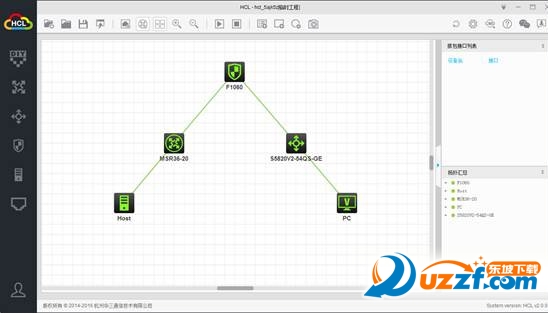
hcl华三模拟器使用须知
1、该版本必须先卸载已安装的旧版再安装,无法直接在线升级。
2、若想启用设备版本切换这一功能,则须另行安装 HCL_Device_B59_V2.1.0_Setup;而 HCL V2.1.0 版本本身已内置设备 B75 版本。
3、VirtualBox 已升级到 5.1.22 版本。
hcl华三模拟器面向人群
H3C模拟器主要面向以下人群
学习网络技术的用户;
适合正在备考H3CNE、H3CSE、H3CTE或H3CIE认证的人群,也面向准备参加这些等级学习与考试的人员。
我们希望您对H3C公司Comware V7平台上的网络设备较为熟悉;
面向需要借助虚拟环境开展测试、并对配置方案进行验证的工程师及技术人员。
其他对网络技术有兴趣的人。
华三模拟器还提供了许多便捷的高级功能,可下载后试用。
hcl华三模拟器功能特点
新华三集团在HCL V2.0.1基础上研发出华三云实验室(HCL),这是一款界面图形化的全真网络设备模拟工具,功能更为强大。
借助这款工具,用户能够对H3C旗下多款型号设备完成虚拟组网、配置与调试操作。该软件提供友好的图形界面,可仿真路由器、交换机、防火墙等网络设备以及PC的各项功能,用户能在个人电脑上用它构建虚拟化网络环境。
hcl华三模拟器更新说明
此次更新加入了新功能
1、新增设备版本切换功能,登录后可在“设置”里的“版本”页面切换设备版本。当前支持MSR36-20与S5820V2_54QS_GE这两款设备在B75和B59版本之间进行切换。
2、新增功能:当版本更新时,可显示升级包的下载进度条。
修复问题
1、修复了一个故障:在路由器上执行 pwsignaling ldp 进入信令视图之后,按?或 Tab 键会错误地退回到上一级视图。
2、修复了DIY设备在启用STP之后环路无法被消除,进而造成CPU占用率偏高的问题。
3、修复了S5820V2_54QS_GE设备查询MAC地址表时显示为空的现象。
体会分享
进入HCL的安装文件夹,其默认位置是C:\Program Files (x86)\HCL\。
运行putty.exe文件,在界面左边选择Window分类里的Appearance选项,然后在右边区域按下Change按钮。
在弹出的窗口里挑选喜欢的字体,点确定关闭。
在左侧的 Window 分类中定位到 Colors 这一项,然后在其旁边把 Use system colors 打上勾。
先点左边的 Session 项,再挑选 Default Settings,然后按下 save 按钮
配置已完成。
通过SecureCRT接入HCL环境
先说明一下,这个方法是我自己摸索出来的临时连接方式,每添加一台设备都要手动配置一次。
在HCL里添加一台设备,比如路由器
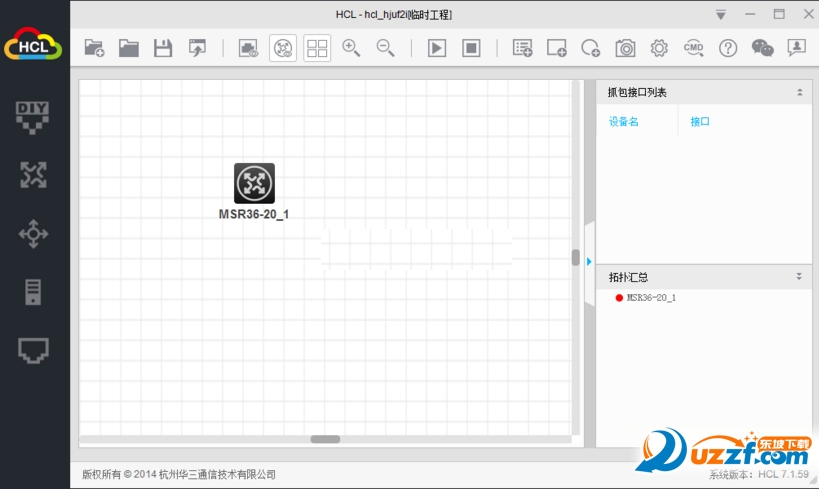
启动SecureCRT后,创建一个新会话,并将该会话使用的协议设定为Serial。
将Port设为Named Pipe,然后在Name of pipe一栏输入\\.\pipe\topo1-device1
会话名称自行设定,例如:R1
点击完成,即可连接到路由器。
若想接入另一台设备,在新建会话时,将\\.\pipe\topo1-device1 里的 device1 替换为 device2 就行。